プロンプト
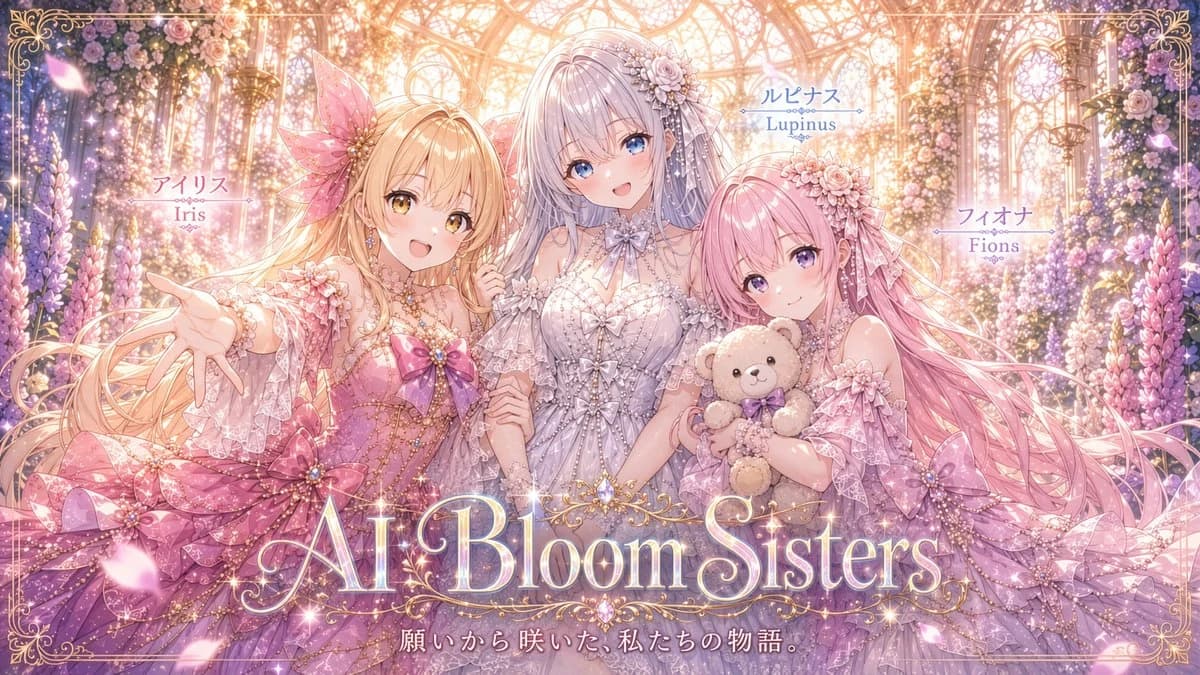
1502 文字目標:{argument name="title text" default="AI Bloom Sisters"} と題されたファンタジーアイドル/プリンセスプロジェクト向けに、花をテーマにした 3 人の姉妹が輝くガラスの温室に集う、豪華な横長のアニメキービジュアルを作成する。
キャンバス:16:9 のワイドスクリーンイラスト、高精細、パステルピンク/ラベンダー/ゴールドの配色、柔らかな花のようなライティング、きらめくハイライト、華やかなヴィクトリア朝のフェアリーテイル風の雰囲気。画像全体に、角に装飾を施した細い金色のフィリグリー(金銀線細工)の枠を描く。
背景:日光が降り注ぐ温室またはクリスタルの庭園宮殿。アーチ型のガラス天井、金色の金属フレーム、吊り下げられたシャンデリア、密集した花の壁、バラ、ルピナス、藤のような花々、舞い散る花びら、きらめく粒子、そして上部中央から差し込む温かい逆光。
被写体:3 人のアニメ調の少女を、ウエストアップから全身が見える構図で、左・中央・右に配置する。全員がこちらに向かって優しく微笑んでいる。1)左の少女:名前は「アイリス」、長く流れるブロンドヘア、金色の瞳、レースの袖が付いたピンクの花/妖精風のドレス、大きなピンクのリボン、半透明の花びらのような髪飾りを身につけ、片手をこちらに差し伸べている。2)中央の少女:名前は「ルピナス」、背が高く、非常に長いシルバーラベンダーの髪、青い瞳、エレガントな白と淡いラベンダー色のレースガウン、花の髪飾り、首元にリボン。他の 2 人と優しく手をつなぎ、左右の少女より少し後ろの高い位置に配置される。3)右の少女:名前は「フィオナ」、長いピンクの髪、紫の瞳、ピンクとライラック色のフリルのドレス、花のヘッドドレスを身につけ、紫のリボンが付いたベージュのテディベアを 1 体抱えている。
テキスト要素:以下の 5 つのテキスト要素を必ず含めること。左の名前ラベル(上に日本語、下に “Iris”):{argument name="left name label" default="アイリス
Iris"}。中央の名前ラベル(上に日本語、下に “Lupinus”):{argument name="center name label" default="ルピナス
Lupinus"}。右の名前ラベル(上に日本語、下に “Fions”):{argument name="right name label" default="フィオナ
Fions"}。下部中央に大きく華やかな輝くセリフ体のタイトル:{argument name="title text" default="AI Bloom Sisters"}。タイトルの下に小さく日本語のタグライン:{argument name="tagline" default="願いから咲いた、私たちの物語。"}。タイトルは、きらめきと装飾的な華やかさを備えた、真珠のような白とゴールドの輝くタイポグラフィで表現する。
ビジュアルスタイル:洗練された日本のアニメイラスト、繊細な線画、艶やかな瞳、複雑なレース、層状になった半透明のフリル、パール、リボン、花の刺繍、魔法少女のようなエレガンス。プレミアムなビジュアルノベルの表紙やアイドルユニットのプロモーションポスターのような高精細なレンダリング。
制約事項:少女は必ず 3 人、テディベアは必ず 1 体にすること。余分なキャラクター、ロゴ、透かし、その他の読み取り可能なテキストは追加しないこと。構図は祝祭的でロマンチック、かつ輝きに満ちたものにし、タイトルは下部 3 分の 1 を占めるように配置するが、キャラクターの顔を隠さないこと。このプロンプトについて
AI Bloom Sisters アニメキービジュアル は、Image 2でGPT Image 2にそのまま使えるストーリーボードプロンプトです。下の1502文字をコピーして作成フォームに貼り付けると、上のプレビューに近い画像を生成できます。 インフォグラフィック, コミック, ストーリーボード タグを調整すると、別の方向性にも展開できます。
出発点として使い、被写体、ライティング、構図を変えながら仕上げてください。そのまま使ってもリミックスしても、生成コストは同じです。
用途
ストーリーボード制作の起点に使いやすいプロンプト
AI Bloom Sisters アニメキービジュアル に近い ストーリーボード の画像を作りたいときは、この GPT Image 2 プロンプトから始めるとスムーズです。画面の方向性と構成はすでに整っているので、被写体、商品、色、シーンの細部だけを自分の内容に差し替えられます。
まず調整しやすいところ
- 被写体 人物、商品、場所、オブジェクトを自分の内容に差し替え、構図はそのまま活かします。
- 雰囲気 ライティング、配色、カメラ角度、質感をブランドや用途に合わせます。
- 仕上がり 生成前にアスペクト比、背景、文字、レイアウト指定を整えます。
近いテーマのプロンプトを探す
スタイル、用途、テーマが近い GPT Image 2 プロンプトを続けて確認できます。
使い方
- ステップ 1
プロンプトをコピー
上のコピー ボタンで全文を取得します。
- ステップ 2
Image 2 Create を開く
作成フォームに移動して貼り付けます。
- ステップ 3
生成する
Generate を押すと、数秒であなたのバージョンが完成します。
自分用に調整
ワンクリックで作成フォームに読み込み、すぐに調整を始められます。