Offre limitée · 50% de réduction50% de réductionForfaits annuels · GPT Image 2.5 + Seedance 2.5
Image 2
Faites apparaître des yeux dans les nuages, la pluie, un coucher de soleil, une galaxie, un clair de lune ou une double exposition. Copiez le prompt de votre choix, ajoutez votre photo et créez votre propre scène dans Image 2.
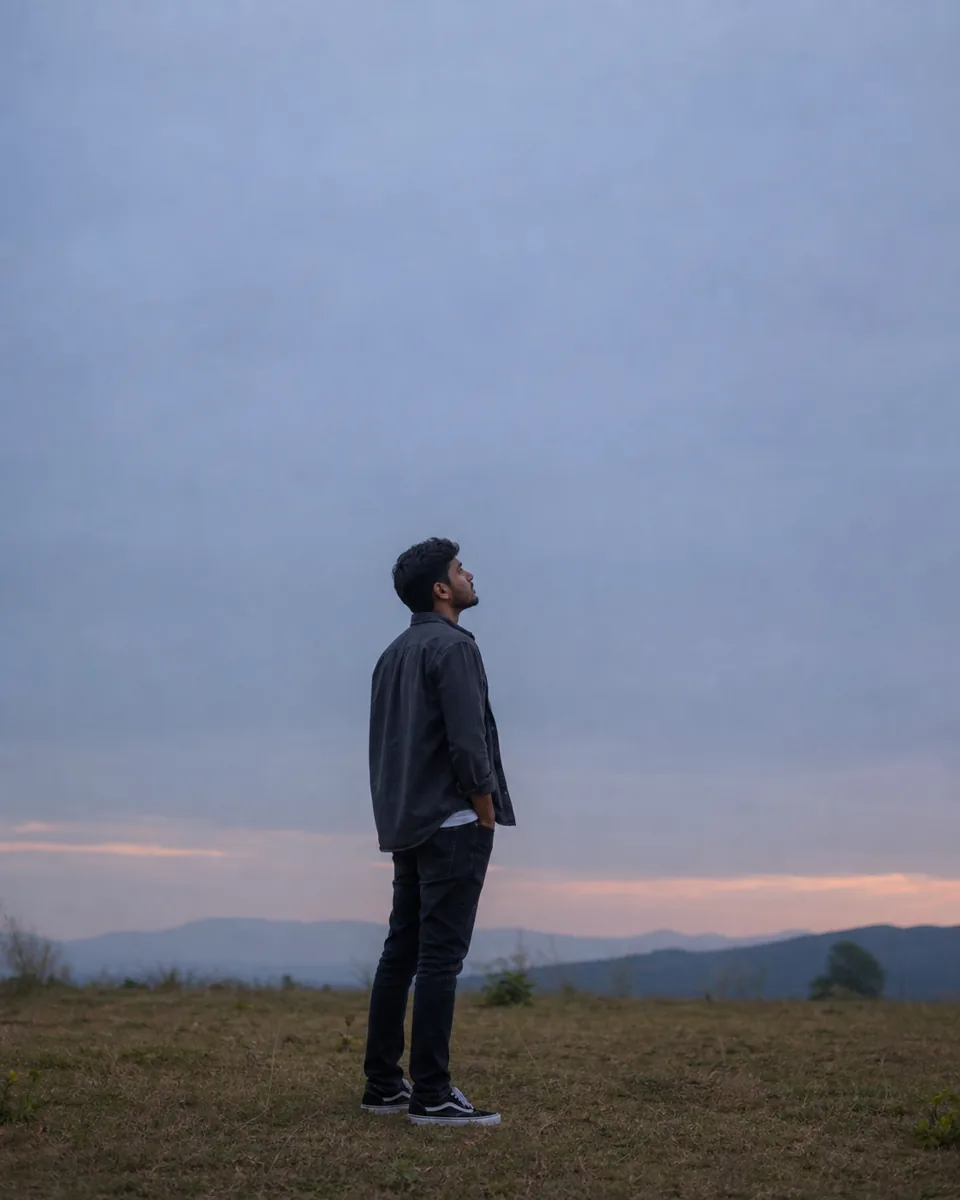
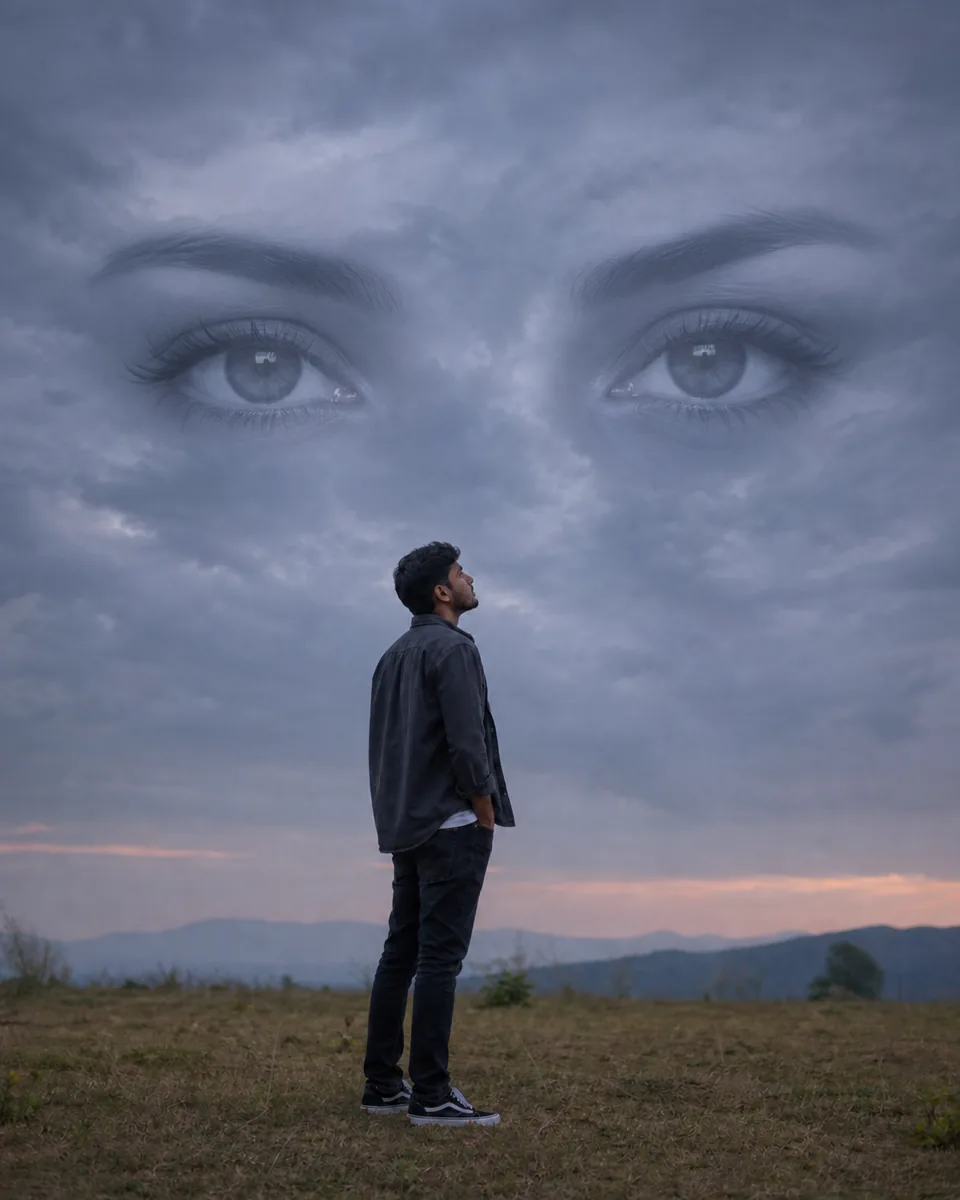
Commencez par le style classique, puis adaptez la météo, les yeux et l’ambiance à votre histoire.
Ouvrez un exemple pour copier le prompt complet ou l’envoyer directement dans l’éditeur avec votre portrait.
Finition facultative
Ne modifiez pas l’identité, le visage, le corps, la pose, les vêtements, l’angle de prise de vue ni le premier plan d’origine de la personne, sauf si le prompt le demande clairement. Évitez les yeux supplémentaires, les personnes dupliquées, un visage entier dans le ciel, les yeux déformés, les pupilles inégales, les mains mal formées, les doigts en trop, les symboles fantastiques, les bords de collage visibles, la peau artificielle, les couleurs trop saturées, le texte lisible, les logos et les filigranes.
Un prompt permet de mieux maîtriser les yeux, la météo, la lumière et l’ambiance qu’un filtre prédéfini.
Choisissez une photo nette avec du ciel ou de l’espace au-dessus du sujet. N’ajoutez un gros plan des yeux que pour reproduire le regard d’une personne précise.
Sélectionnez l’un des neuf styles, puis adaptez la météo, les couleurs, le regard ou l’ambiance à votre photo.
Créez l’image, vérifiez le visage et les yeux, puis téléchargez le résultat que vous préférez.
C’est une consigne qui demande à un éditeur d’images par IA de fondre une paire d’yeux réalistes dans les nuages, la brume ou le paysage au-dessus d’une personne. Ce style se prête bien aux portraits évoquant l’amour, les souvenirs, la séparation ou l’imaginaire.
On parle souvent de filtre ou d’effet Sky Eye, mais la plupart des images sont créées à l’aide d’un prompt de retouche par IA. Contrairement à un filtre fixe, il permet de régler les yeux, la météo, la lumière, le cadrage et l’ambiance.
Choisissez un prompt, ouvrez-le dans l’éditeur Image 2, importez un portrait net et lancez la génération. Une photo avec du ciel ou un espace dégagé au-dessus du sujet donne généralement une composition plus naturelle.
Oui. Utilisez votre portrait principal comme Image 1 et un gros plan des yeux de l’autre personne comme Image 2. Le prompt ne reprend que la forme des yeux, l’iris, les sourcils et les cils de la deuxième image, tout en préservant le sujet principal.
Les portraits verticaux en extérieur, les photos en pied et les profils avec du ciel visible fonctionnent le mieux. Évitez les arrière-plans chargés et gardez assez d’espace au-dessus du sujet.
Oui. Les neuf prompts sont gratuits à copier et à personnaliser. La génération utilise des crédits Image 2, et les nouveaux comptes reçoivent des crédits gratuits pour commencer.
Importez un portrait, adaptez le prompt et créez dans Image 2 une scène cinématographique avec des yeux dans les nuages.