Offre limitée · 50% de réduction50% de réductionForfaits annuels · GPT Image 2.5 + Seedance 2.5
Image 2
Inpainting IA
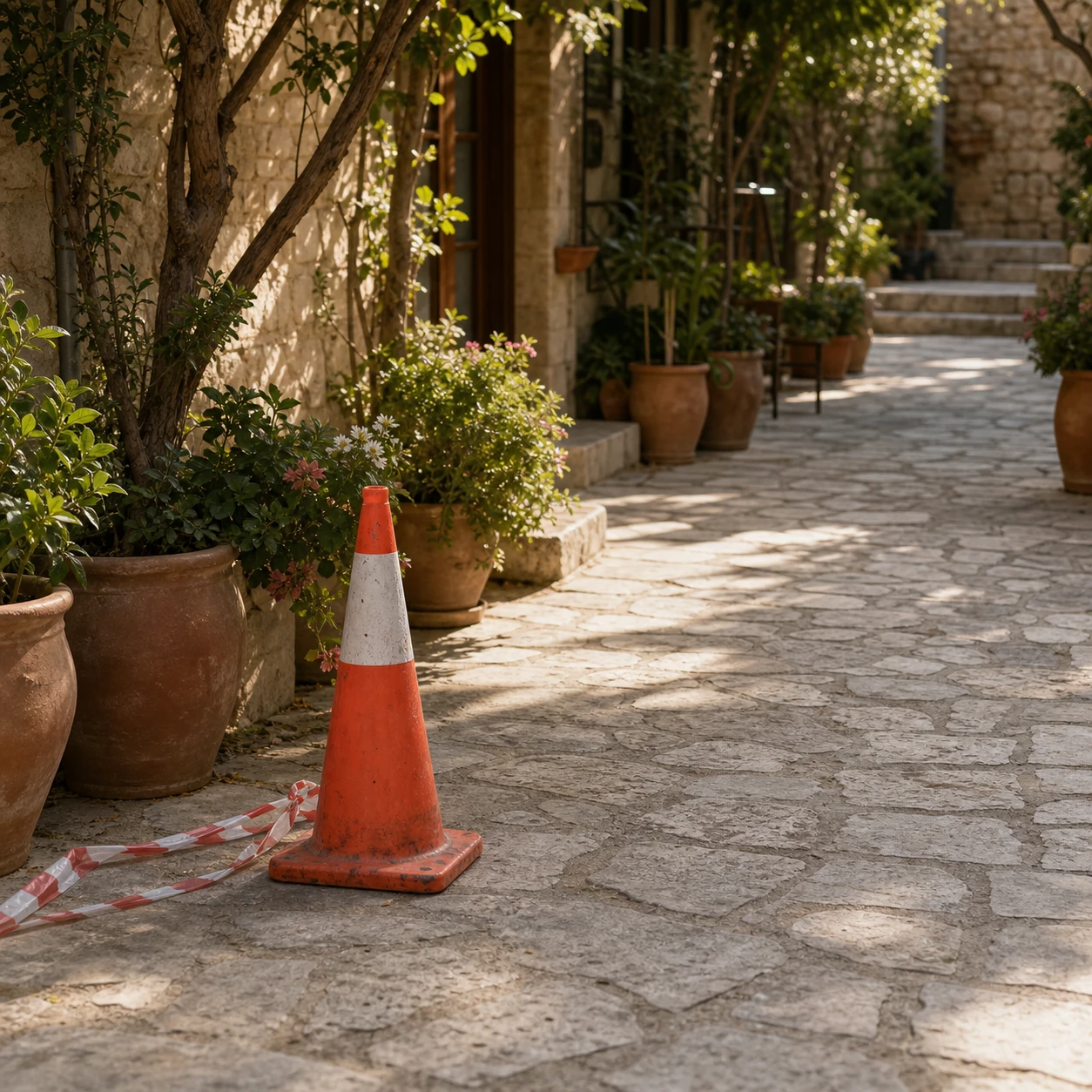
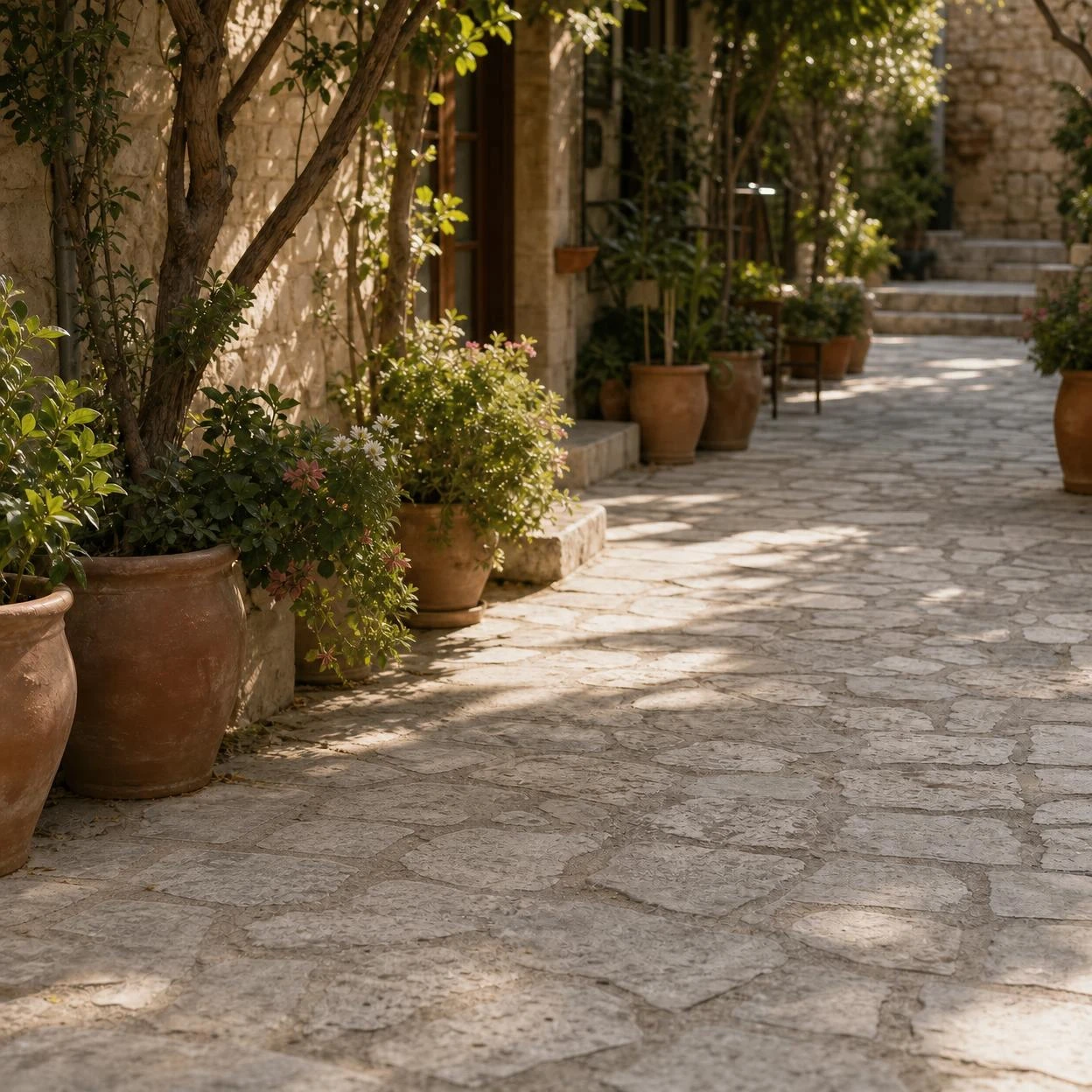
Corrigez de petits défauts, remplacez des détails ciblés ou reconstruisez des zones locales avec un masque au pinceau, tout en gardant le reste de la photo intact.
Brossez les rayures, taches, coins abîmés ou petits artefacts visuels et remplacez-les par des détails naturels.
Lancer l’inpainting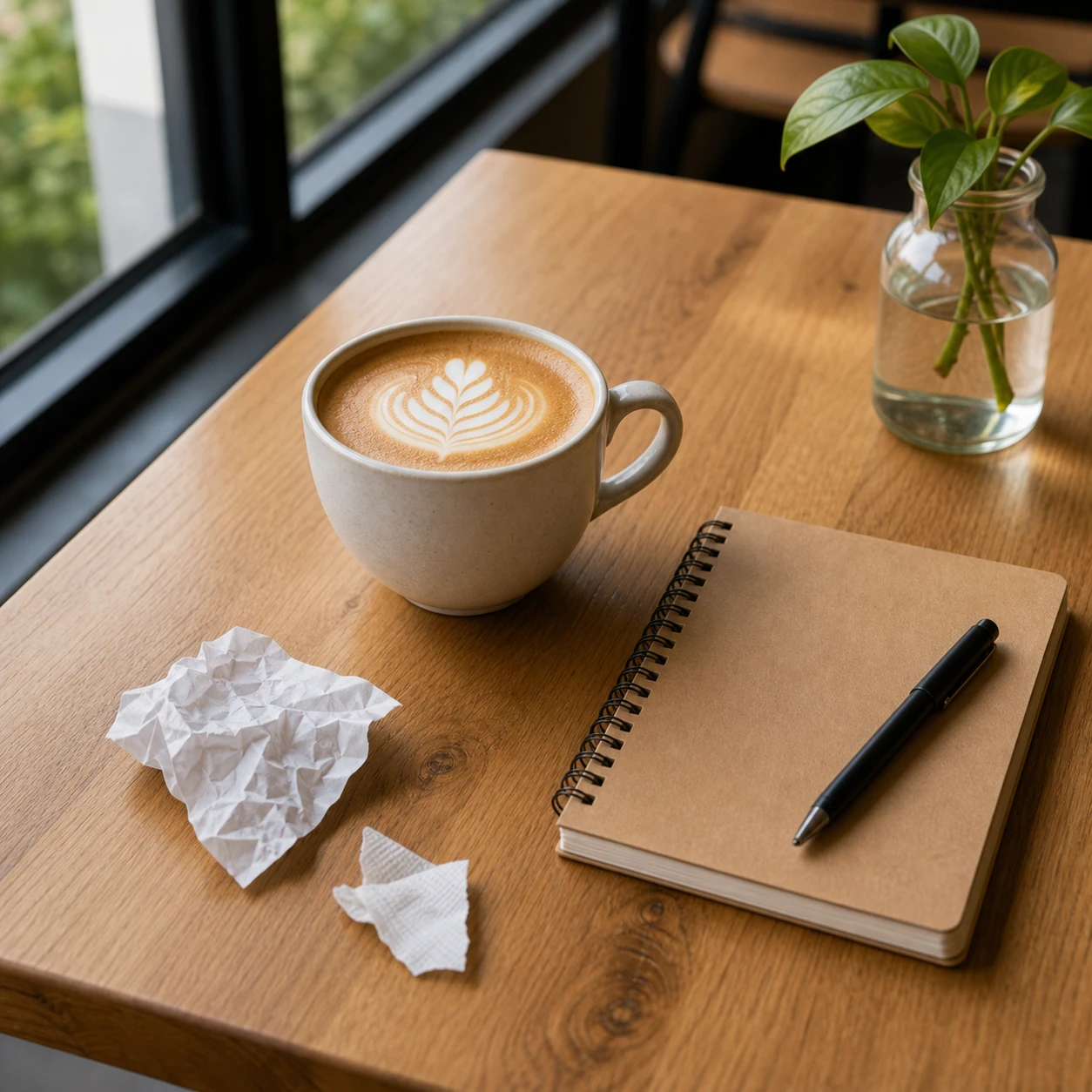
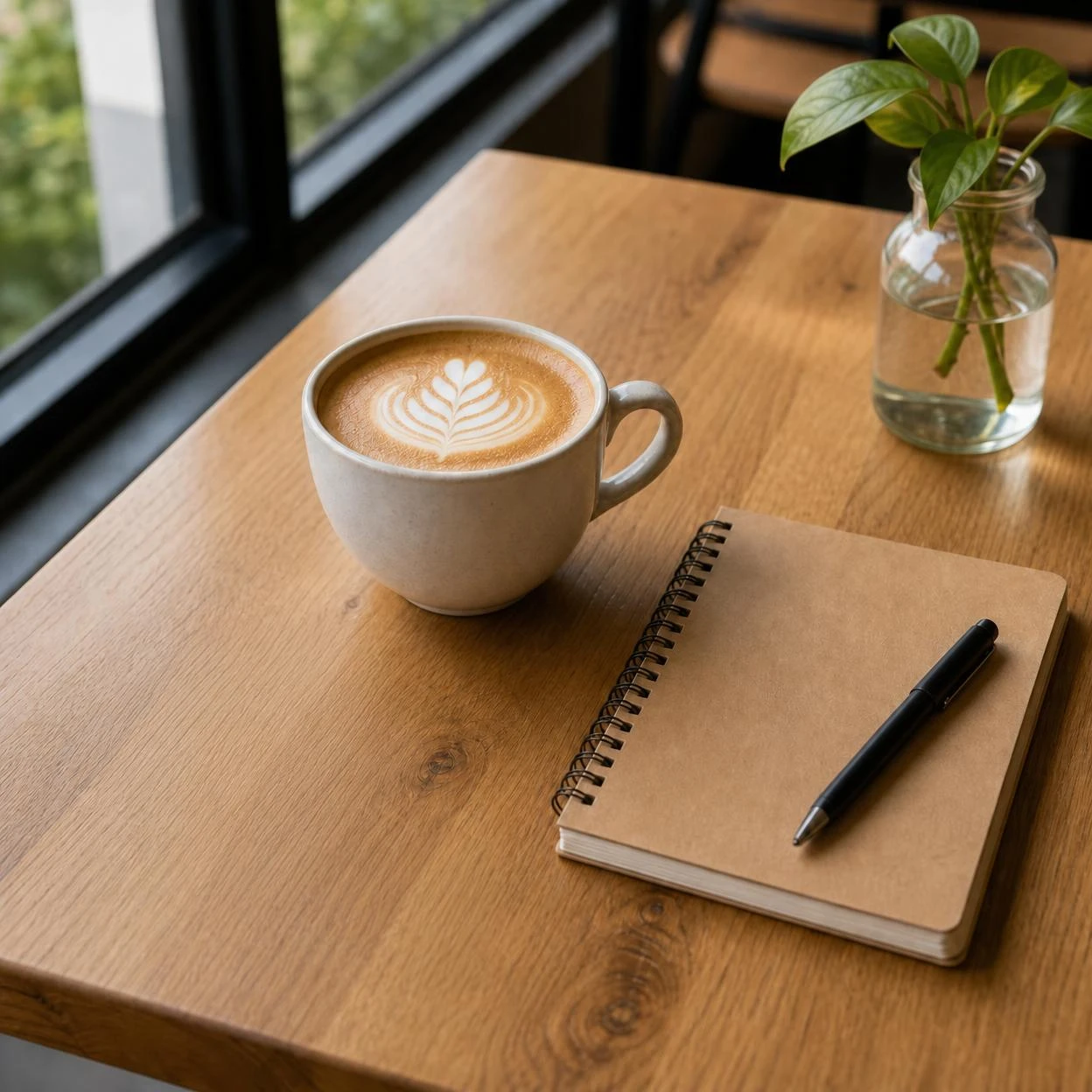
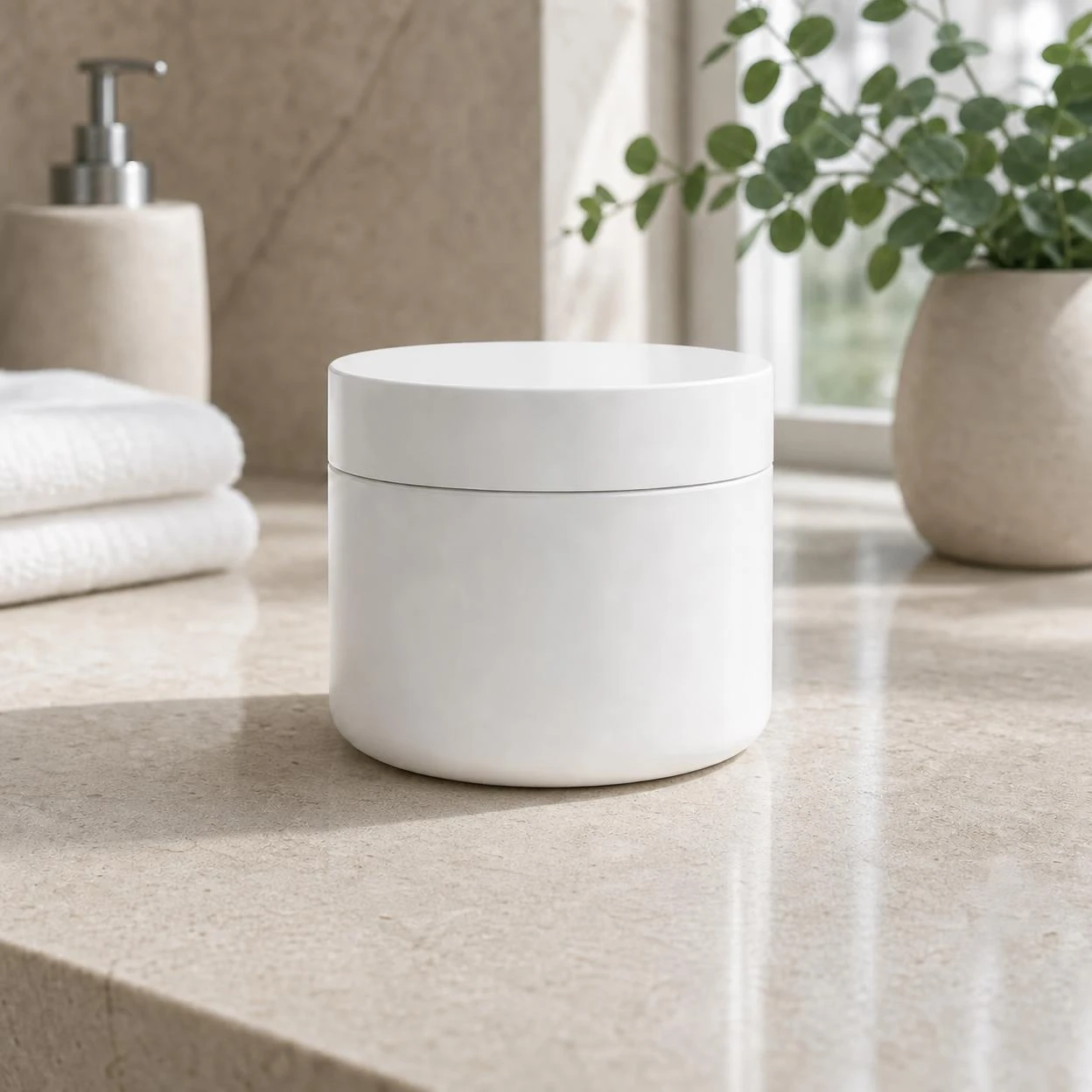
Effacez les traces, remplacez des étiquettes, affinez les surfaces ou corrigez de petits détails produit sans refaire de shooting.
Lancer l’inpainting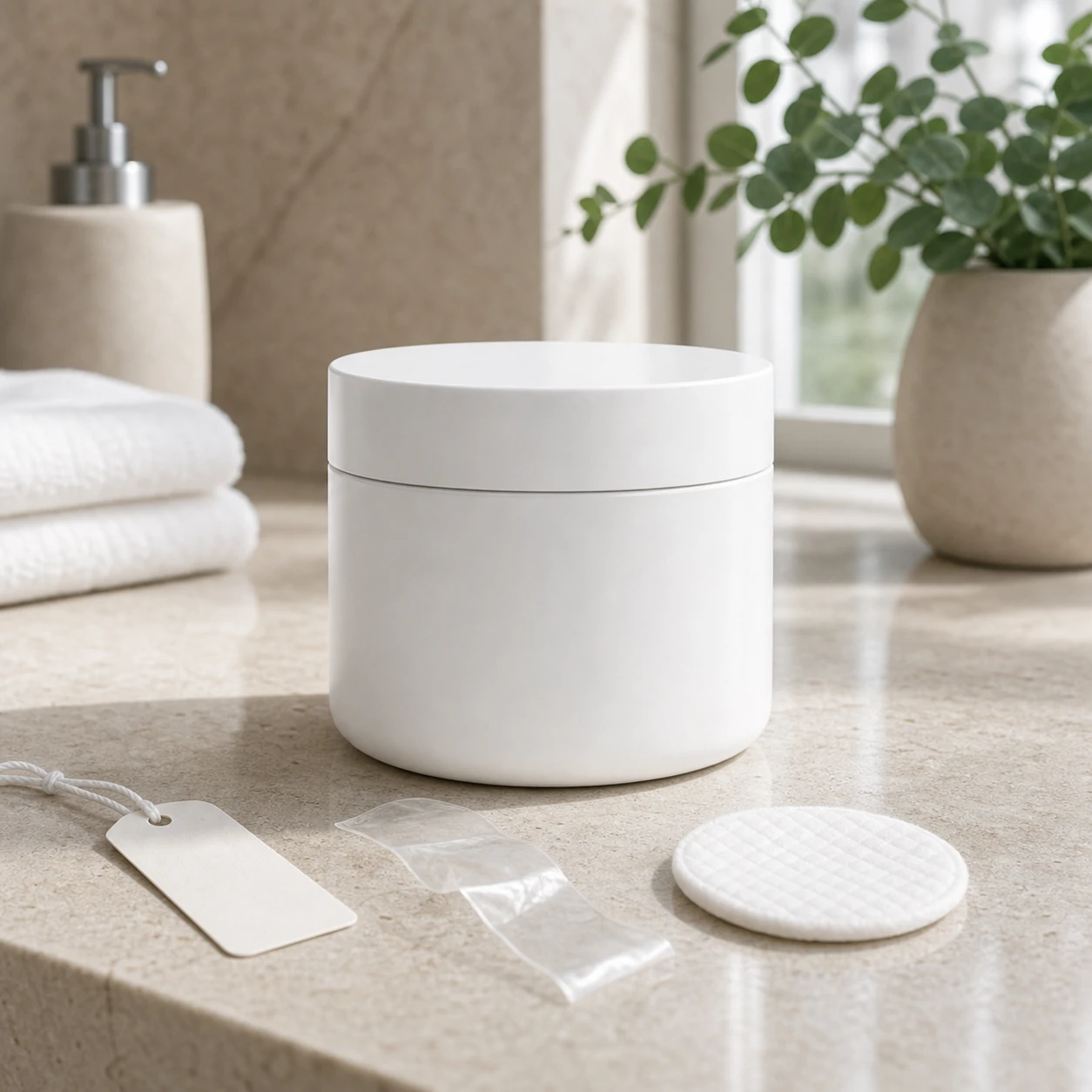
Corrigez vêtements, cheveux, marques d'arrière-plan ou artefacts locaux tout en préservant la personne.
Lancer l’inpainting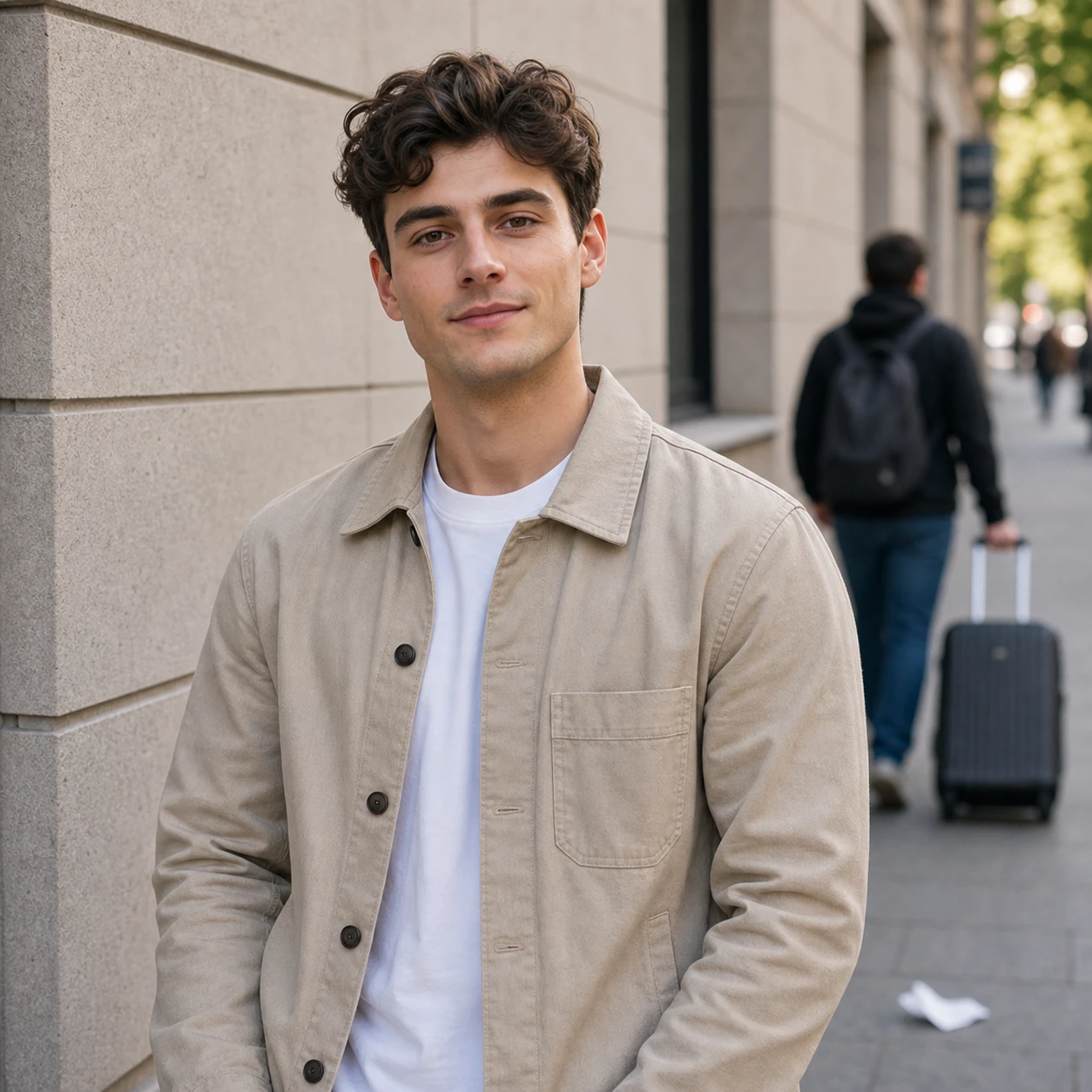
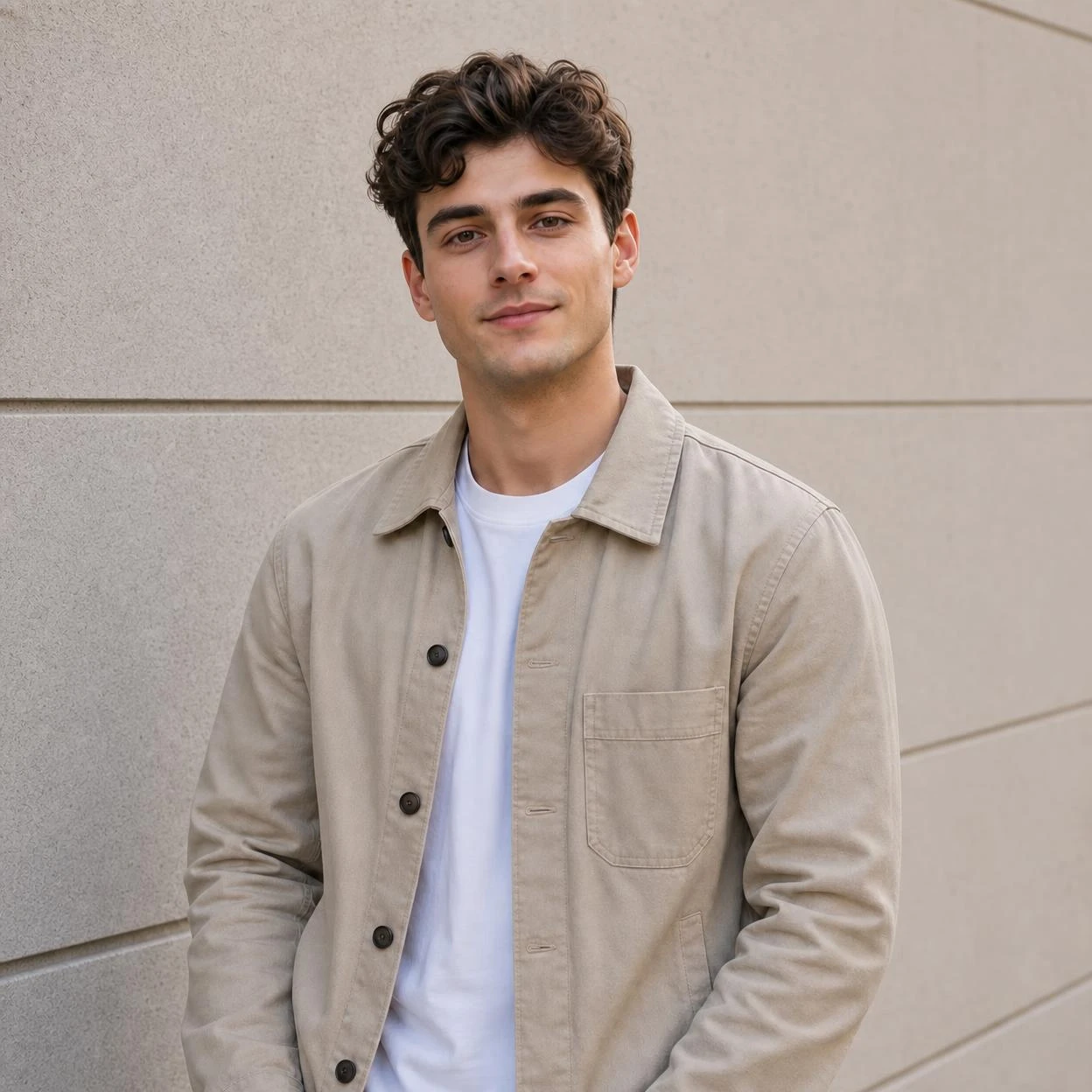
Prolongez des bords coupés, réparez des coins abîmés ou remplissez les espaces vides avec un décor naturel.
Lancer l’inpainting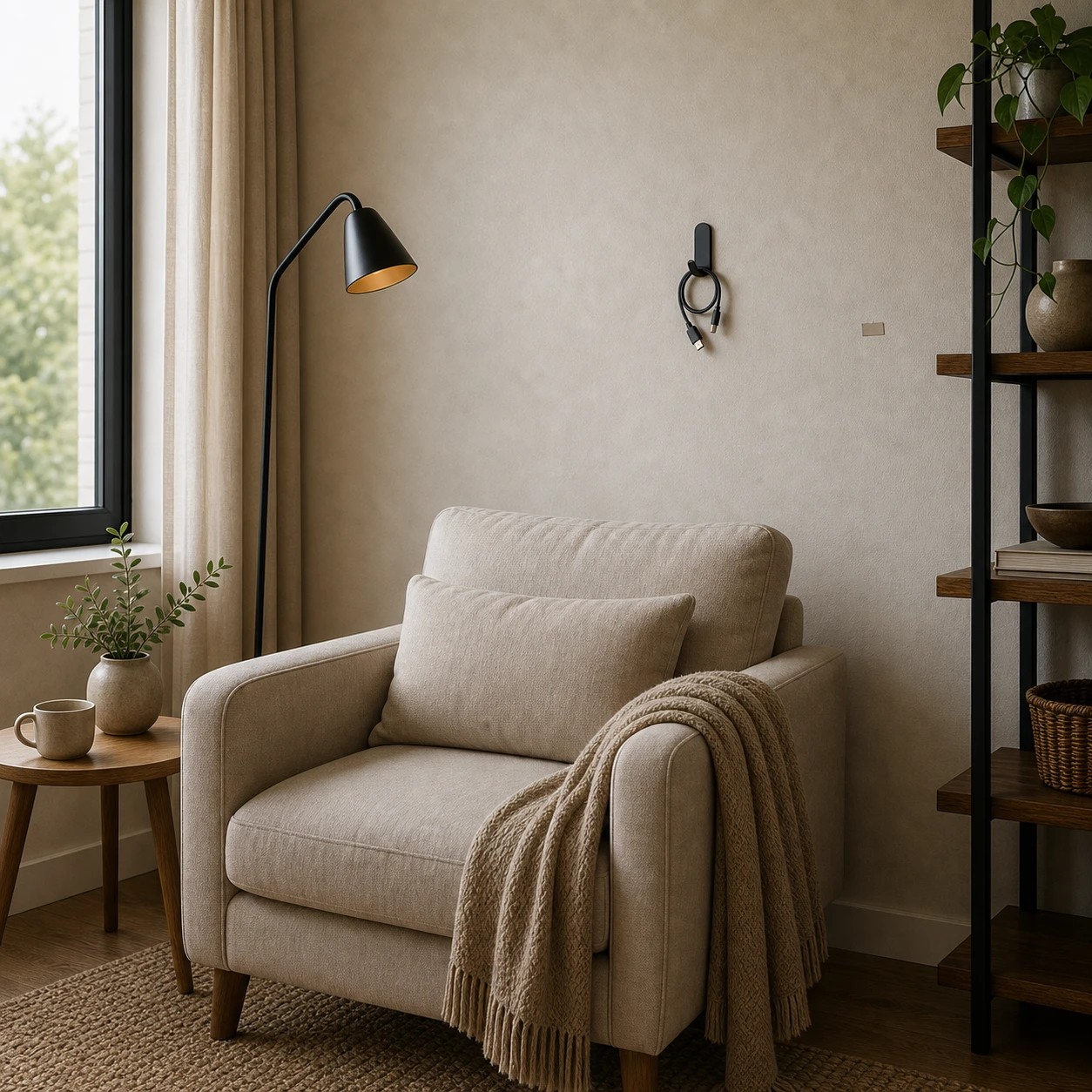
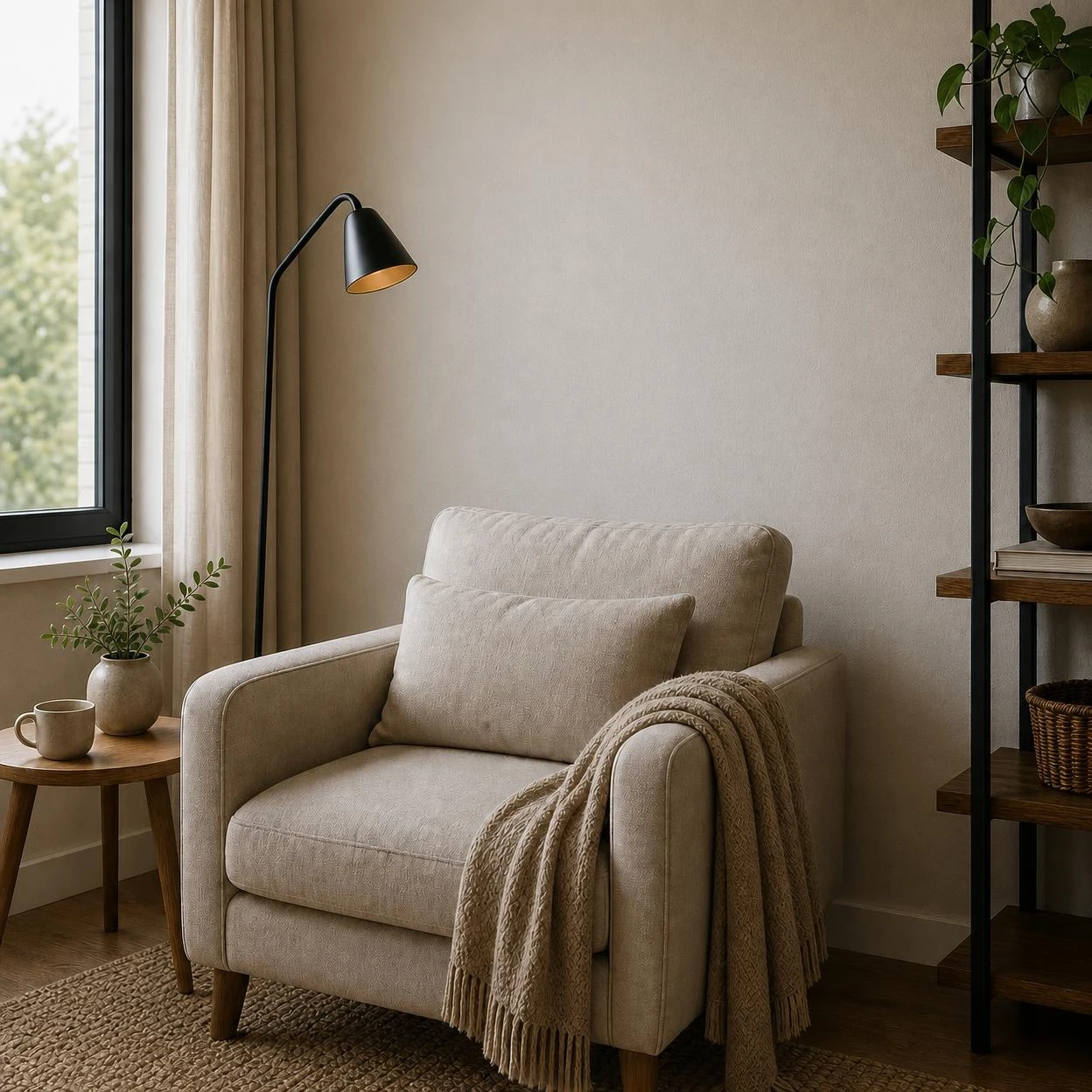
Importez une photo, brossez la zone à changer, puis décrivez la retouche.
Partez d’une photo, d’un packshot, d’un portrait ou d’une image générée.
Peignez seulement la zone qui doit changer afin de garder le reste de la photo stable.
Demandez à Image 2 de réparer un défaut, de remplacer un détail ou de compléter un arrière-plan manquant.
Partez d’une photo, d’un packshot, d’un portrait ou d’une image générée.
Peignez seulement la zone qui doit changer afin de garder le reste de la photo stable.
Demandez à Image 2 de réparer un défaut, de remplacer un détail ou de compléter un arrière-plan manquant.
Un éditeur photo au pinceau pour les réparations locales, le remplacement de détails et les corrections propres.
Brossez les traces, défauts, bords abîmés ou zones manquantes; les parties non brossées restent aussi proches que possible de l’original.
Utilisez une consigne simple comme réparer une manche, remplacer une texture locale ou prolonger naturellement l’arrière-plan.
Utilisez GPT Image 2 Inpaint pour la retouche produit, les corrections de portrait, la réparation d’arrière-plan et le remplacement de détails.
Les réponses à vos questions sur Inpainting IA.
Importez une photo, peignez un masque et donnez une instruction précise à Image 2.