提示詞
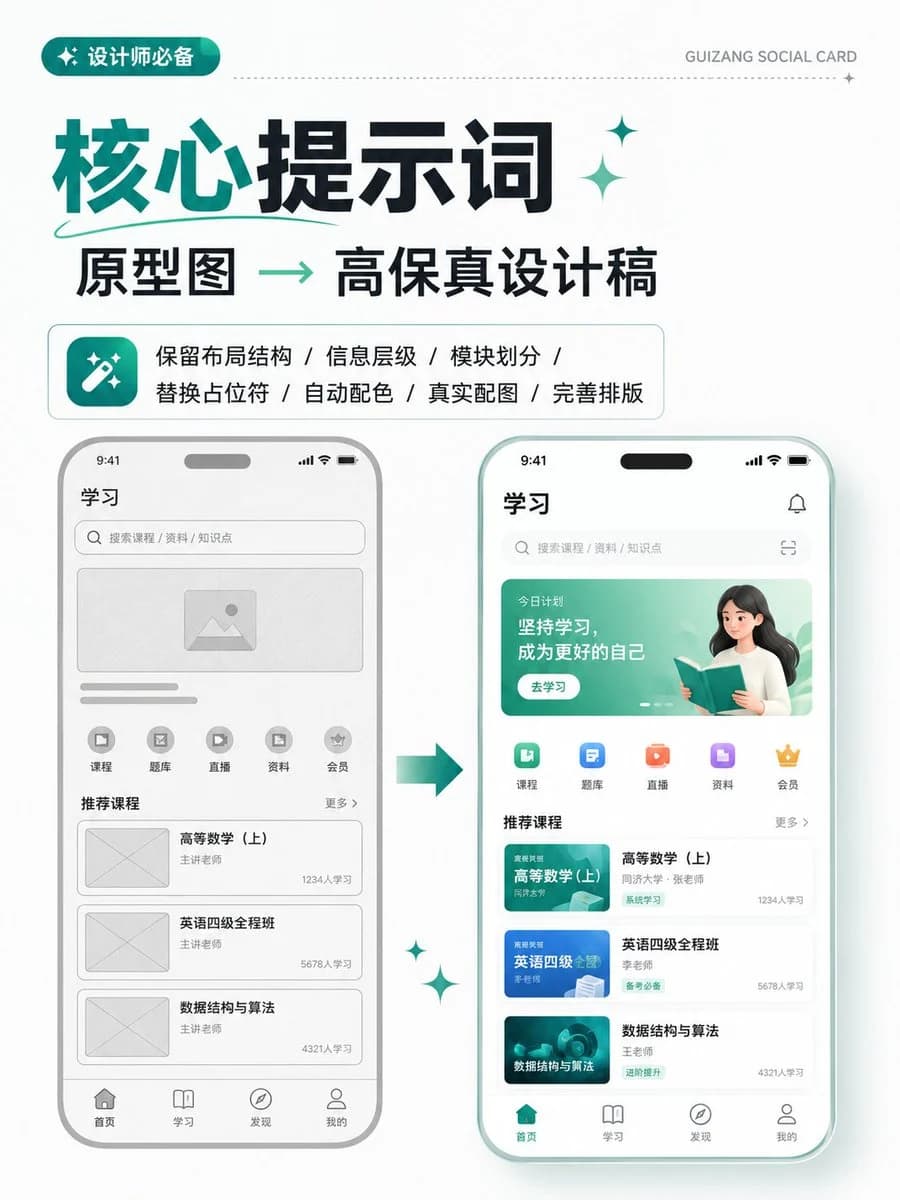
428 個字請參考上傳的線框圖 / 原型,生成一份高保真設計草稿。
設計類型:{argument name="design type" default="marketing landing page"}
要求:
1. 維持原始頁面的佈局結構、資訊層級與模組劃分。
2. 將線框圖中的佔位符替換為真實內容。
3. 自動加入配色方案、圖片、圖示與字體排版細節。
4. 強化視覺層級、留白、對齊方式與模組間的關係。
5. 產出高完成度、專業的高保真設計草稿。
視覺風格:{argument name="visual style" default="minimalist modern"}
主色調:{argument name="primary color" default="blue"}
輔助色:[輸入顏色]
長寬比:[例如:9:16 / 4:3 / 16:9]
注意:
請保留原始結構,切勿隨意調整模組順序。
專注於優化視覺表現與真實內容呈現,使其看起來像是一份適合簡報的完整設計草稿。
請保持線框圖原始的資訊架構不變,僅強化視覺保真度與真實感。關於這個提示詞
從線框圖到高保真設計 是一則可直接使用的 GPT Image 2 UI 模擬稿提示詞。複製下方 428 個字,貼到創作表單,即可生成接近預覽圖的效果。 你也可以調整 UI 模擬稿, 模擬稿, 建築 標籤,讓結果走向新的風格。
可以先用它生成初稿,再依需求調整主體、光線或構圖。直接使用或自行改寫,生成消耗都相同。
適用場景
適合作為UI 模擬稿創作起點
想生成接近 從線框圖到高保真設計 的UI 模擬稿畫面時,可以直接從這則 GPT Image 2 提示詞開始。它已經設定好構圖和風格,只需替換主體、產品、顏色或場景細節。
最適合先改的地方
- 主體 把人物、產品、地點或物體換成自己的內容,整體構圖先保留。
- 畫面氛圍 按品牌或用途調整光線、配色、鏡頭角度和材質細節。
- 輸出形式 生成前先定好比例、背景、文字和版型要求。
如何使用
- 第 1 步
複製提示詞
點選上方複製按鈕,取得完整提示詞。
- 第 2 步
開啟 Image 2 建立頁
進入建立表單,並把提示詞貼上。
- 第 3 步
生成圖像
點選生成,幾秒後即可得到你的版本。
改成你的版本
一鍵把提示詞載入建立表單,然後開始調整。