Prompt
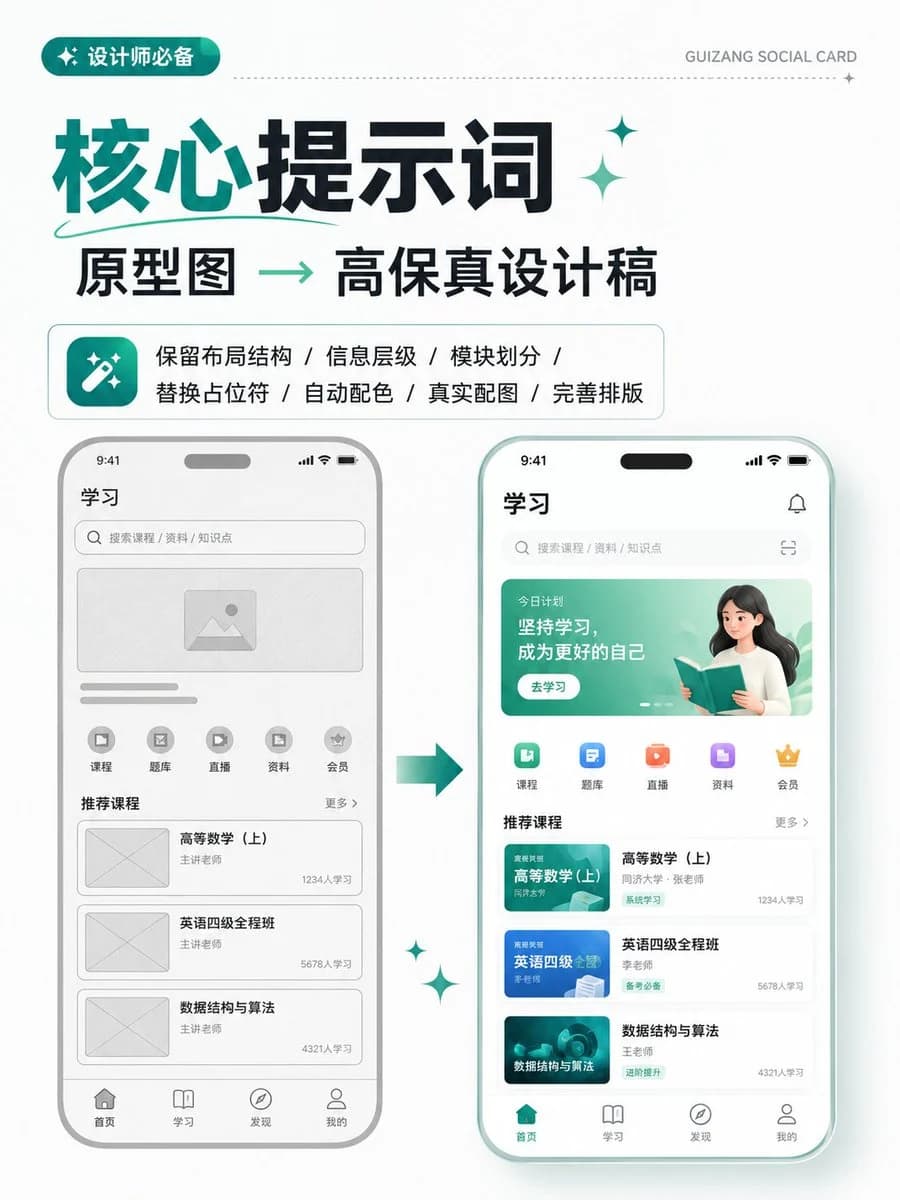
156 WörterVerwenden Sie das hochgeladene Wireframe bzw. den Prototyp als Referenz, um einen High-Fidelity-Designentwurf zu erstellen.
Designtyp: {argument name="design type" default="marketing landing page"}
Anforderungen:
1. Behalten Sie die Layoutstruktur, die Informationshierarchie und die Modulaufteilung der ursprünglichen Seite bei.
2. Ersetzen Sie Platzhalter im Wireframe durch echte Inhalte.
3. Fügen Sie automatisch Farbschemata, Bilder, Icons und Typografiedetails hinzu.
4. Verbessern Sie die visuelle Hierarchie, den Weißraum, die Ausrichtung und die Modulbeziehungen.
5. Erstellen Sie einen hochgradig ausgearbeiteten, professionellen High-Fidelity-Designentwurf.
Visueller Stil: {argument name="visual style" default="minimalist modern"}
Primärfarbe: {argument name="primary color" default="blue"}
Sekundärfarbe: [Farbe eingeben]
Seitenverhältnis: [z. B. 9:16 / 4:3 / 16:9]
Hinweis:
Behalten Sie die ursprüngliche Struktur bei; ordnen Sie die Module nicht willkürlich um.
Konzentrieren Sie sich auf die Optimierung des visuellen Ausdrucks und eine realistische Inhaltsdarstellung, damit das Ergebnis wie ein vollständiger, präsentationsreifer Designentwurf aussieht.
Die ursprüngliche Informationsarchitektur des Wireframes muss unverändert bleiben; es geht lediglich um die Steigerung der visuellen Wiedergabetreue und des Realismus.Über diesen Prompt
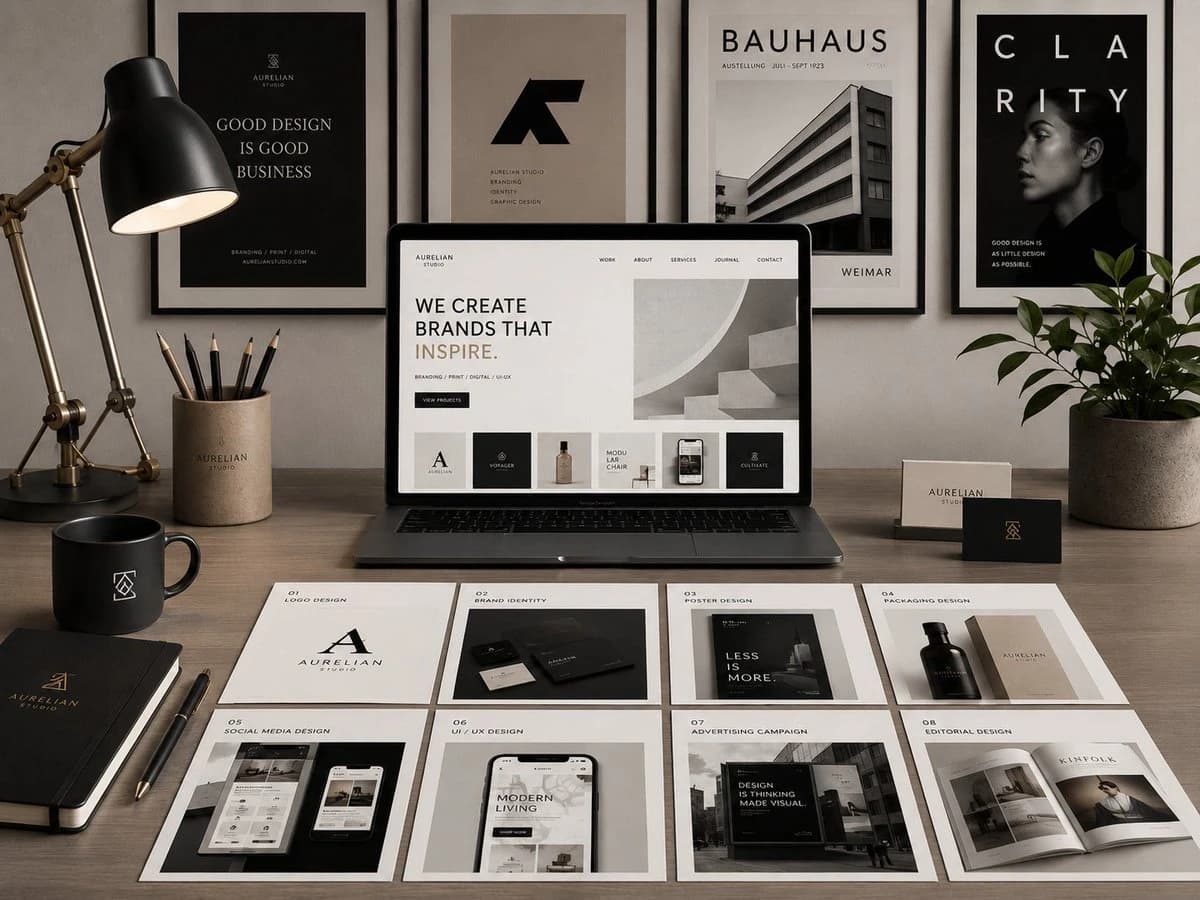
Vom Wireframe zum High-Fidelity-Design ist ein sofort nutzbarer UI-Mockup-Prompt für GPT Image 2 in Image 2. Kopiere die 156 Wörter unten, füge sie in das Create-Formular ein und du erhältst ein Ergebnis nahe an der Vorschau. Passe die Tags UI-Mockup, Mockup, Architektur an, wenn du ihn in eine neue Richtung schieben möchtest.
Nutze ihn als Vorlage und passe Motiv, Licht oder Komposition an dein Projekt an. Die Credit-Kosten bleiben gleich, egal ob du ihn direkt verwendest oder bearbeitest.
Einsatzbereich
Guter Startpunkt für UI-Mockup
Starte hier, wenn du ein UI-Mockup-Bild ähnlich wie Vom Wireframe zum High-Fidelity-Design erstellen möchtest. Look und Aufbau stehen bereits fest; ersetze nur Motiv, Produkt, Farben oder Szenendetails passend zu deinem Projekt.
Was sich schnell anpassen lässt
- Motiv Tausche Person, Produkt, Ort oder Objekt aus und behalte die Grundkomposition bei.
- Look Passe Licht, Farbwelt, Kamerawinkel oder Materialdetails an deine Marke an.
- Format Lege Seitenverhältnis, Hintergrund, Text und Layout-Hinweise vor dem Generieren fest.
Ähnliche Prompt-Richtungen
Entdecke weitere GPT Image 2 Prompts mit ähnlichem Stil, Einsatzbereich oder Motiv.
So nutzt du ihn
- Schritt 1
Prompt kopieren
Klicke oben auf Kopieren, um den vollständigen Text zu übernehmen.
- Schritt 2
Image 2 Create öffnen
Wechsle zum Create-Formular und füge ihn ein.
- Schritt 3
Generieren
Klicke auf Generate. Deine Version ist in Sekunden fertig.
Mach ihn zu deinem
Lade den Prompt mit einem Klick ins Create-Formular und passe ihn direkt an.