프롬프트
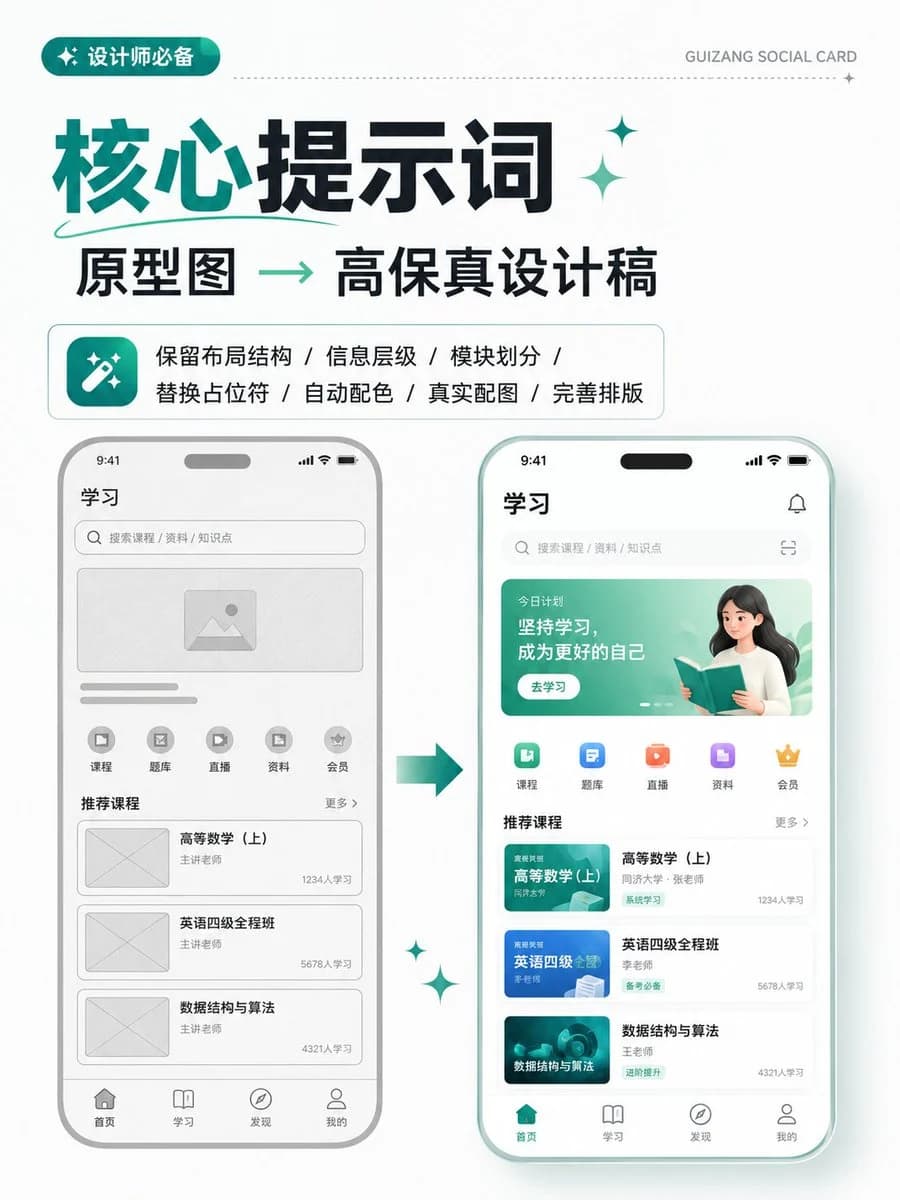
516자업로드된 와이어프레임 / 프로토타입을 참조하여 고충실도 디자인 초안을 생성하세요.
디자인 유형: {argument name="design type" default="marketing landing page"}
요구 사항:
1. 원본 페이지의 레이아웃 구조, 정보 계층 및 모듈 구분을 유지하세요.
2. 와이어프레임의 플레이스홀더를 실제 콘텐츠로 대체하세요.
3. 색상 구성, 이미지, 아이콘 및 타이포그래피 세부 정보를 자동으로 추가하세요.
4. 시각적 계층, 여백, 정렬 및 모듈 간 관계를 개선하세요.
5. 완성도가 높은 전문적인 고충실도 디자인 초안을 출력하세요.
시각적 스타일: {argument name="visual style" default="minimalist modern"}
주 색상: {argument name="primary color" default="blue"}
보조 색상: [색상 입력]
화면 비율: [예: 9:16 / 4:3 / 16:9]
참고:
원본 구조를 유지하고 모듈을 임의로 재배치하지 마세요.
시각적 표현과 사실적인 콘텐츠 구현을 최적화하여 프레젠테이션에 적합한 완성된 디자인 초안처럼 보이게 하는 데 집중하세요.
와이어프레임의 원래 정보 아키텍처는 변경하지 말고, 시각적 충실도와 현실감만 향상시키세요.이 프롬프트 소개
Image 2에서 GPT Image 2에 바로 사용할 수 있는 UI 목업 프롬프트 ‘와이어프레임에서 고충실도(High-Fidelity) 디자인으로’입니다. 아래 516자를 복사해 Create 폼에 붙여 넣으면 위 미리보기와 비슷한 이미지를 만들 수 있습니다. UI 목업, 목업, 건축 태그를 조정하면 새로운 방향으로 확장할 수 있습니다.
먼저 그대로 사용해 본 뒤 피사체, 조명, 구도를 작업에 맞게 조정해 보세요. 원문을 그대로 쓰거나 수정해도 생성 비용은 같습니다.
사용 사례
UI 목업 작업의 좋은 출발점
‘와이어프레임에서 고충실도(High-Fidelity) 디자인으로’처럼 표현한 UI 목업 이미지를 만들고 싶다면 이 GPT Image 2 프롬프트로 시작해 보세요. 스타일과 구도는 이미 잡혀 있으므로 인물, 제품, 색상, 장면 요소만 작업에 맞게 바꾸면 됩니다.
먼저 손보기 좋은 부분
- 피사체 인물, 제품, 장소, 오브젝트를 내 내용으로 바꾸고 전체 구도는 유지합니다.
- 분위기 조명, 색감, 카메라 각도, 소재 디테일을 브랜드나 용도에 맞춥니다.
- 결과 형식 생성 전에 비율, 배경, 텍스트, 레이아웃 지시를 정리합니다.
비슷한 프롬프트 더 보기
스타일, 용도, 피사체가 가까운 GPT Image 2 프롬프트를 이어서 확인해 보세요.
사용 방법
- 1단계
프롬프트 복사
위의 복사 버튼을 눌러 전체 텍스트를 가져옵니다.
- 2단계
Image 2 Create 열기
Create 폼으로 이동해 붙여 넣습니다.
- 3단계
생성
Generate를 누르면 몇 초 안에 내 버전이 완성됩니다.
내 버전으로 만들기
한 번의 클릭으로 Create 폼에 불러오고 바로 조정하세요.