Prompt
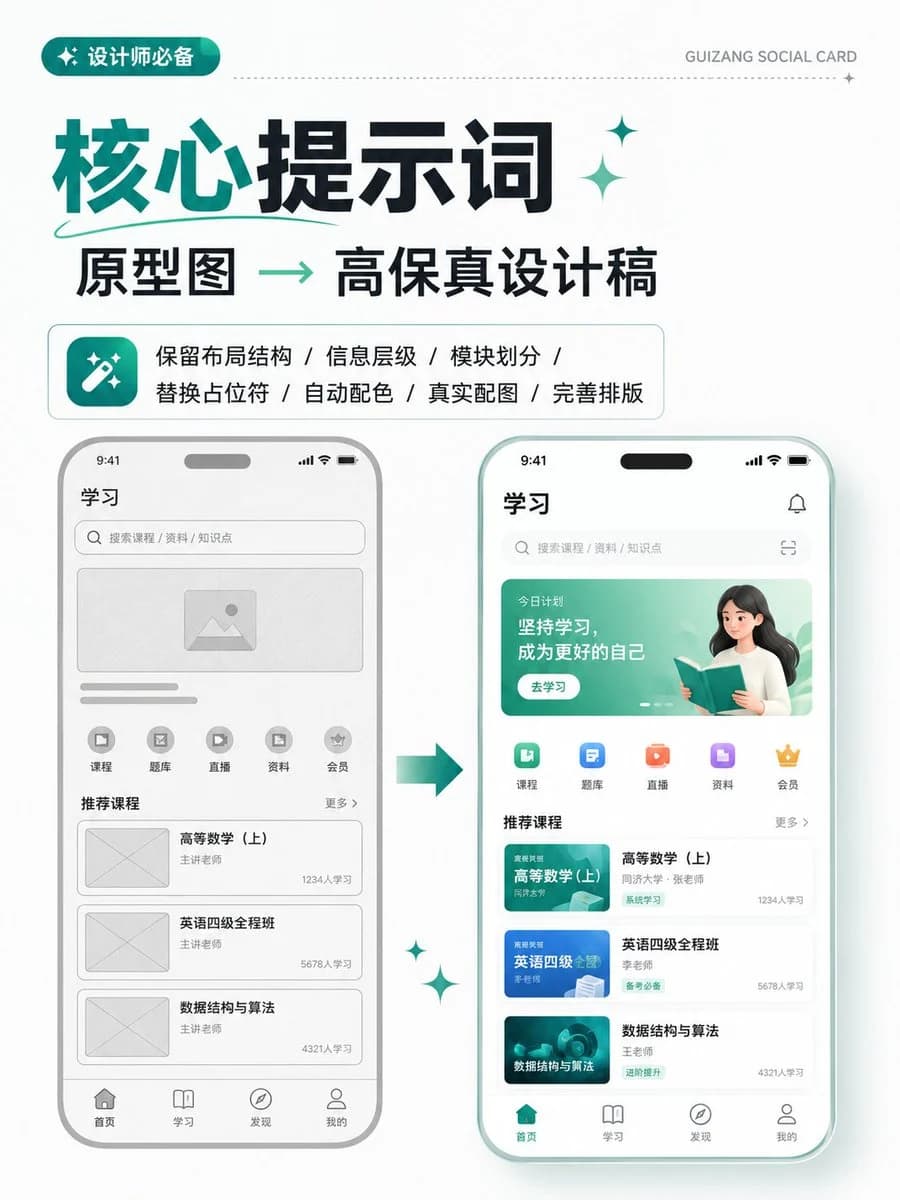
183 palabrasUtiliza el wireframe / prototipo subido como referencia para generar un borrador de diseño de alta fidelidad.
Tipo de diseño: {argument name="design type" default="marketing landing page"}
Requisitos:
1. Mantén la estructura del diseño, la jerarquía de la información y la división de módulos de la página original.
2. Reemplaza los marcadores de posición del wireframe con contenido real.
3. Añade automáticamente esquemas de color, imágenes, iconos y detalles tipográficos.
4. Mejora la jerarquía visual, el espacio en blanco, la alineación y las relaciones entre módulos.
5. Genera un borrador de diseño de alta fidelidad, profesional y con un alto nivel de acabado.
Estilo visual: {argument name="visual style" default="minimalist modern"}
Color primario: {argument name="primary color" default="blue"}
Color secundario: [Introduce el color]
Relación de aspecto: [p. ej., 9:16 / 4:3 / 16:9]
Nota:
Preserva la estructura original; no reordenes los módulos de forma aleatoria.
Céntrate en optimizar la expresión visual y la presentación de contenido realista para que parezca un borrador de diseño completo y apto para presentaciones.
Mantén intacta la arquitectura de información original del wireframe, mejorando únicamente la fidelidad visual y el realismo.Sobre este prompt
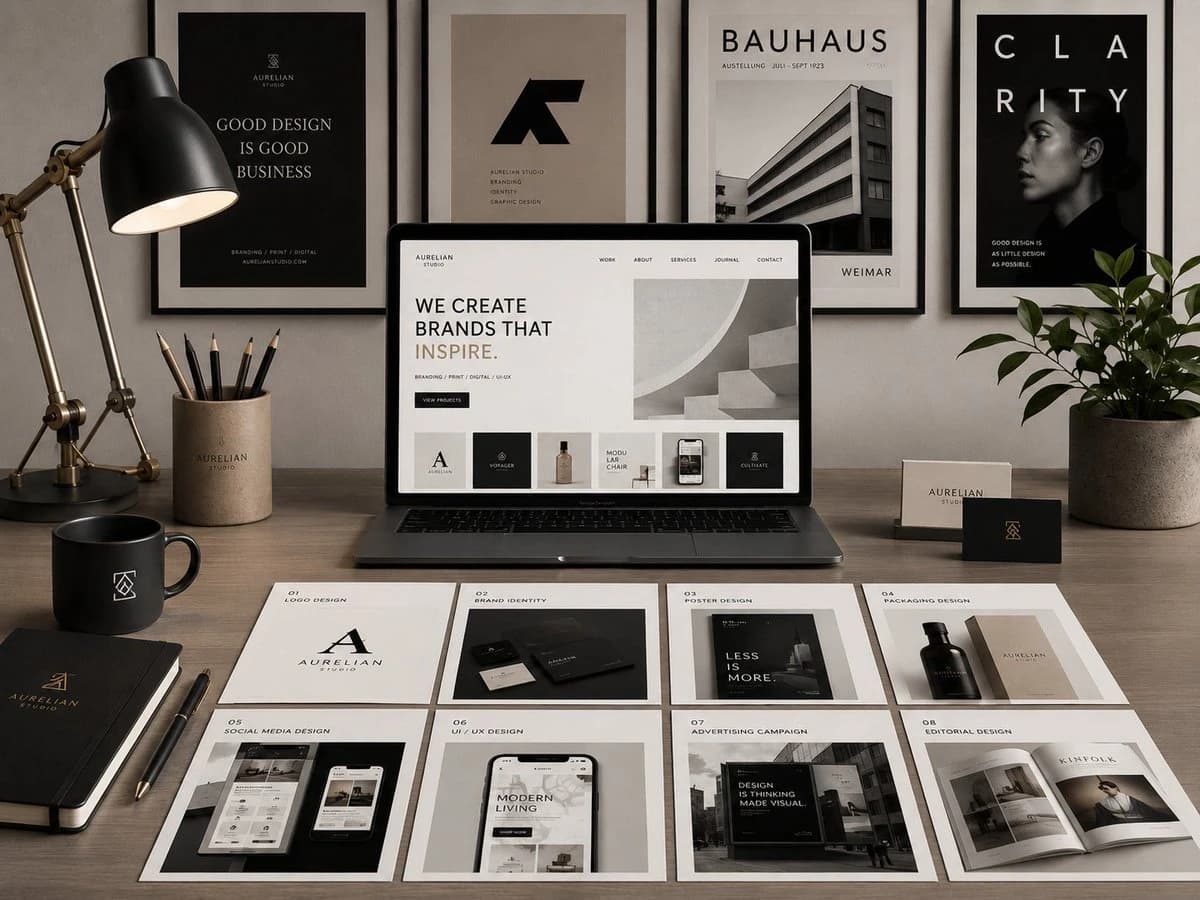
De wireframe a diseño de alta fidelidad es un prompt de mockup ui listo para usar con GPT Image 2 en Image 2. Copia las 183 palabras de abajo, pégalas en el formulario Create y obtendrás un resultado cercano a la vista previa. Ajusta las etiquetas Mockup UI, Mockup, Arquitectura si quieres llevarlo hacia otra dirección.
Úsalo como punto de partida y ajusta el sujeto, la iluminación o la composición hasta conseguir el resultado que buscas. El coste en créditos es el mismo si lo usas tal cual o lo personalizas.
Caso de uso
Buen punto de partida para Mockup UI
Empieza aquí si quieres una imagen de mockup ui en la línea de De wireframe a diseño de alta fidelidad. El prompt ya marca el estilo y la estructura; solo cambia el sujeto, el producto, los colores o los detalles de la escena según tu idea.
Qué conviene ajustar primero
- Sujeto Sustituye la persona, el producto, el lugar o el objeto principal sin perder la composición.
- Estilo Ajusta la luz, la paleta, el ángulo de cámara o los materiales para que encaje con tu marca.
- Formato Define la proporción, el fondo, el texto o las notas de composición antes de generar.
Más rutas de prompts para explorar
Encuentra más prompts de GPT Image 2 con un estilo, uso o tema parecido.
Cómo usarlo
- Paso 1
Copia el prompt
Pulsa el botón Copiar de arriba para obtener el texto completo.
- Paso 2
Abre Image 2 Create
Ve al formulario Create y pégalo.
- Paso 3
Genera
Pulsa Generate. Tu versión estará lista en segundos.
Hazlo tuyo
Carga el prompt en el formulario Create con un clic y empieza a ajustarlo.