Prompt
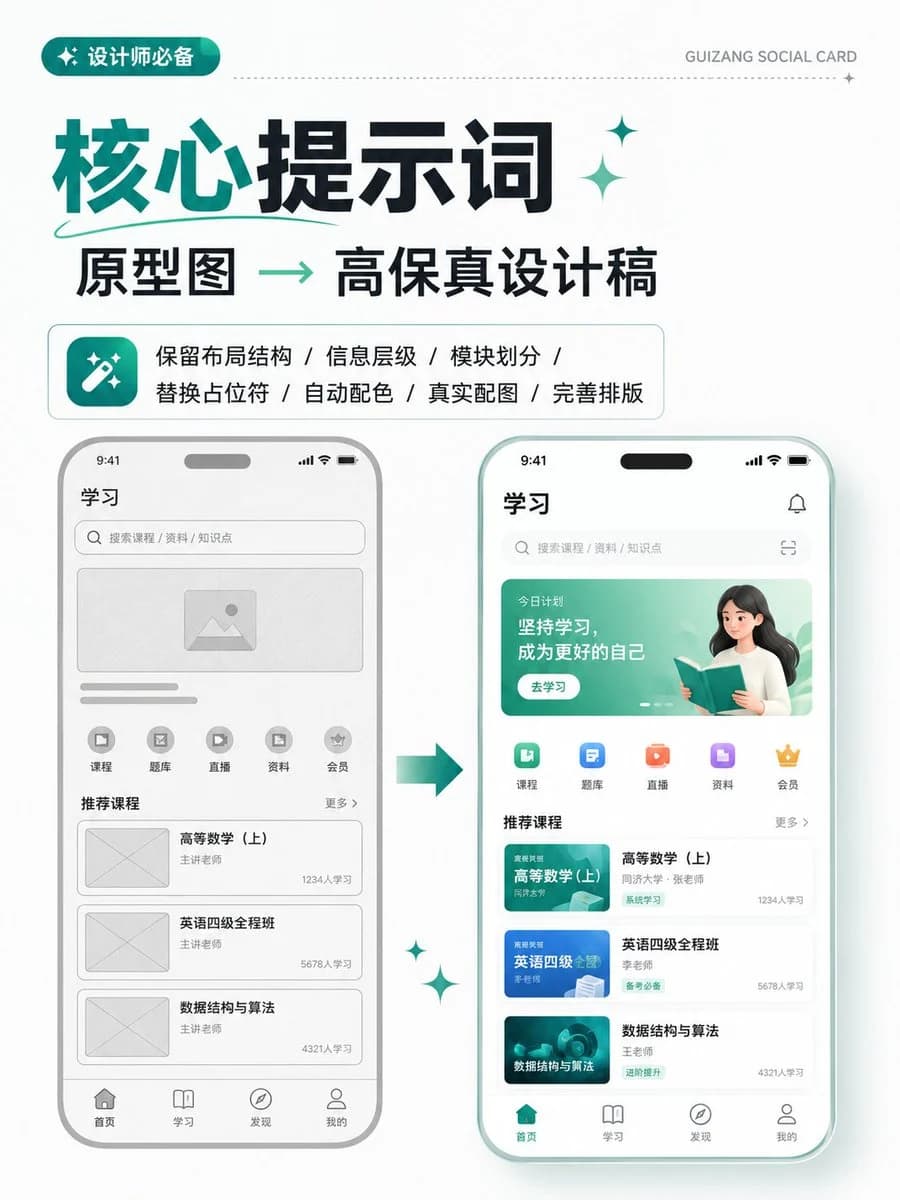
167 paroleUtilizza il wireframe / prototipo caricato come riferimento per generare una bozza di design ad alta fedeltà.
Tipo di design: {argument name="design type" default="marketing landing page"}
Requisiti:
1. Mantieni la struttura del layout, la gerarchia delle informazioni e la divisione dei moduli della pagina originale.
2. Sostituisci i segnaposto nel wireframe con contenuti reali.
3. Aggiungi automaticamente schemi di colori, immagini, icone e dettagli tipografici.
4. Migliora la gerarchia visiva, lo spazio bianco, l'allineamento e le relazioni tra i moduli.
5. Produci una bozza di design ad alta fedeltà professionale e completa.
Stile visivo: {argument name="visual style" default="minimalist modern"}
Colore primario: {argument name="primary color" default="blue"}
Colore secondario: [Inserisci colore]
Proporzioni: [es. 9:16 / 4:3 / 16:9]
Nota:
Preserva la struttura originale; non riordinare i moduli in modo casuale.
Concentrati sull'ottimizzazione dell'espressione visiva e sulla presentazione realistica dei contenuti per farla apparire come una bozza di design completa e pronta per la presentazione.
Mantieni invariata l'architettura informativa originale del wireframe, migliorando solo la fedeltà visiva e il realismo.Informazioni su questo prompt
Da wireframe a design ad alta fedeltà è un prompt mockup ui pronto da usare con GPT Image 2 su Image 2. Copia le 167 parole qui sotto, incollale nel form Create e otterrai un risultato vicino all’anteprima. Modifica i tag Mockup UI, Mockup, Architettura se vuoi portarlo in una direzione diversa.
Usalo come base, poi adatta soggetto, luce o composizione al risultato che cerchi. Il costo in crediti resta lo stesso, sia usandolo così com’è sia personalizzandolo.
Caso d’uso
Un buon punto di partenza per Mockup UI
Parti da qui se vuoi un’immagine in stile mockup ui ispirata a Da wireframe a design ad alta fedeltà. Il prompt imposta già stile e struttura; sostituisci soggetto, prodotto, colori o dettagli della scena in base al progetto.
Cosa vale la pena modificare
- Soggetto Sostituisci persona, prodotto, luogo o oggetto principale senza perdere la composizione.
- Stile Regola luce, palette, angolo di ripresa o materiali per allinearlo al brand.
- Formato Definisci formato, sfondo, testo o note di layout prima di generare.
Altre direzioni da esplorare
Trova altri prompt GPT Image 2 con stile, uso o soggetto simile.
Come usarlo
- Passo 1
Copia il prompt
Premi il pulsante Copia qui sopra per ottenere il testo completo.
- Passo 2
Apri Image 2 Create
Vai al form Create e incollalo.
- Passo 3
Genera
Premi Generate. La tua versione arriva in pochi secondi.
Rendilo tuo
Carica il prompt nel form Create con un clic e inizia a modificarlo.