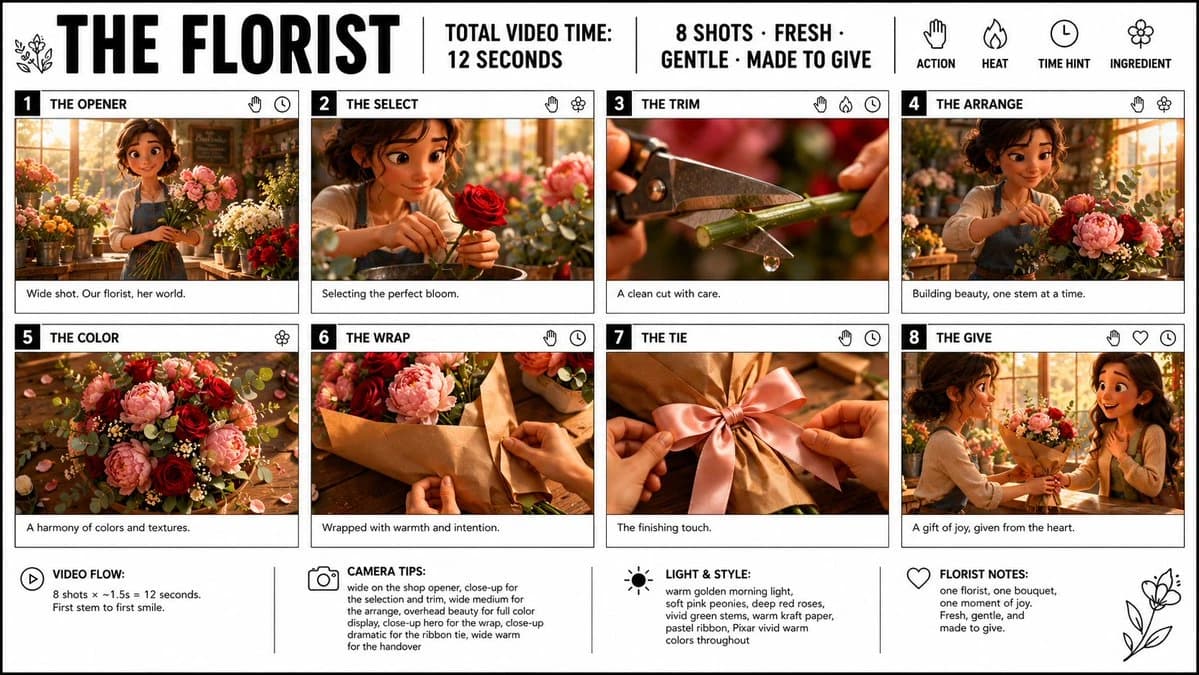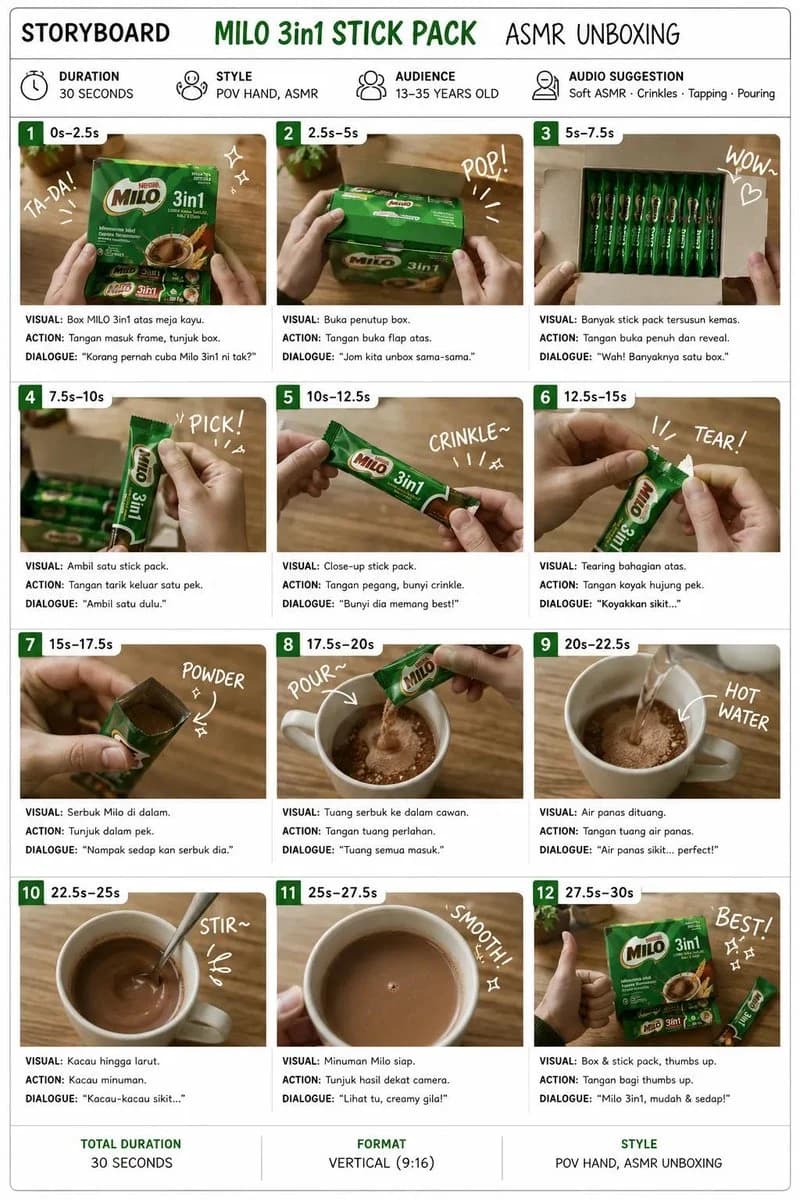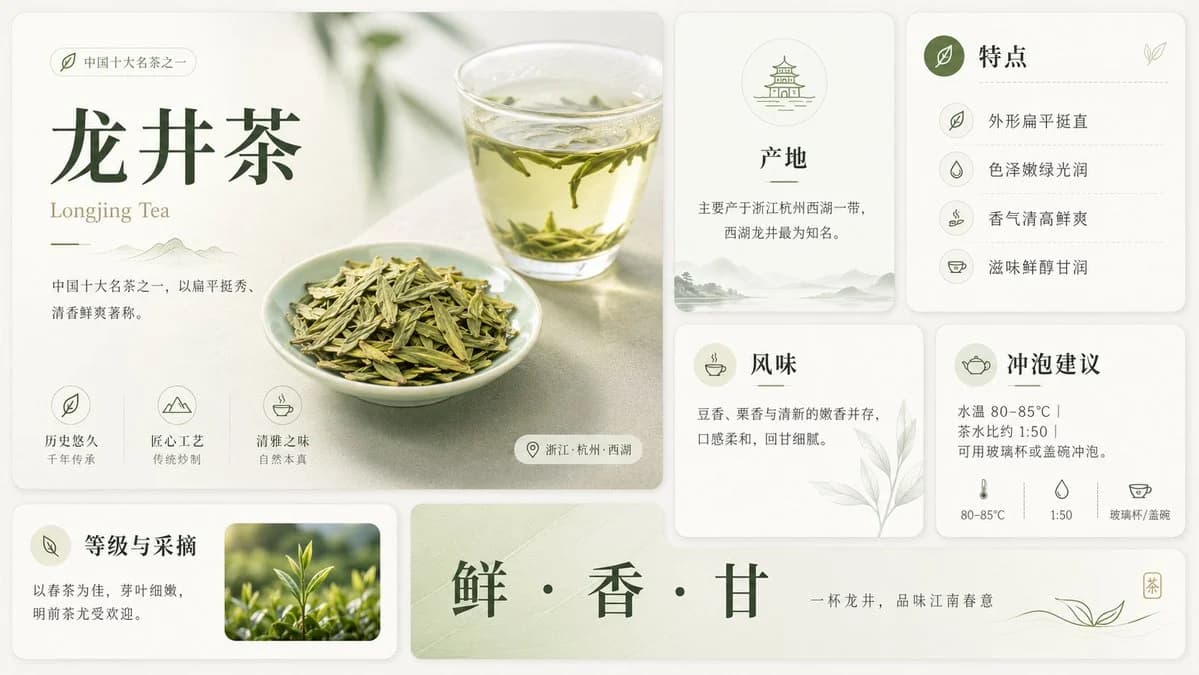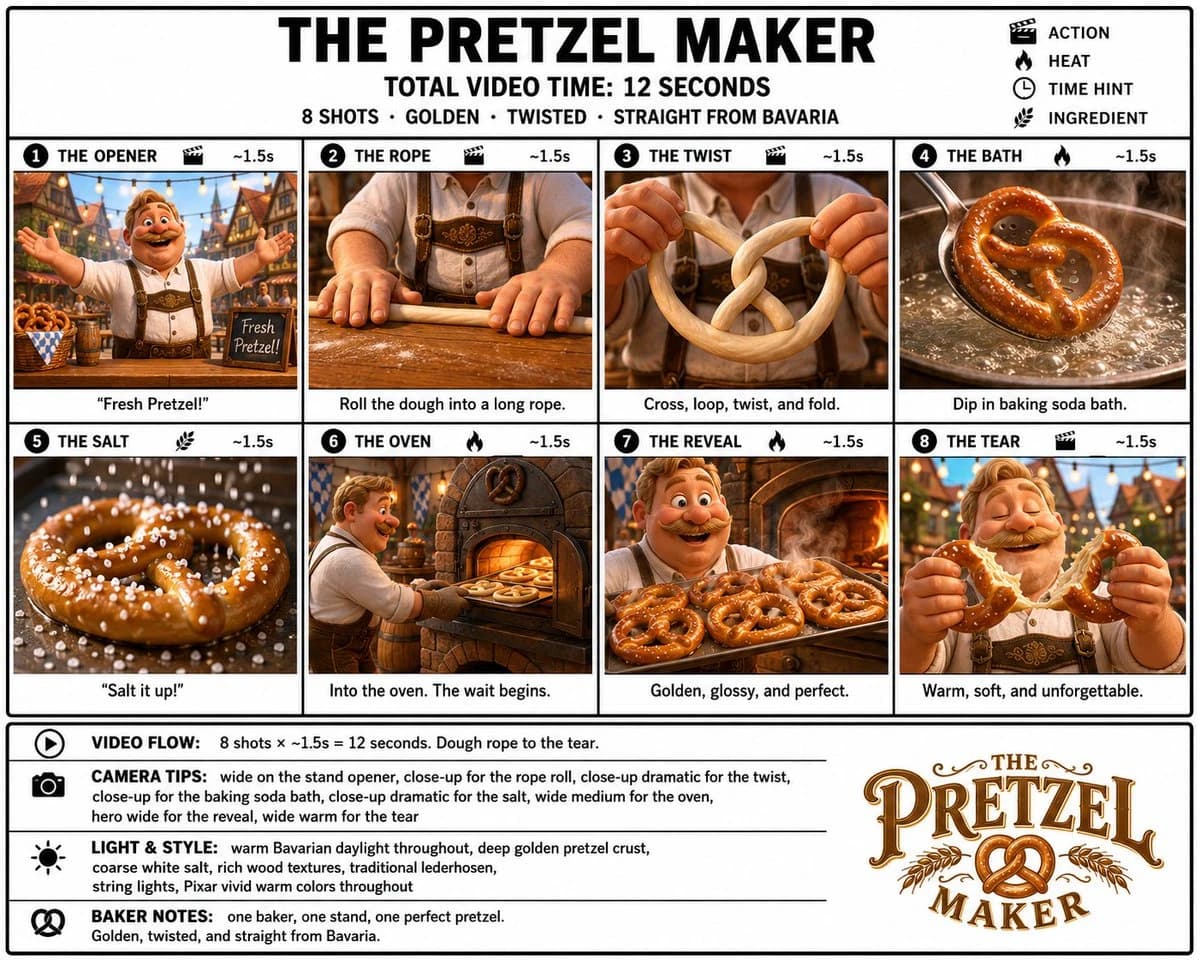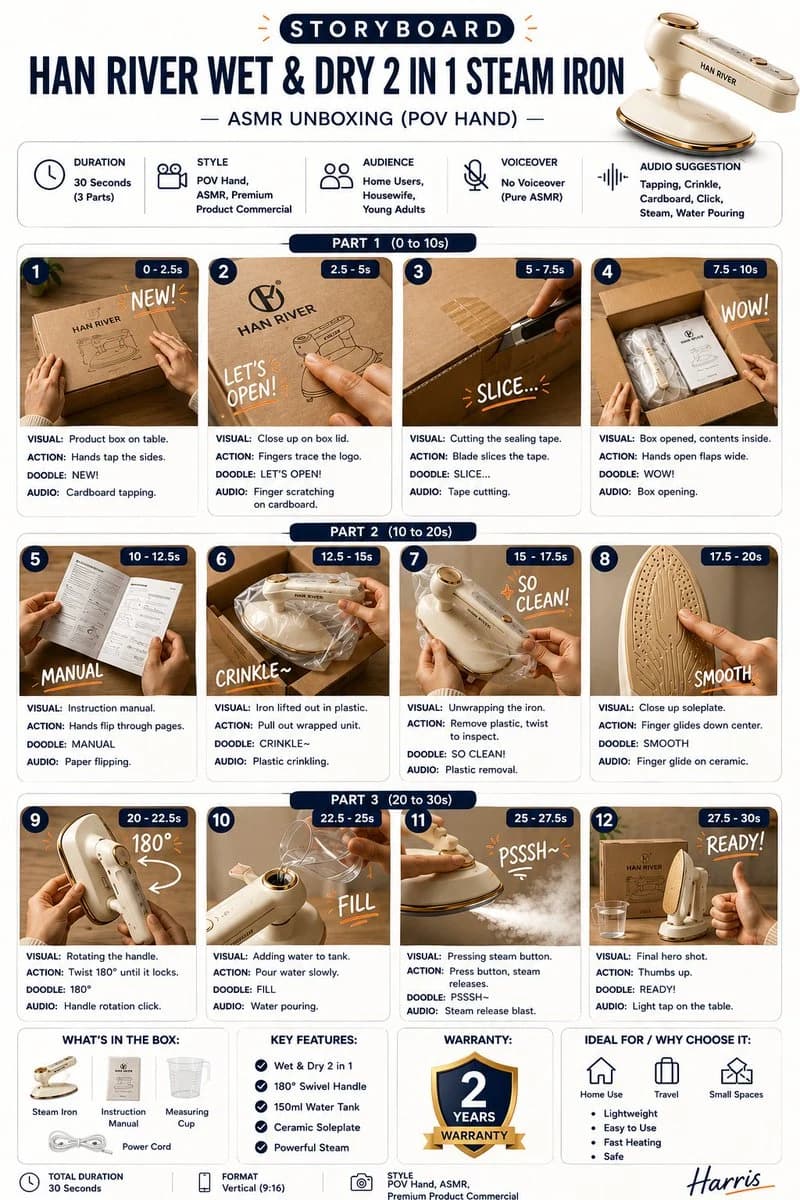
提示詞
394 個字建立一份簡潔、頂級的產品 ASMR 開箱影片腳本資訊圖表。
背景:
白色背景,搭配現代極簡排版。
標題:
STORYBOARD
產品:
{argument name="product name" default="HAN RIVER WET & DRY 2 IN 1 STEAM IRON"}
副標題:
ASMR UNBOXING (POV HAND)
建立一個 12 格腳本,以 4×3 網格排列,分為:
第一部分 (0–10 秒)
第二部分 (10–20 秒)
第三部分 (20–30 秒)
每個分鏡格應包含:
• 編號與時間戳記
• 真實的電影感影像
• 手寫塗鴉文字
• 視覺畫面
• 動作
• 塗鴉
• 音訊
使用頂級商業攝影風格,搭配溫暖的攝影棚燈光、淺景深以及僅露出 POV 手部特寫。
資訊圖表結尾應包含:
• 包裝內容物
• 關鍵特色
• 保固資訊
• 適用對象
• 中繼資料區塊
字體排版應呈現專業創意代理商的腳本風格,具備乾淨的間距、深藍色點綴以及細灰色網格線。
(接著列出所有 12 個場景的詳細拍攝清單。)關於這個提示詞
頂級產品腳本資訊圖表 是一則可直接使用的 GPT Image 2 資訊圖提示詞。複製下方 394 個字,貼到創作表單,即可生成接近預覽圖的效果。 你也可以調整 產品廣告, 資訊圖, 分鏡 標籤,讓結果走向新的風格。
可以先用它生成初稿,再依需求調整主體、光線或構圖。直接使用或自行改寫,生成消耗都相同。
適用場景
適合作為資訊圖創作起點
想生成接近 頂級產品腳本資訊圖表 的資訊圖畫面時,可以直接從這則 GPT Image 2 提示詞開始。它已經設定好構圖和風格,只需替換主體、產品、顏色或場景細節。
最適合先改的地方
- 主體 把人物、產品、地點或物體換成自己的內容,整體構圖先保留。
- 畫面氛圍 按品牌或用途調整光線、配色、鏡頭角度和材質細節。
- 輸出形式 生成前先定好比例、背景、文字和版型要求。
如何使用
- 第 1 步
複製提示詞
點選上方複製按鈕,取得完整提示詞。
- 第 2 步
開啟 Image 2 建立頁
進入建立表單,並把提示詞貼上。
- 第 3 步
生成圖像
點選生成,幾秒後即可得到你的版本。
改成你的版本
一鍵把提示詞載入建立表單,然後開始調整。