提示詞
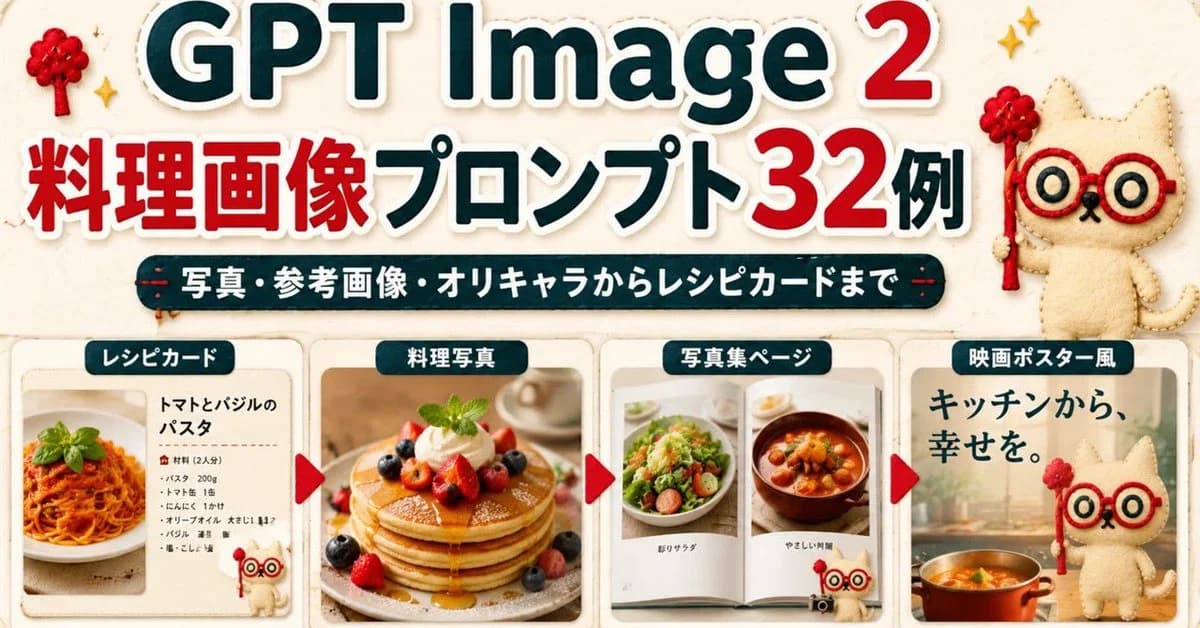
1023 個字目標:創建一個寬幅的日本宣傳縮圖/橫幅,主題為{argument name="headline topic" default="GPT Image 2 cooking image prompts"},設計成可愛的手作食譜拼貼。
畫布:橫向 16:9 社交媒體橫幅,溫暖的奶油色紙張背景,帶有細膩的布料質感,圓角貼紙般的形狀,柔和的陰影,紅色與深青色的色調,高可讀性。
主標題區域:在上方放置一個巨大的粗體標題,內容為“GPT Image 2”,其中“GPT Image”用深青色顯示,而數字“2”則用亮紅色,全部都有厚厚的白色貼紙輪廓和輕微的陰影。在其下方,添加一個大型的日文標題“料理画像プロンプト32例”,其中“料理画像”和“32”用紅色顯示,其餘文字用深青色,並且也有白色輪廓。在標題下方,添加一個深青色的圓形藥丸橫幅,裡面有白色日文文字:“写真・参考画像・オリキャラからレシピカードまで”。
吉祥物與裝飾:添加恰好3次可愛的米色縫製貓吉祥物,配有紅色圓形眼鏡和小紅色魔法棒:一隻大型吉祥物站在右上角,一隻小型吉祥物位於第一張食譜卡片的底部,還有一隻大型吉祥物在右側的電影海報卡片上。再添加恰好2個小紅色毛線樹裝飾,分別位於左上角和右上角,並在標題周圍加上小金色閃光圖標。
底部佈局:在下半部分創建恰好4個圓角矩形展示卡片,並用恰好3個指向右側的紅色三角箭頭標記將它們分開。每張卡片的頂部都有一個深青色標籤,裡面有白色文字。
卡片1:標籤“レシピカード”。顯示一個乾淨的食譜卡片佈局,左側是番茄羅勒義大利麵的照片,右側是日文食譜文字。標題應為“トマトとバジルのパスタ”,接著是一個小的食材清單,使用類似項目的線條。在這張卡片的右下角包含小吉祥物。
卡片2:標籤“料理写真”。顯示一張溫暖的專業食物照片,內容是堆疊的煎餅,上面放有漿果、鮮奶油、薄荷和糖漿,居中於卡片中。
卡片3:標籤“写真集ページ”。顯示一本打開的相冊,裡面恰好有2張可見的食物照片:左頁是一份沙拉,右頁是一碗燉菜或湯,每張照片下方都有小的日文標題。
卡片4:標籤“映画ポスター風”。創建一張電影風格的廚房海報卡片,左上方有大型日文文字“キッチンから、幸せを。”,背景是一個溫暖的廚房,底部是一鍋橙色的湯,右側有大型貓吉祥物站立。
視覺風格:明亮、可愛、精緻的日本部落格縮圖設計;現實的食物照片放在手工紙框內;貼紙輪廓、圓角、細膩的陰影、柔和的米色背景,清晰的層次結構。保持構圖緊湊但可讀,沒有多餘的卡片、箭頭和水印。關於這個提示詞
料理內容橫幅 是一則可直接使用的 GPT Image 2 社群媒體提示詞。複製下方 1023 個字,貼到創作表單,即可生成接近預覽圖的效果。 你也可以調整 社群媒體, 海報, 產品 標籤,讓結果走向新的風格。
可以先用它生成初稿,再依需求調整主體、光線或構圖。直接使用或自行改寫,生成消耗都相同。
適用場景
適合作為社群媒體創作起點
想生成接近 料理內容橫幅 的社群媒體畫面時,可以直接從這則 GPT Image 2 提示詞開始。它已經設定好構圖和風格,只需替換主體、產品、顏色或場景細節。
最適合先改的地方
- 主體 把人物、產品、地點或物體換成自己的內容,整體構圖先保留。
- 畫面氛圍 按品牌或用途調整光線、配色、鏡頭角度和材質細節。
- 輸出形式 生成前先定好比例、背景、文字和版型要求。
如何使用
- 第 1 步
複製提示詞
點選上方複製按鈕,取得完整提示詞。
- 第 2 步
開啟 Image 2 建立頁
進入建立表單,並把提示詞貼上。
- 第 3 步
生成圖像
點選生成,幾秒後即可得到你的版本。
改成你的版本
一鍵把提示詞載入建立表單,然後開始調整。