プロンプト
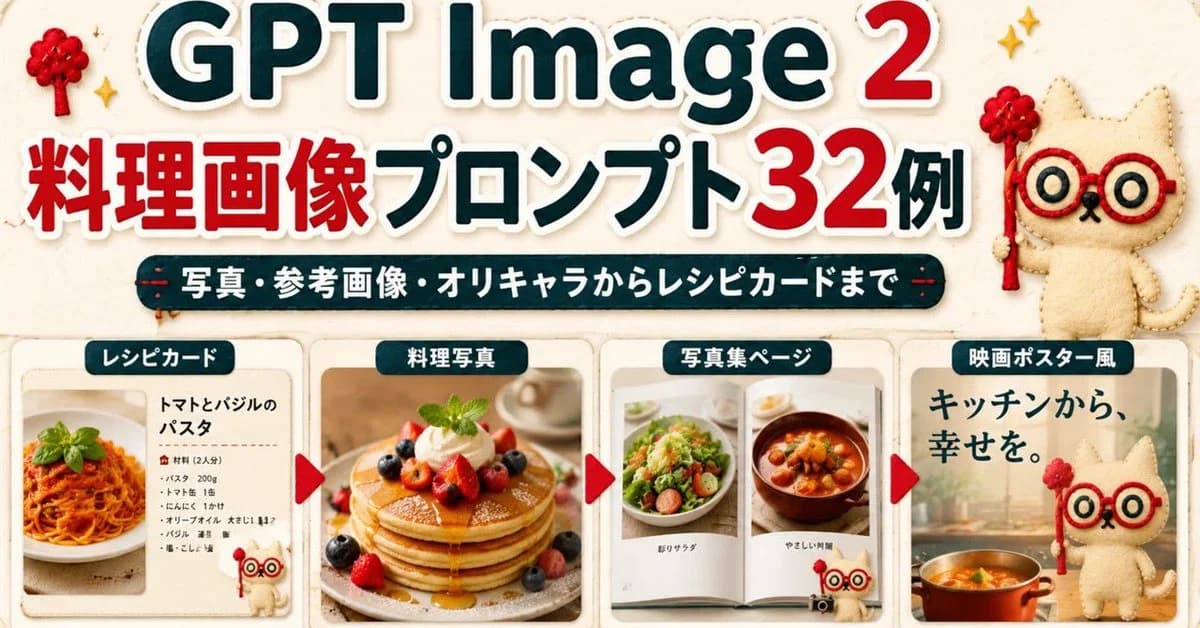
1424 文字目標: {argument name="headline topic" default="GPT Image 2 cooking image prompts"}をテーマにした、かわいらしい手作りレシピコラージュのデザインで、広い日本向けのプロモーションサムネイル/バナーを作成します。
キャンバス: 横長の16:9のソーシャルメディアバナー、温かみのあるクリーム色の紙の背景に微妙な布のテクスチャ、丸みを帯びたステッカーのような形、柔らかい影、赤とダークティールのカラーパレット、高い可読性。
メインヘッドラインエリア: 上部に「GPT Image 2」と書かれた巨大で太字のタイトルを配置します。「GPT Image」はダークティールで、「2」は明るい赤で、すべて厚い白いステッカーのアウトラインとわずかなドロップシャドウを付けます。その下に「料理画像プロンプト32例」と書かれた大きな日本語のヘッドラインを追加します。「料理画像」と「32」は赤で、残りのテキストはダークティールで、こちらも白でアウトラインされています。ヘッドラインの下に、白い日本語のテキスト「写真・参考画像・オリキャラからレシピカードまで」を含むダークティールの丸みを帯びたピルバナーを追加します。
マスコットと装飾: 赤い丸い眼鏡をかけたかわいいベージュのステッチキャットマスコットを正確に3回登場させます。1つは右上に大きなマスコット、1つは最初のレシピカードの下部近くに小さなマスコット、もう1つは右の映画ポスターカードに大きなマスコットを配置します。さらに、左上と右上に小さな赤い毛糸の木の装飾を正確に2つ追加し、ヘッドラインの周りに小さな金色のスパークルアイコンを散りばめます。
下部レイアウト: 下半分に正確に4つの丸い長方形のショーケースカードを並べ、カードの間に正確に3つの赤い三角形の矢印マーカーを右向きに配置します。各カードの上部には、白いテキストのダークティールのラベルタブがあります。
カード1: ラベルタブ「レシピカード」。左にトマトバジルパスタの写真、右に日本語のレシピテキストを表示したクリーンなレシピカードレイアウトを示します。タイトルは「トマトとバジルのパスタ」とし、小さな材料リストを箇条書きのように表示します。このカードの右下に小さなマスコットを含めます。
カード2: ラベルタブ「料理写真」。ベリー、ホイップクリーム、ミント、シロップをトッピングした重ねパンケーキの温かみのあるプロフェッショナルな食写真をカードの中央に表示します。
カード3: ラベルタブ「写真集ページ」。左ページにサラダ、右ページにシチューまたはスープのボウルが見えるオープンフォトブックの見開きを表示し、それぞれの写真の下に小さな日本語のキャプションを付けます。
カード4: ラベルタブ「映画ポスター風」。左上に「キッチンから、幸せを。」と書かれたシネマティックなキッチンポスタースタイルのカードを作成し、温かみのあるキッチンの背景、下部にオレンジ色のスープの鍋、右側に大きな猫のマスコットを配置します。
ビジュアルスタイル: 明るく、かわいらしく、洗練された日本のブログサムネイルデザイン; クラフトペーパーのフレーム内にリアルな食写真; ステッカーのアウトライン、丸みを帯びたコーナー、微妙な影、柔らかいベージュの背景、クリーンな階層。構成は密度が高いが読みやすく、余分なカード、余分な矢印、ウォーターマークは含めません。このプロンプトについて
料理コンテンツバナー は、Image 2でGPT Image 2にそのまま使えるSNSプロンプトです。下の1424文字をコピーして作成フォームに貼り付けると、上のプレビューに近い画像を生成できます。 SNS, ポスター, 商品 タグを調整すると、別の方向性にも展開できます。
出発点として使い、被写体、ライティング、構図を変えながら仕上げてください。そのまま使ってもリミックスしても、生成コストは同じです。
用途
SNS制作の起点に使いやすいプロンプト
料理コンテンツバナー に近い SNS の画像を作りたいときは、この GPT Image 2 プロンプトから始めるとスムーズです。画面の方向性と構成はすでに整っているので、被写体、商品、色、シーンの細部だけを自分の内容に差し替えられます。
まず調整しやすいところ
- 被写体 人物、商品、場所、オブジェクトを自分の内容に差し替え、構図はそのまま活かします。
- 雰囲気 ライティング、配色、カメラ角度、質感をブランドや用途に合わせます。
- 仕上がり 生成前にアスペクト比、背景、文字、レイアウト指定を整えます。
近いテーマのプロンプトを探す
スタイル、用途、テーマが近い GPT Image 2 プロンプトを続けて確認できます。
使い方
- ステップ 1
プロンプトをコピー
上のコピー ボタンで全文を取得します。
- ステップ 2
Image 2 Create を開く
作成フォームに移動して貼り付けます。
- ステップ 3
生成する
Generate を押すと、数秒であなたのバージョンが完成します。
自分用に調整
ワンクリックで作成フォームに読み込み、すぐに調整を始められます。