Prompt
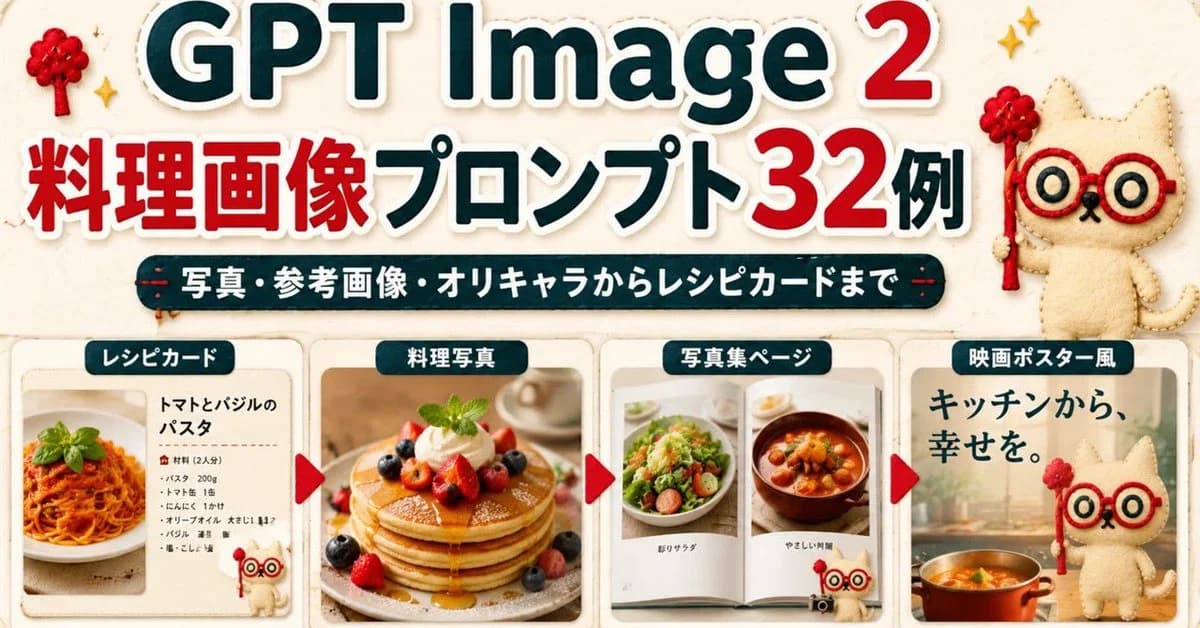
403 WörterZiel: Erstelle ein breites japanisches Werbebanner für {argument name="headline topic" default="GPT Image 2 cooking image prompts"}, gestaltet wie eine niedliche handgemachte Rezept-Collage.
Leinwand: Horizontal 16:9-ähnliches Social-Media-Banner, warmer cremefarbener Papierhintergrund mit subtiler Stofftextur, abgerundete, stickerartige Formen, sanfte Schatten, rote und dunkelblaugrüne Farbpalette, hohe Lesbarkeit.
Hauptüberschrift: Oben platziere einen riesigen fetten Titel mit „GPT Image 2“, wobei „GPT Image“ in dunkelblaugrün und die Zahl „2“ in leuchtendem Rot dargestellt ist, alles mit dicken weißen Stickerumrissen und leichtem Schatten. Darunter füge eine große japanische Überschrift mit „料理画像プロンプト32例“ hinzu, wobei „料理画像“ und „32“ in Rot und der restliche Text in dunkelblaugrün, ebenfalls mit weißen Umrissen, erscheint. Unter der Überschrift füge ein dunkelblaugrünes, abgerundetes Banner mit weißem japanischen Text hinzu: „写真・参考画像・オリキャラからレシピカードまで“.
Maskottchen und Dekorationen: Füge genau 3 Darstellungen eines niedlichen, beige gestickten Katzenmaskottchens mit roten runden Brillen und einem kleinen roten Zauberstab hinzu: ein großes Maskottchen, das oben rechts steht, ein winziges Maskottchen in der Nähe des unteren Randes der ersten Rezeptkarte und ein großes Maskottchen auf der rechten Filmplakatkarte. Füge genau 2 kleine rote Wollbaum-Dekorationen in der oberen linken und oberen rechten Ecke hinzu, sowie kleine goldene Funkel-Icons um die Überschrift.
Unteres Layout: Erstelle genau 4 abgerundete rechteckige Showcase-Karten in einer Reihe über die untere Hälfte, getrennt durch genau 3 rote dreieckige Pfeilmuster, die nach rechts zwischen den Karten zeigen. Jede Karte hat oben ein dunkelblaugrünes Etikett mit weißem Text.
Karte 1: Etikett „レシピカード“. Zeige ein sauberes Layout einer Rezeptkarte mit einem Foto von Tomaten-Basilikum-Pasta auf der linken Seite und japanischem Rezepttext auf der rechten Seite. Der Titel sollte „トマトとバジルのパスタ“ lauten, gefolgt von einer kleinen Zutatenliste mit stichpunktartigen Linien. Füge das winzige Maskottchen unten rechts auf dieser Karte hinzu.
Karte 2: Etikett „料理写真“. Zeige ein warmes, professionelles Food-Foto von gestapelten Pfannkuchen, die mit Beeren, Schlagsahne, Minze und Sirup garniert sind, zentriert in der Karte.
Karte 3: Etikett „写真集ページ“. Zeige eine offene Fotobuch-Doppelseite mit genau 2 sichtbaren Food-Fotos: einem Salat auf der linken Seite und einer Schüssel Eintopf oder Suppe auf der rechten Seite, mit kleinen japanischen Untertiteln unter jedem Foto.
Karte 4: Etikett „映画ポスター風“. Erstelle eine kinoreife Küchenplakat-Karte mit großem japanischen Text „キッチンから、幸せを。“ oben links, einem warmen Küchenhintergrund, einem Topf mit orangener Suppe unten und dem großen Katzenmaskottchen, das rechts steht.
Visueller Stil: Helles, niedliches, poliertes japanisches Blog-Thumbnail-Design; realistische Food-Fotos in Craft-Papierrahmen; Stickerumrisse, abgerundete Ecken, subtile Schatten, sanfter beiger Hintergrund, klare Hierarchie. Halte die Komposition dicht, aber lesbar, ohne zusätzliche Karten, ohne zusätzliche Pfeile und ohne Wasserzeichen.Über diesen Prompt
Kochbanner ist ein sofort nutzbarer Social Media-Prompt für GPT Image 2 in Image 2. Kopiere die 403 Wörter unten, füge sie in das Create-Formular ein und du erhältst ein Ergebnis nahe an der Vorschau. Passe die Tags Social Media, Poster, Produkt an, wenn du ihn in eine neue Richtung schieben möchtest.
Nutze ihn als Vorlage und passe Motiv, Licht oder Komposition an dein Projekt an. Die Credit-Kosten bleiben gleich, egal ob du ihn direkt verwendest oder bearbeitest.
Einsatzbereich
Guter Startpunkt für Social Media
Starte hier, wenn du ein Social Media-Bild ähnlich wie Kochbanner erstellen möchtest. Look und Aufbau stehen bereits fest; ersetze nur Motiv, Produkt, Farben oder Szenendetails passend zu deinem Projekt.
Was sich schnell anpassen lässt
- Motiv Tausche Person, Produkt, Ort oder Objekt aus und behalte die Grundkomposition bei.
- Look Passe Licht, Farbwelt, Kamerawinkel oder Materialdetails an deine Marke an.
- Format Lege Seitenverhältnis, Hintergrund, Text und Layout-Hinweise vor dem Generieren fest.
Ähnliche Prompt-Richtungen
Entdecke weitere GPT Image 2 Prompts mit ähnlichem Stil, Einsatzbereich oder Motiv.
So nutzt du ihn
- Schritt 1
Prompt kopieren
Klicke oben auf Kopieren, um den vollständigen Text zu übernehmen.
- Schritt 2
Image 2 Create öffnen
Wechsle zum Create-Formular und füge ihn ein.
- Schritt 3
Generieren
Klicke auf Generate. Deine Version ist in Sekunden fertig.
Mach ihn zu deinem
Lade den Prompt mit einem Klick ins Create-Formular und passe ihn direkt an.