프롬프트
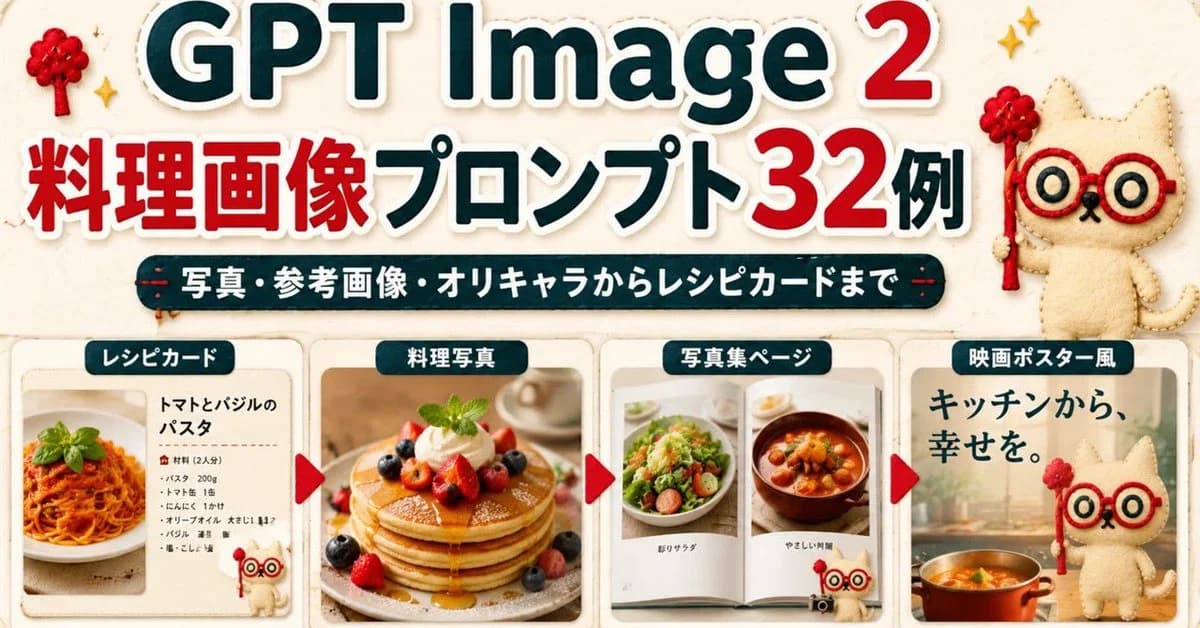
1237자목표: {argument name="headline topic" default="GPT Image 2 cooking image prompts"}에 맞춰 귀여운 수제 레시피 콜라주처럼 디자인된 일본 프로모션 썸네일/배너를 만듭니다.
캔버스: 수평 16:9 비율의 소셜 미디어 배너, 섬세한 패브릭 질감의 따뜻한 크림색 배경, 둥근 스티커 같은 형태, 부드러운 그림자, 빨강과 어두운 청록색 팔레트, 높은 가독성.
주요 헤드라인 영역: 상단에 “GPT Image 2”라는 큰 굵은 제목을 배치합니다. “GPT Image”는 어두운 청록색으로, 숫자 “2”는 밝은 빨강색으로, 두꺼운 흰색 스티커 윤곽선과 약간의 그림자를 추가합니다. 그 아래에 “料理画像プロンプト32例”라는 큰 일본어 헤드라인을 추가하며, “料理画像”와 “32”는 빨강색으로, 나머지 텍스트는 어두운 청록색으로, 흰색 윤곽선도 추가합니다. 헤드라인 아래에는 흰색 일본어 텍스트가 있는 어두운 청록색 둥근 알약 배너를 추가합니다: “写真・参考画像・オリキャラからレシピカードまで”.
마스코트와 장식: 귀여운 베이지색 스티치 고양이 마스코트를 정확히 3번 추가합니다. 빨간 둥근 안경과 작은 빨간 지팡이를 들고 있는 마스코트: 하나는 오른쪽 상단에 큰 마스코트, 하나는 첫 번째 레시피 카드의 하단 근처에 작은 마스코트, 하나는 오른쪽 영화 포스터 카드에 큰 마스코트로 배치합니다. 왼쪽 상단과 오른쪽 상단 근처에 각각 작은 빨간 털 나무 장식을 2개 추가하고, 헤드라인 주위에 작은 금색 스파클 아이콘을 추가합니다.
하단 레이아웃: 하단 절반에 정확히 4개의 둥근 직사각형 쇼케이스 카드를 한 줄로 만듭니다. 카드 사이에는 오른쪽을 가리키는 빨간 삼각형 화살표 마커를 정확히 3개 배치하여 구분합니다. 각 카드의 상단에는 흰색 텍스트가 있는 어두운 청록색 레이블 탭이 있습니다.
카드 1: 레이블 탭 “レシピカード”. 왼쪽에는 토마토 바질 파스타 사진이 있고, 오른쪽에는 일본어 레시피 텍스트가 있는 깔끔한 레시피 카드 레이아웃을 보여줍니다. 제목은 “トマトとバジルのパスタ”로, 작은 재료 목록이 불릿처럼 나열됩니다. 이 카드의 오른쪽 하단에는 작은 마스코트를 포함합니다.
카드 2: 레이블 탭 “料理写真”. 베리, 휘핑크림, 민트, 시럽이 얹힌 스택 팬케이크의 따뜻한 전문 음식 사진을 카드 중앙에 배치합니다.
카드 3: 레이블 탭 “写真集ページ”. 정확히 2개의 음식 사진이 보이는 열린 포토북 스프레드를 보여줍니다: 왼쪽 페이지에는 샐러드, 오른쪽 페이지에는 스튜나 수프 그릇이 있으며, 각 사진 아래에는 작은 일본어 캡션이 있습니다.
카드 4: 레이블 탭 “映画ポスター風”. 왼쪽 상단에 큰 일본어 문구 “キッチンから、幸せを。”가 있는 시네마틱 주방 포스터 스타일 카드를 만듭니다. 따뜻한 주방 배경, 하단에는 오렌지 수프가 담긴 냄비, 오른쪽에는 큰 고양이 마스코트가 서 있습니다.
비주얼 스타일: 밝고 귀여운, 세련된 일본 블로그 썸네일 디자인; 크래프트 페이퍼 프레임 안에 현실적인 음식 사진; 스티커 윤곽선, 둥근 모서리, 섬세한 그림자, 부드러운 베이지색 배경, 깔끔한 계층 구조. 구성은 밀집하지만 가독성이 유지되며, 추가 카드나 화살표, 워터마크는 없습니다.이 프롬프트 소개
Image 2에서 GPT Image 2에 바로 사용할 수 있는 소셜 미디어 프롬프트 ‘요리 콘텐츠 배너’입니다. 아래 1237자를 복사해 Create 폼에 붙여 넣으면 위 미리보기와 비슷한 이미지를 만들 수 있습니다. 소셜 미디어, 포스터, 제품 태그를 조정하면 새로운 방향으로 확장할 수 있습니다.
먼저 그대로 사용해 본 뒤 피사체, 조명, 구도를 작업에 맞게 조정해 보세요. 원문을 그대로 쓰거나 수정해도 생성 비용은 같습니다.
사용 사례
소셜 미디어 작업의 좋은 출발점
‘요리 콘텐츠 배너’처럼 표현한 소셜 미디어 이미지를 만들고 싶다면 이 GPT Image 2 프롬프트로 시작해 보세요. 스타일과 구도는 이미 잡혀 있으므로 인물, 제품, 색상, 장면 요소만 작업에 맞게 바꾸면 됩니다.
먼저 손보기 좋은 부분
- 피사체 인물, 제품, 장소, 오브젝트를 내 내용으로 바꾸고 전체 구도는 유지합니다.
- 분위기 조명, 색감, 카메라 각도, 소재 디테일을 브랜드나 용도에 맞춥니다.
- 결과 형식 생성 전에 비율, 배경, 텍스트, 레이아웃 지시를 정리합니다.
비슷한 프롬프트 더 보기
스타일, 용도, 피사체가 가까운 GPT Image 2 프롬프트를 이어서 확인해 보세요.
사용 방법
- 1단계
프롬프트 복사
위의 복사 버튼을 눌러 전체 텍스트를 가져옵니다.
- 2단계
Image 2 Create 열기
Create 폼으로 이동해 붙여 넣습니다.
- 3단계
생성
Generate를 누르면 몇 초 안에 내 버전이 완성됩니다.
내 버전으로 만들기
한 번의 클릭으로 Create 폼에 불러오고 바로 조정하세요.