提示詞
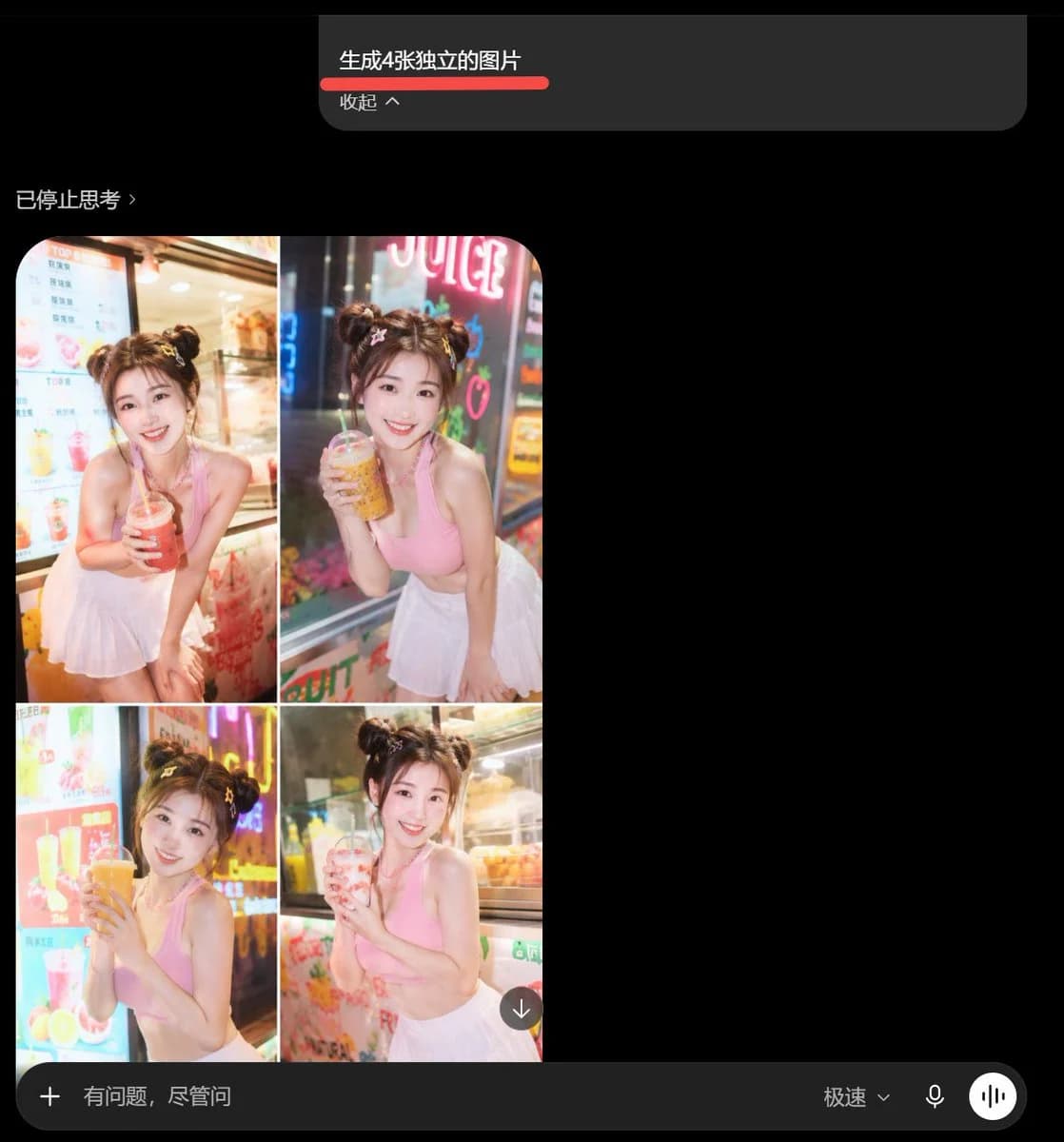
1196 個字目標:創建一個深色模式的手機聊天介面截圖,顯示一個AI圖像生成結果,該結果未能生成四張獨立的圖片,而是產生了一個2x2的拼貼。
畫布:正方形截圖,約768×768 px,黑色背景,帶有裁剪的手機應用介面感覺。在結果的右側和下方留出大面積的空白黑色空間。
佈局:在頂部中央放置一個深灰色圓角提示氣泡,包含中文命令文字“生成4張獨立的圖片”,下方有一條粗紅色下劃線,並在下方顯示一條較小的文字“收起 ^”。在下方和左側顯示一個狀態標籤,中文為“已停止思考 ›”。在其下方放置一個生成的圖片卡,圓角上方,包含正好4個照片面板,排列成2×2的網格,由細白色網格線分隔。添加一個小圓形下載按鈕,帶有向下箭頭,重疊在拼貼的右下角。在底部顯示一個深色圓角輸入欄,橫跨整個寬度:左側有一個加號圖標,佔位文字“有問題,儘管問”,右側是模式文字“极速⌄”、一個麥克風圖標,以及一個白色圓形的語音/均衡器按鈕。
生成的圖片內容:單個生成的圖片卡必須包含正好4個面板:左上、右上、左下、右下。每個面板顯示同一位年輕女性在夜晚的明亮果汁店或飲料攤位前擺姿勢,店面燈光溫暖,霓虹燈招牌,色彩繽紛的飲品菜單板,以及淺景深的手機照片效果。她穿著粉紅色無袖短上衣和白色百褶迷你裙,頭髮造型為兩個可愛的髮髻。她的臉部被柔和的矩形模糊遮擋以保護隱私。在每個面板中,她手持不同的塑料飲料杯,搭配吸管,姿勢略有不同:1) 左上,雙手抱著紅色飲料靠近胸前;2) 右上,向前傾身,手持黃色/橙色飲料靠近臉旁的霓虹“JUICE”招牌;3) 左下,手持一個大型橙色飲料靠近嘴邊,前面是明亮的菜單板;4) 右下,手持一杯淺粉紅色飲料,站在玻璃展示櫃旁。主題應該是{argument name="character description" default="一位有兩個髮髻的年輕女性,穿著粉紅色無袖短上衣、白色百褶迷你裙,臉部模糊"},拍攝於{argument name="location" default="一個色彩繽紛的夜間果汁店店面"}。
視覺風格:使整個截圖看起來像是真實捕捉的手機UI,而不是精緻的模型。使用稍微壓縮的截圖質量,霓虹燈的柔和光暈,拼貼中的真實照片顏色,以及極簡的深色UI元素。頂部氣泡中的中文命令應該是{argument name="command text" default="生成4張獨立的圖片"}。狀態標籤應該是{argument name="status text" default="已停止思考 ›"}。底部輸入佔位符應該是{argument name="input placeholder" default="有問題,儘管問"}。
約束條件:結果必須顯示一個合併的2×2拼貼,而不是四張獨立的圖片卡。包含正好4個照片面板和正好1個下載圖標。保留深色聊天介面、中文UI文本、紅色下劃線和底部輸入欄。不要在生成的照片拼貼中添加額外的面板、額外的人物、水印或標題。關於這個提示詞
深色聊天 UI 四圖拼貼失敗案例 是一則可直接使用的 GPT Image 2 社群媒體提示詞。複製下方 1196 個字,貼到創作表單,即可生成接近預覽圖的效果。 你也可以調整 社群媒體, UI, 模擬稿 標籤,讓結果走向新的風格。
可以先用它生成初稿,再依需求調整主體、光線或構圖。直接使用或自行改寫,生成消耗都相同。
適用場景
適合作為社群媒體創作起點
想生成接近 深色聊天 UI 四圖拼貼失敗案例 的社群媒體畫面時,可以直接從這則 GPT Image 2 提示詞開始。它已經設定好構圖和風格,只需替換主體、產品、顏色或場景細節。
最適合先改的地方
- 主體 把人物、產品、地點或物體換成自己的內容,整體構圖先保留。
- 畫面氛圍 按品牌或用途調整光線、配色、鏡頭角度和材質細節。
- 輸出形式 生成前先定好比例、背景、文字和版型要求。
如何使用
- 第 1 步
複製提示詞
點選上方複製按鈕,取得完整提示詞。
- 第 2 步
開啟 Image 2 建立頁
進入建立表單,並把提示詞貼上。
- 第 3 步
生成圖像
點選生成,幾秒後即可得到你的版本。
改成你的版本
一鍵把提示詞載入建立表單,然後開始調整。