提示詞
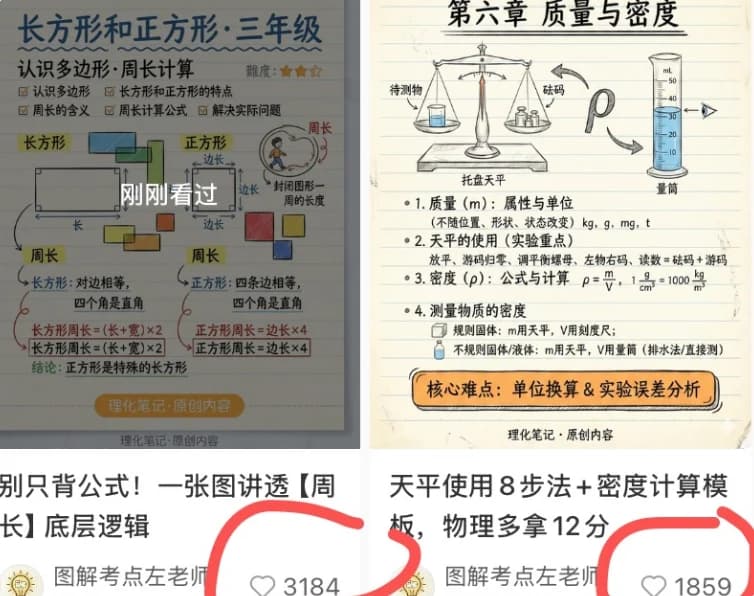
1463 個字目標:製作一張方形的社群媒體拼貼截圖,並排顯示兩張中文學習卡片貼文,呈現出小學數學與科學視覺筆記的創作者作品集預覽風格。
畫布:756×628 像素的方形截圖裁切,白色背景,分為左右兩欄。每一欄上方包含一張教育筆記圖片,下方為部分的社群貼文說明欄。整體視覺應呈現類似手機截圖的壓縮感,帶有輕微陰影與邊緣裁切效果。
版面配置:使用 2 張貼文卡片。左側貼文:一張關於三年級長方形與正方形的數學知識卡,放置於左上方,下方顯示說明文字與按讚數。右側貼文:一張關於質量與密度的物理知識卡,放置於右上方,下方顯示說明文字與按讚數。在兩個按讚數區域周圍加上粗紅色的手繪標記圈選,底部需呈現部分裁切感。
左側卡片細節:米色橫線筆記本背景,搭配藍色與黑色手寫風格中文。標題文字:{argument name="left card title" default="长方形和正方形·三年级"}。副標題:「認識多邊形·周長計算」。右上角包含一個 3 顆橘色星星的小型難度評級。卡片包含 2 個主要圖解區塊:一個標示為「长方形」並顯示長與寬箭頭的長方形,以及一個標示為「正方形」並顯示等邊標籤的正方形。圖解周圍包含 4 個小型彩色方塊/長方形:藍色、綠色、橘色與黃色。包含一個小型圓形插圖,描繪一個人繞著形狀行走以解釋周長。在卡片中央加入一個半透明的深色遮罩,上面寫著白色大字「刚刚看过」。底部公式與筆記解釋長方形與正方形周長,包含框線公式如「长方形周长=(长+宽)×2」與「正方形周长=边长×4」。底部加入一個橘色圓角膠囊形標籤,寫著「理化笔记·原创内容」。
右側卡片細節:米色橫線筆記本背景,搭配工整的黑色中文手寫風格。標題文字:{argument name="right card title" default="第六章 质量与密度"}。頂部包含 3 個主要的科學物件插圖:一個帶有物品與砝碼的托盤天平、一個帶有箭頭的馬蹄形磁鐵,以及一個裝有藍色液體的量筒。加入標籤如「待测物」、「砝碼」、「托盤天平」與「量筒」。下方包含 4 個編號學習區塊:1. 質量與單位,2. 托盤天平使用步驟,3. 密度公式與單位,4. 密度測量。顯示密度公式「ρ=m/V」與單位換算,包含「1 g/cm³ = 1000 kg/m³」。底部加入一個橘色圓角矩形標註,寫著「核心难点:单位换算 & 实验误差分析」,以及小型頁尾文字「理化笔记·原创内容」。
底部社群動態區:左側卡片下方,顯示粗體中文說明文字,開頭為「别只背公式!一张图讲透【周长】底层逻辑」。右側卡片下方,顯示粗體中文說明文字,開頭為「天平使用8步法 + 密度计算模板,物理多拿12分」。每段說明文字下方,顯示一個帶有黃色燈泡圖示的小型圓形頭像,以及創作者名稱「图解考点左老师」。顯示 2 個可見的按讚小工具,每個都帶有灰色輪廓的心形圖示與數字:左側按讚數 {argument name="left like count" default="3184"},右側按讚數 {argument name="right like count" default="1859"}。用粗紅色手繪筆觸圈選這兩個按讚小工具。
視覺風格:簡潔的中文教育資訊圖卡,手繪教科書美學,橫線紙張紋理,柔和的粉彩圖解配色,黑色/藍色手寫註解,橘色強調框,真實的截圖裁切感,除小型簡約插圖外不含照片級人物,除顯示的創作者/頁尾文字外不含浮水印。
限制:所有指定的可見文字均須保持中文。不得增加超過 2 張貼文卡片、右側卡片不得超過 3 個頂部科學物件、左側卡片不得超過 2 個主要幾何圖解區塊、右側卡片不得超過 4 個編號區塊,或超過 2 個被圈選的按讚小工具。關於這個提示詞
中文學習卡片社群截圖 是一則可直接使用的 GPT Image 2 社群媒體提示詞。複製下方 1463 個字,貼到創作表單,即可生成接近預覽圖的效果。 你也可以調整 社群媒體, 資訊圖, 貼紙 標籤,讓結果走向新的風格。
可以先用它生成初稿,再依需求調整主體、光線或構圖。直接使用或自行改寫,生成消耗都相同。
適用場景
適合作為社群媒體創作起點
想生成接近 中文學習卡片社群截圖 的社群媒體畫面時,可以直接從這則 GPT Image 2 提示詞開始。它已經設定好構圖和風格,只需替換主體、產品、顏色或場景細節。
最適合先改的地方
- 主體 把人物、產品、地點或物體換成自己的內容,整體構圖先保留。
- 畫面氛圍 按品牌或用途調整光線、配色、鏡頭角度和材質細節。
- 輸出形式 生成前先定好比例、背景、文字和版型要求。
如何使用
- 第 1 步
複製提示詞
點選上方複製按鈕,取得完整提示詞。
- 第 2 步
開啟 Image 2 建立頁
進入建立表單,並把提示詞貼上。
- 第 3 步
生成圖像
點選生成,幾秒後即可得到你的版本。
改成你的版本
一鍵把提示詞載入建立表單,然後開始調整。