提示詞
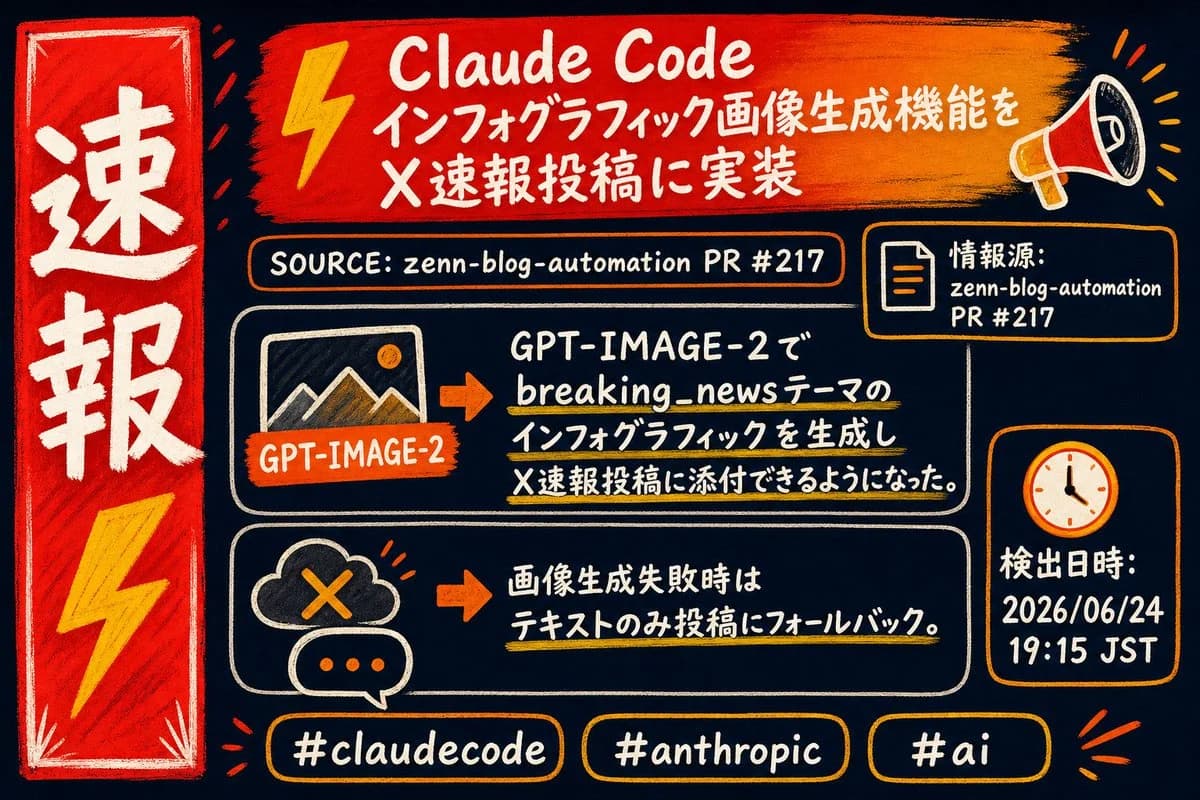
1301 個字目標:創建一個手繪風格的突發新聞資訊圖表,內容為 {argument name="headline topic" default="Claude Code implementing infographic image generation for X breaking-news posts"} 的日文。
畫布:16:9 橫向圖片,深藍色黑板背景,粗糙的馬克筆和粉筆質感,高對比的紅色、橙色、黃色、白色和奶油色。使用不完美的手寫字體、草圖輪廓、筆觸和塗鴉圖標。避免使用照片寫實風格。
佈局:左側有一個高的垂直紅色突發新聞橫幅,帶有白色邊框,裡面有大型白色日文文字「速報」垂直堆疊,底部附近有一個黃色閃電圖標。頂部中央有一個寬的紅色到橙色的筆觸標題橫幅,左側有一個黃色閃電圖標,右側有一個擴音器圖標。下方有一個圓角來源欄。主要中間區域包含正好兩個大型圓角矩形資訊面板垂直堆疊。右側包含正好兩個較小的圓角卡片垂直堆疊:上方是來源資訊卡,下方是日期/時間卡。底部行包含正好三個標籤藥丸。
文本內容:頂部標題橫幅文本:第一行「Claude Code」,接著「インフォグラフィック画像生成機能を」,然後「X速報投稿に実装」。來源欄文本:「SOURCE: zenn-blog-automation PR #217」。右側來源卡文本:「情報源:」然後「zenn-blog-automation」,然後「PR #217」。第一個主要面板文本:「GPT-IMAGE-2で」,「breaking_newsテーマの」,「インフォグラフィックを生成し」,「X速報投稿に添付できるようになった。」在一個圖片縮略圖圖標上包含一個小橙色標籤,標記為「GPT-IMAGE-2」。第二個主要面板文本:「画像生成失敗時は」,「テキストのみ投稿にフォールバック。」日期/時間卡文本:「検出日時:」然後 {argument name="timestamp" default="2026/06/24 19:15 JST"}。底部標籤藥丸必須正好顯示三個標籤:{argument name="hashtag one" default="#claudecode"}、{argument name="hashtag two" default="#anthropic"} 和 {argument name="hashtag three" default="#ai"}。
具體的視覺元素包括:正好 1 個左側垂直橫幅,1 個頂部標題筆觸橫幅,1 個來源欄,2 個主要資訊面板,2 個右側卡片,3 個標籤藥丸,總共 2 個黃色閃電圖標,1 個擴音器,1 個文件圖標,1 個時鐘圖標,1 個帶有山脈的圖片縮略圖圖標,2 個指向右側的橙色箭頭圖標,1 個帶 X 的雲失敗圖標,以及 1 個有三個點的對話框。
視覺風格:充滿活力的日本突發新聞資訊圖表,馬克筆海報風格,略微不規則的白色手寫字體,橙色圓角邊框,重要短語下方有黃色底線高亮,擴音器、橫幅和標籤周圍有小型裝飾性輻射強調標記。保持構圖緊湊但可讀,具有強烈的層次感和戲劇性的緊急新聞感。
約束條件:精確使用指定的日文文本,不要添加額外的部分或額外的標籤,保持所有圖標手繪,避免使用標誌,避免水印,並保持整體粗糙的粉筆和顏料質感。關於這個提示詞
Claude Code 突發新聞資訊圖 是一則可直接使用的 GPT Image 2 社群媒體提示詞。複製下方 1301 個字,貼到創作表單,即可生成接近預覽圖的效果。 你也可以調整 社群媒體, 資訊圖, 分鏡 標籤,讓結果走向新的風格。
可以先用它生成初稿,再依需求調整主體、光線或構圖。直接使用或自行改寫,生成消耗都相同。
適用場景
適合作為社群媒體創作起點
想生成接近 Claude Code 突發新聞資訊圖 的社群媒體畫面時,可以直接從這則 GPT Image 2 提示詞開始。它已經設定好構圖和風格,只需替換主體、產品、顏色或場景細節。
最適合先改的地方
- 主體 把人物、產品、地點或物體換成自己的內容,整體構圖先保留。
- 畫面氛圍 按品牌或用途調整光線、配色、鏡頭角度和材質細節。
- 輸出形式 生成前先定好比例、背景、文字和版型要求。
如何使用
- 第 1 步
複製提示詞
點選上方複製按鈕,取得完整提示詞。
- 第 2 步
開啟 Image 2 建立頁
進入建立表單,並把提示詞貼上。
- 第 3 步
生成圖像
點選生成,幾秒後即可得到你的版本。
改成你的版本
一鍵把提示詞載入建立表單,然後開始調整。