Prompt
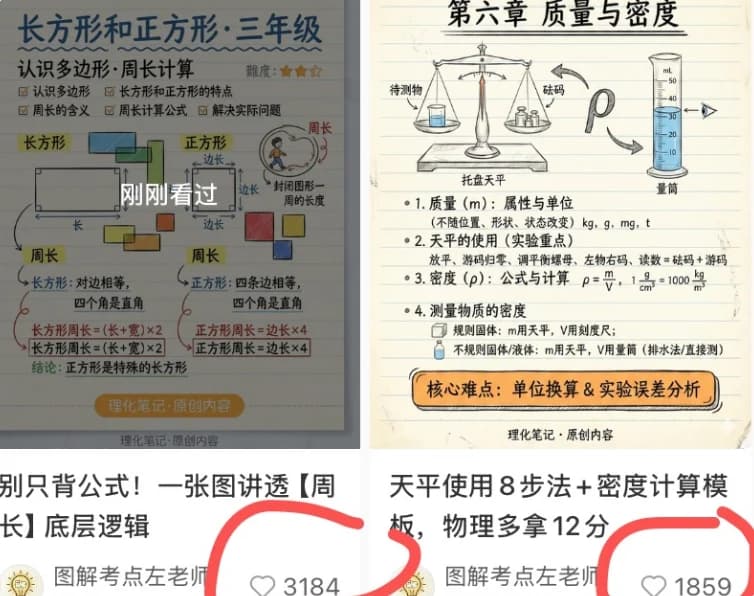
559 WörterZiel: Erstellen Sie einen quadratischen Social-Media-Collagen-Screenshot, der zwei chinesische Lernkarten-Posts nebeneinander zeigt, wie eine Portfolio-Vorschau für visuelle Lernnotizen in Mathematik und Naturwissenschaften für die Grundschule.
Leinwand: 756×628 px quadratischer Screenshot-Ausschnitt, weißer Hintergrund, unterteilt in zwei vertikale Spalten. Jede Spalte enthält oben ein Bild der Lernnotiz und darunter einen Teilbereich der Social-Media-Bildunterschrift. Der Gesamtlook sollte leicht komprimiert wirken, wie ein Smartphone-Screenshot, mit dezenten Schatten und beschnittenen Rändern.
Layout: Verwenden Sie genau 2 Post-Karten. Linker Post: eine Mathe-Wissenskarte über Rechtecke und Quadrate für die dritte Klasse, oben links positioniert, mit der Bildunterschrift und der Like-Anzahl darunter. Rechter Post: eine Physik-Wissenskarte über Masse und Dichte, oben rechts positioniert, mit der Bildunterschrift und der Like-Anzahl darunter. Fügen Sie dicke, handgezeichnete rote Markierungskreise um beide Like-Bereiche hinzu, die unten leicht angeschnitten sind.
Details der linken Karte: Hintergrund aus beigem linierten Notizbuchpapier mit handschriftlicher chinesischer Typografie in Blau und Schwarz. Header-Text: {argument name="left card title" default="长方形和正方形·三年级"}. Untertitel: “认识多边形·周长计算”. Fügen Sie oben rechts eine kleine Schwierigkeitsbewertung mit 3 orangen Sternen hinzu. Die Karte enthält genau 2 Hauptdiagrammbereiche: einen mit der Beschriftung “长方形”, der ein Rechteck mit Längen- und Breitenpfeilen zeigt, und einen mit der Beschriftung “正方形”, der ein Quadrat mit gleich langen Seitenbeschriftungen zeigt. Fügen Sie genau 4 kleine farbige Quadrat-/Rechteckblöcke um die Diagramme hinzu: blau, grün, orange und gelb. Fügen Sie eine kleine kreisförmige Illustration einer Person hinzu, die zur Erklärung des Umfangs um eine Form herumgeht. Fügen Sie ein halbtransparentes dunkles Overlay in der Mitte der Karte mit dem großen weißen chinesischen Text “刚刚看过” hinzu. Die unteren Formeln und Notizen erklären den Umfang von Rechteck und Quadrat, einschließlich eingerahmter Formeln wie “长方形周长=(长+宽)×2” und “正方形周长=边长×4”. Fügen Sie unten eine abgerundete orangefarbene Pille mit dem Text “理化笔记·原创内容” hinzu.
Details der rechten Karte: Hintergrund aus beigem linierten Notizbuchpapier mit sauberem schwarzen chinesischen Handschriftstil. Header-Text: {argument name="right card title" default="第六章 质量与密度"}. Fügen Sie oben genau 3 wissenschaftliche Hauptobjekte hinzu: eine Balkenwaage mit einem Gegenstand und Gewichten, einen Hufeisenmagneten mit einem Pfeil und einen Messzylinder gefüllt mit blauer Flüssigkeit. Fügen Sie Beschriftungen wie “待测物”, “砝码”, “托盘天平” und “量筒” hinzu. Darunter finden Sie genau 4 nummerierte Lernabschnitte: 1. Masse mit Einheiten, 2. Verwendung der Balkenwaage in Schritten, 3. Dichteformel und Einheiten, 4. Dichtemessung. Zeigen Sie die Dichteformel “ρ=m/V” und Einheitenumrechnungen einschließlich “1 g/cm³ = 1000 kg/m³”. Fügen Sie unten ein orangefarbenes abgerundetes Rechteck mit dem Hinweis “核心难点:单位换算 & 实验误差分析” sowie den kleinen Fußzeilentext “理化笔记·原创内容” hinzu.
Unterer Social-Media-Bereich: Zeigen Sie unter der linken Karte eine fettgedruckte chinesische Bildunterschrift, die mit “别只背公式!一张图讲透【周长】底层逻辑” beginnt. Zeigen Sie unter der rechten Karte eine fettgedruckte chinesische Bildunterschrift, die mit “天平使用8步法 + 密度计算模板,物理多拿12分” beginnt. Zeigen Sie unter jeder Bildunterschrift einen kleinen kreisförmigen Avatar mit einem gelben glühbirnenartigen Symbol und dem Erstellernamen “图解考点左老师”. Zeigen Sie genau 2 sichtbare Like-Widgets, jeweils mit einem grauen Herz-Umriss-Symbol und der Zahl: linke Like-Anzahl {argument name="left like count" default="3184"}, rechte Like-Anzahl {argument name="right like count" default="1859"}. Umkreisen Sie beide Like-Widgets mit dicken roten Freihand-Markierungsstrichen.
Visueller Stil: Saubere chinesische pädagogische Infografik-Karten, handgezeichnete Lehrbuch-Ästhetik, Linienpapier-Textur, gedämpfte Pastellfarben für Diagramme, schwarze/blaue handschriftliche Anmerkungen, orangefarbene Hervorhebungsboxen, realistischer Screenshot-Ausschnitt, keine fotorealistischen Personen außer einer winzigen einfachen Illustration, kein Wasserzeichen außer dem angezeigten Ersteller-/Fußzeilentext.
Einschränkungen: Behalten Sie den gesamten sichtbaren Text auf Chinesisch bei, wo angegeben. Fügen Sie nicht mehr als 2 Post-Karten, 3 wissenschaftliche Objekte oben auf der rechten Karte, 2 Hauptgeometrie-Diagrammbereiche auf der linken Karte, 4 nummerierte Abschnitte auf der rechten Karte oder 2 eingekreiste Like-Widgets hinzu.Über diesen Prompt
Chinesische Lernkarte als Social Screenshot ist ein sofort nutzbarer Social Media-Prompt für GPT Image 2 in Image 2. Kopiere die 559 Wörter unten, füge sie in das Create-Formular ein und du erhältst ein Ergebnis nahe an der Vorschau. Passe die Tags Social Media, Infografik, Aufkleber an, wenn du ihn in eine neue Richtung schieben möchtest.
Nutze ihn als Vorlage und passe Motiv, Licht oder Komposition an dein Projekt an. Die Credit-Kosten bleiben gleich, egal ob du ihn direkt verwendest oder bearbeitest.
Einsatzbereich
Guter Startpunkt für Social Media
Starte hier, wenn du ein Social Media-Bild ähnlich wie Chinesische Lernkarte als Social Screenshot erstellen möchtest. Look und Aufbau stehen bereits fest; ersetze nur Motiv, Produkt, Farben oder Szenendetails passend zu deinem Projekt.
Was sich schnell anpassen lässt
- Motiv Tausche Person, Produkt, Ort oder Objekt aus und behalte die Grundkomposition bei.
- Look Passe Licht, Farbwelt, Kamerawinkel oder Materialdetails an deine Marke an.
- Format Lege Seitenverhältnis, Hintergrund, Text und Layout-Hinweise vor dem Generieren fest.
Ähnliche Prompt-Richtungen
Entdecke weitere GPT Image 2 Prompts mit ähnlichem Stil, Einsatzbereich oder Motiv.
So nutzt du ihn
- Schritt 1
Prompt kopieren
Klicke oben auf Kopieren, um den vollständigen Text zu übernehmen.
- Schritt 2
Image 2 Create öffnen
Wechsle zum Create-Formular und füge ihn ein.
- Schritt 3
Generieren
Klicke auf Generate. Deine Version ist in Sekunden fertig.
Mach ihn zu deinem
Lade den Prompt mit einem Klick ins Create-Formular und passe ihn direkt an.