提示詞
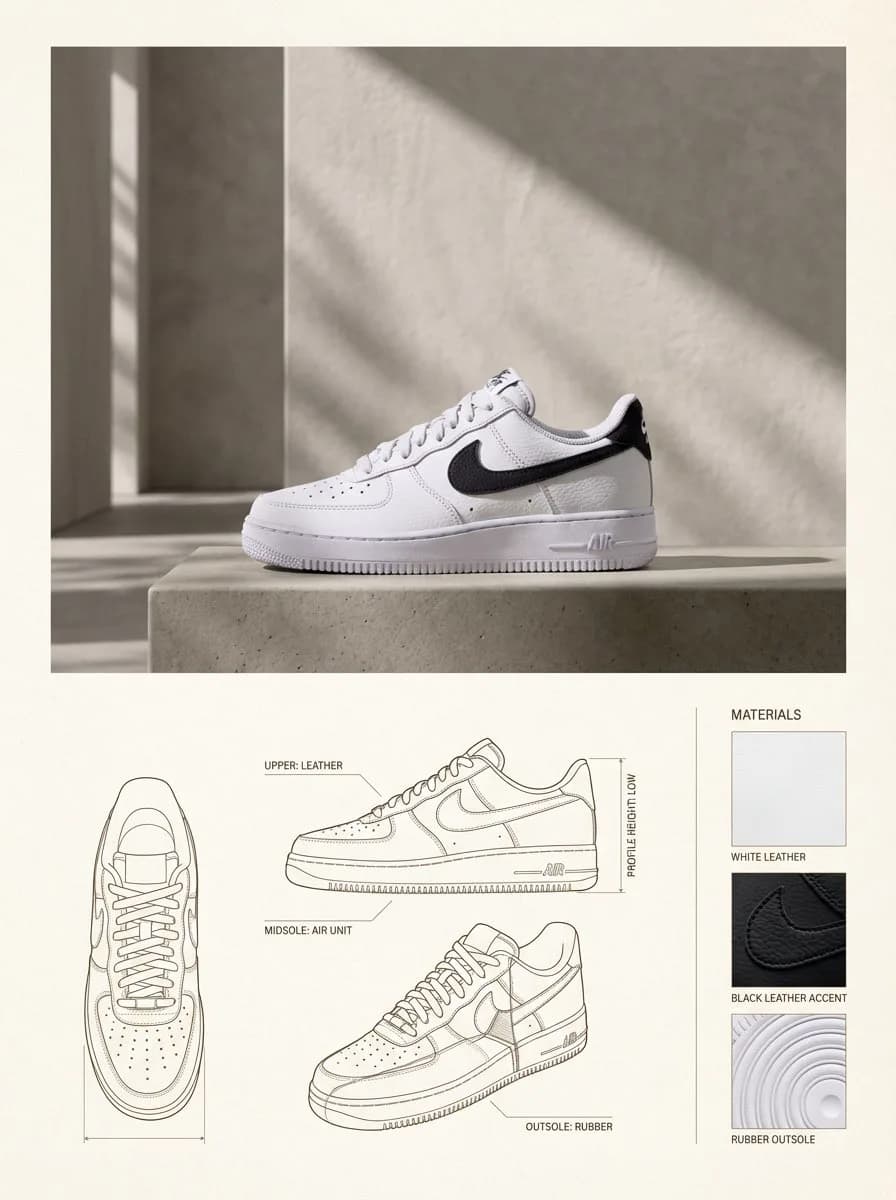
442 個字創建一個垂直的 3:4 產品設計目錄頁,背景為溫暖中性的紙張質感。 頂部區域 — 生活方式主題照片:將產品(使用上傳的圖片作為準確參考,保持其形狀、比例、材料和身份,無需重新設計)置於中央,並保留充足的空白。場景為一個極簡的建築室內,牆面為質感灰泥,地板為細膩的混凝土/石材。光線為從側面斜射的自然陽光,柔和但投射出高對比的陰影。以編輯風格的生活方式攝影風格渲染,高度真實,溫暖且柔和的色彩分級。 底部區域 — 技術規格面板以乾淨的模組化網格布局: - 左下和中央:正投影建築線條圖,顯示正面視圖、側面視圖和三分之一剖面/側面視圖。線條為柔和的紅色或褐色,技術重量細,並附有最少的編輯測量和建設標註。 - 右下:3-4 種來自產品實際材料(如布料、皮革、金屬、木材或塑料等)的樣本,呈現方形或矩形格式,並附有小型編輯標題。 排版:極簡的編輯風格,僅有細微的標題,無大型標題,柔和的黑色或深棕色。 整體氛圍:設計目錄 / 產品設計期刊 — 建築感、優質、平靜。無雜亂、無鮮豔顏色、無重品牌、無裝飾圖形,技術圖紙中無透視扭曲。
關於這個提示詞
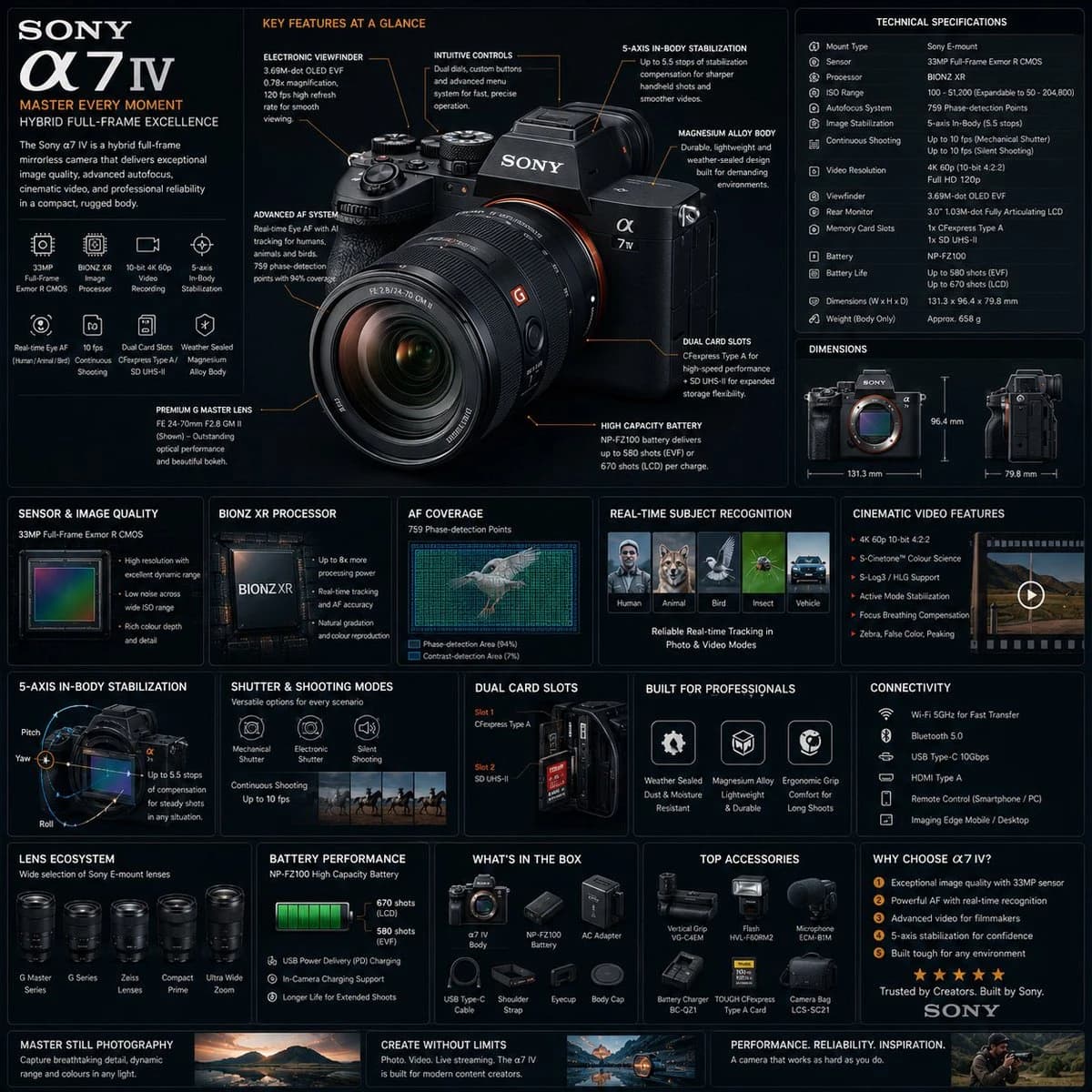
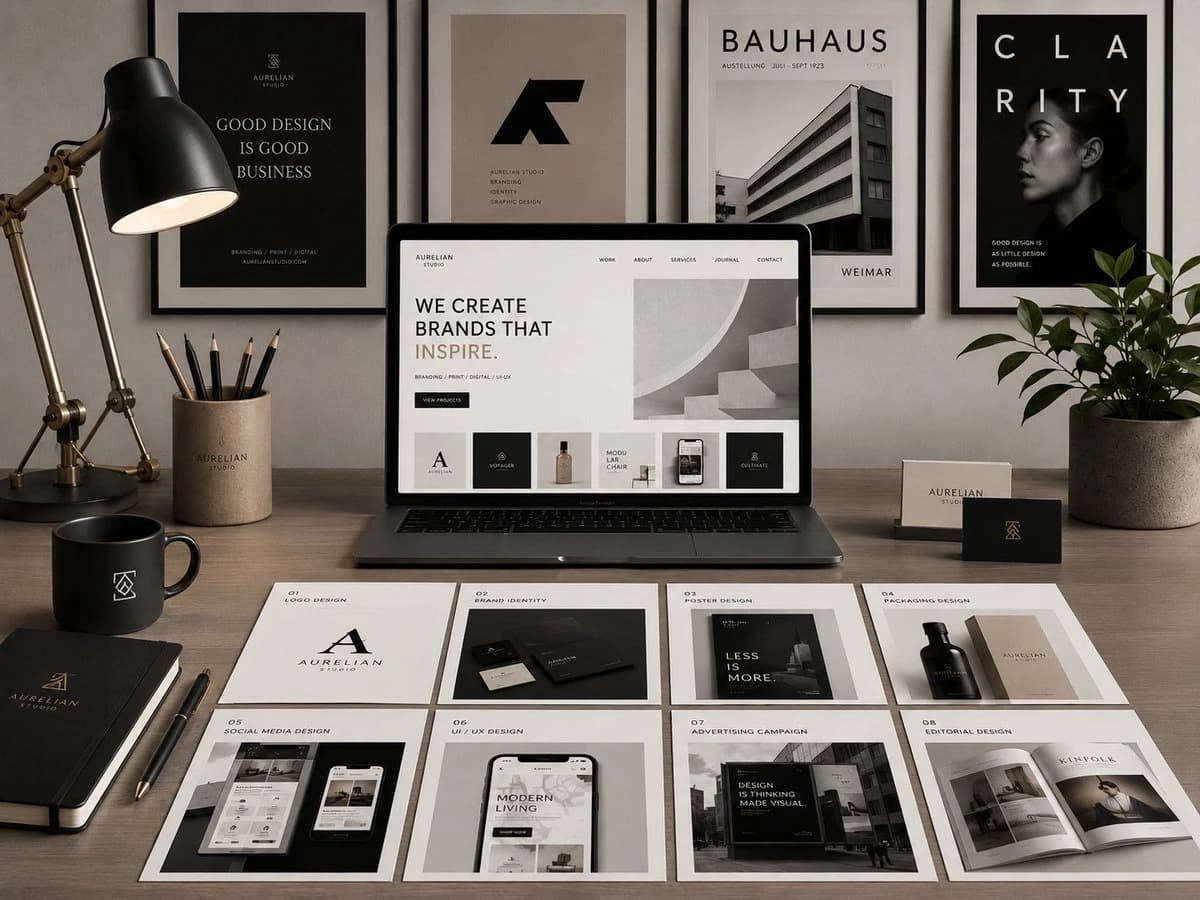
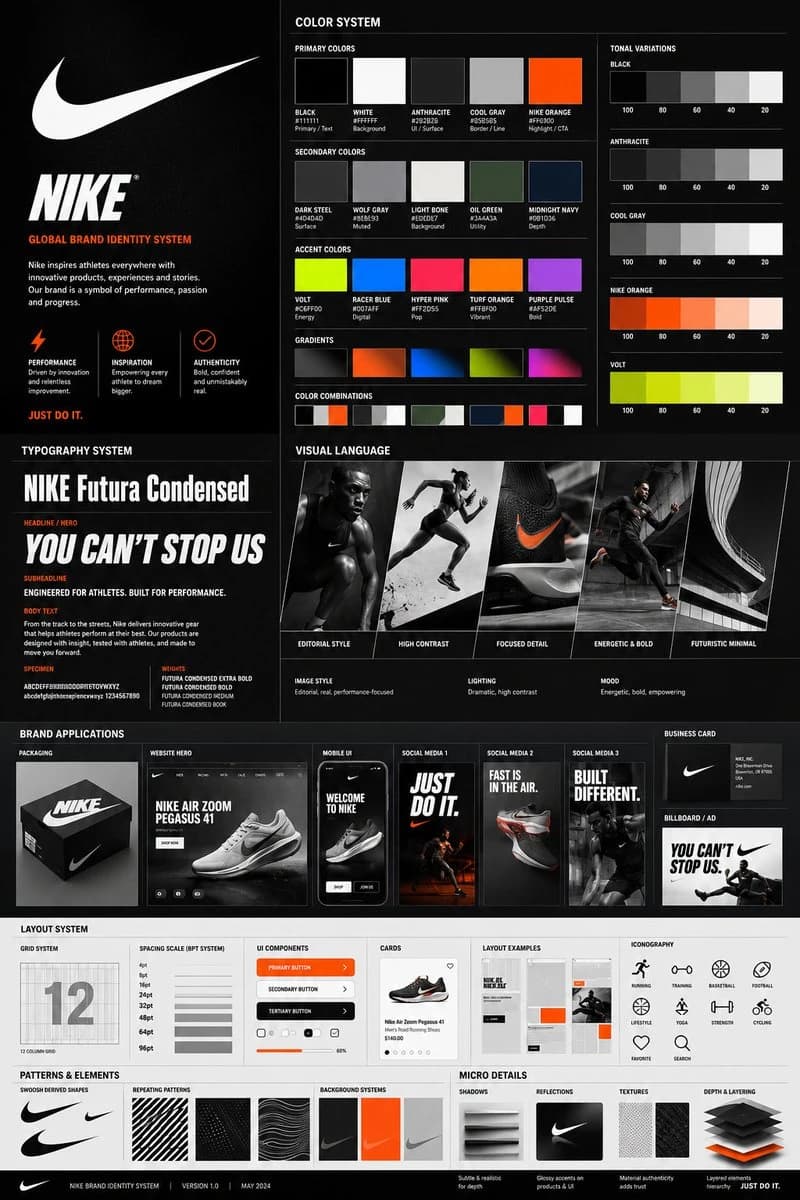
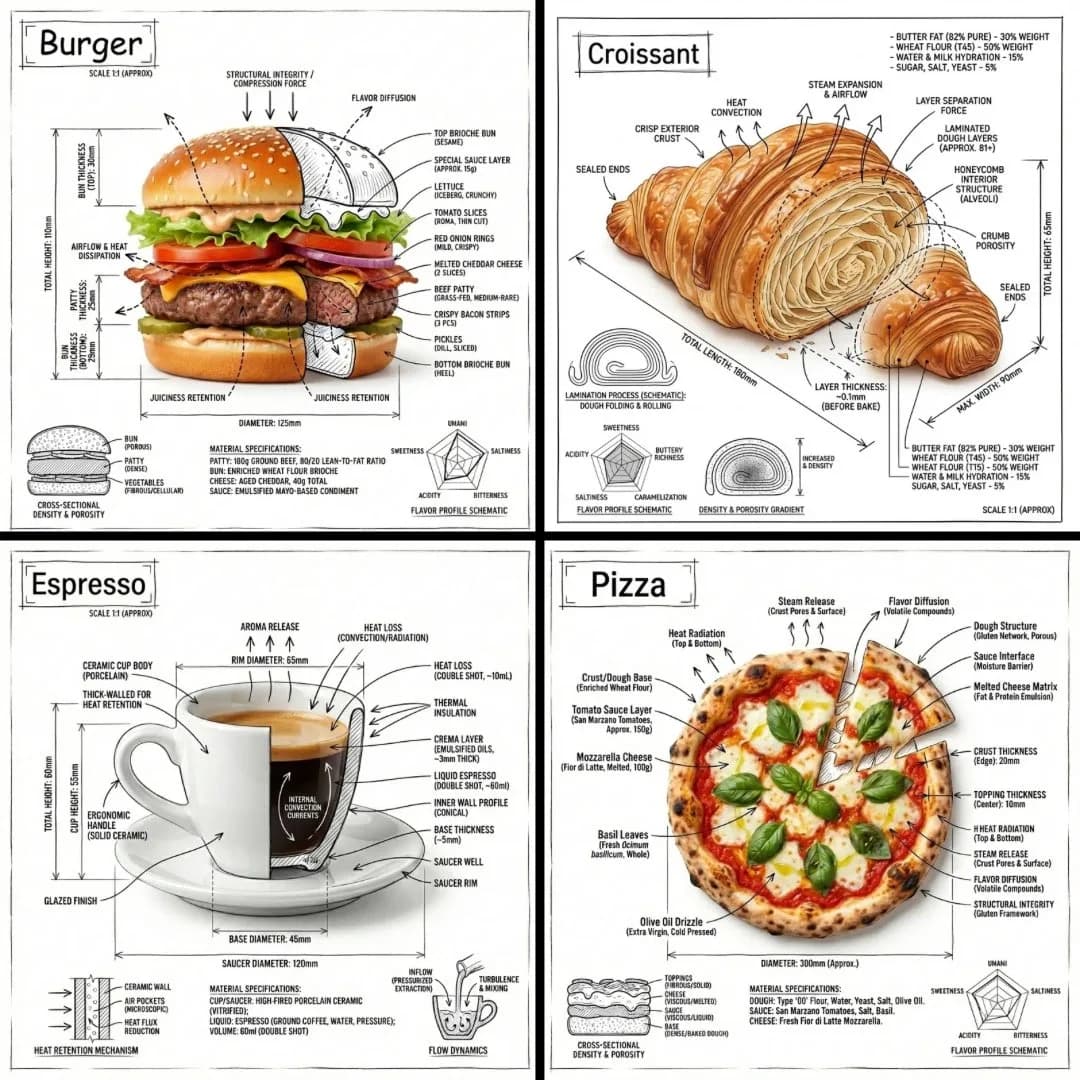
建築感產品目錄頁 是一則可直接使用的 GPT Image 2 UI 模擬稿提示詞。複製下方 442 個字,貼到創作表單,即可生成接近預覽圖的效果。 你也可以調整 產品廣告, UI, 模擬稿 標籤,讓結果走向新的風格。
可以先用它生成初稿,再依需求調整主體、光線或構圖。直接使用或自行改寫,生成消耗都相同。
適用場景
適合作為UI 模擬稿創作起點
想生成接近 建築感產品目錄頁 的UI 模擬稿畫面時,可以直接從這則 GPT Image 2 提示詞開始。它已經設定好構圖和風格,只需替換主體、產品、顏色或場景細節。
最適合先改的地方
- 主體 把人物、產品、地點或物體換成自己的內容,整體構圖先保留。
- 畫面氛圍 按品牌或用途調整光線、配色、鏡頭角度和材質細節。
- 輸出形式 生成前先定好比例、背景、文字和版型要求。
如何使用
- 第 1 步
複製提示詞
點選上方複製按鈕,取得完整提示詞。
- 第 2 步
開啟 Image 2 建立頁
進入建立表單,並把提示詞貼上。
- 第 3 步
生成圖像
點選生成,幾秒後即可得到你的版本。
改成你的版本
一鍵把提示詞載入建立表單,然後開始調整。