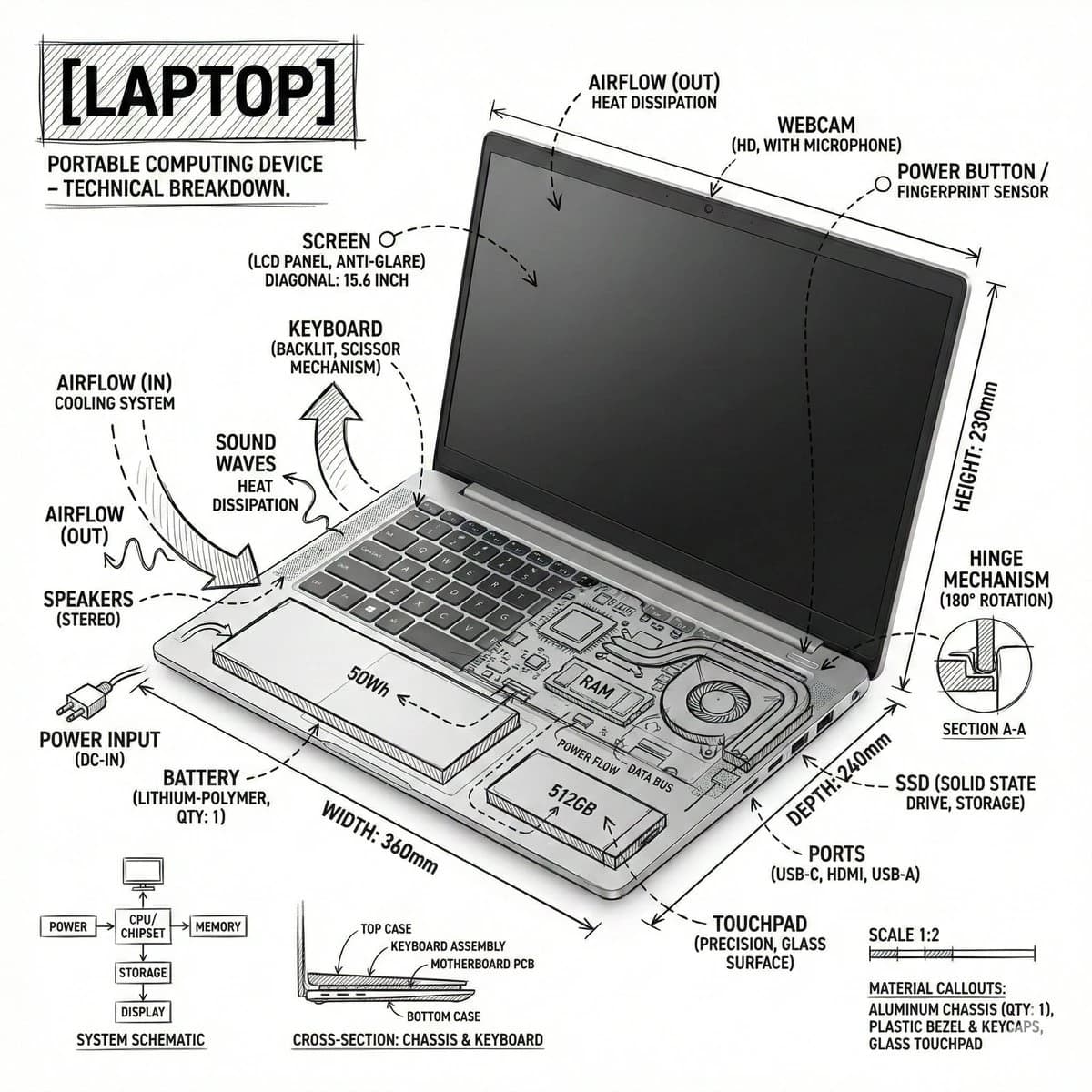
프롬프트
629자{argument name="subject" default="laptop"}의 정사각형 기술 인포그래픽을 생성하세요. 사실적인 제품 사진 또는 실사 같은 렌더링과 기기 위에 직접 그려진 정밀한 주석 오버레이를 결합합니다.
순수한 {argument name="background color" default="white"} 스튜디오 배경과 {argument name="ink color" default="black"} 잉크 기술 선 작업을 사용하세요. 건축 스케치나 엔지니어링 매뉴얼과 같은 느낌이어야 합니다. 다음을 포함하세요:
- 주요 구성 요소 라벨
- 내부 단면도 또는 분해도 외곽선
- 측정값, 치수 및 스케일 표시
- 재질 설명 및 수량 메모
- 기능, 공기 흐름, 전력 흐름, 소리 경로, 압력 또는 기타 관련 시스템 동작을 보여주는 화살표
- 유용한 경우 간단한 도식 또는 단면도
한쪽 구석에 손으로 그린 기술 주석 상자 안에 "LAPTOP"이라는 제목을 배치하세요.
스타일 및 레이아웃 규칙:
- 사실적인 노트북은 주석 아래에서 명확하게 보여야 합니다
- 주석은 스케치한 듯하고 기술적이며 건축적인 느낌이어야 합니다
- 여백의 미를 살려 구성을 깔끔하게 유지하세요
- 박물관 전시 패널이나 엔지니어링 매뉴얼 페이지처럼 교육적인 느낌을 주세요
시각적 스타일:
미니멀한 기술 일러스트레이션 미학, 사실적인 이미지 위의 검은색 선 작업, 정밀하지만 약간 손으로 그린 듯한 느낌.
색상 팔레트:
흰색 배경에 검은색 주석 선과 검은색 텍스트만 사용. 색상 없음.
출력:
1080 x 1080, 매우 선명함, 소셜 피드에 최적화, 워터마크 없음.이 프롬프트 소개
Image 2에서 GPT Image 2에 바로 사용할 수 있는 인포그래픽 프롬프트 ‘기술적인 노트북 인포그래픽 일러스트레이션’입니다. 아래 629자를 복사해 Create 폼에 붙여 넣으면 위 미리보기와 비슷한 이미지를 만들 수 있습니다. 디자인, 인포그래픽, 인물 태그를 조정하면 새로운 방향으로 확장할 수 있습니다.
먼저 그대로 사용해 본 뒤 피사체, 조명, 구도를 작업에 맞게 조정해 보세요. 원문을 그대로 쓰거나 수정해도 생성 비용은 같습니다.
사용 사례
인포그래픽 작업의 좋은 출발점
‘기술적인 노트북 인포그래픽 일러스트레이션’처럼 표현한 인포그래픽 이미지를 만들고 싶다면 이 GPT Image 2 프롬프트로 시작해 보세요. 스타일과 구도는 이미 잡혀 있으므로 인물, 제품, 색상, 장면 요소만 작업에 맞게 바꾸면 됩니다.
먼저 손보기 좋은 부분
- 피사체 인물, 제품, 장소, 오브젝트를 내 내용으로 바꾸고 전체 구도는 유지합니다.
- 분위기 조명, 색감, 카메라 각도, 소재 디테일을 브랜드나 용도에 맞춥니다.
- 결과 형식 생성 전에 비율, 배경, 텍스트, 레이아웃 지시를 정리합니다.
비슷한 프롬프트 더 보기
스타일, 용도, 피사체가 가까운 GPT Image 2 프롬프트를 이어서 확인해 보세요.
사용 방법
- 1단계
프롬프트 복사
위의 복사 버튼을 눌러 전체 텍스트를 가져옵니다.
- 2단계
Image 2 Create 열기
Create 폼으로 이동해 붙여 넣습니다.
- 3단계
생성
Generate를 누르면 몇 초 안에 내 버전이 완성됩니다.
내 버전으로 만들기
한 번의 클릭으로 Create 폼에 불러오고 바로 조정하세요.