프롬프트
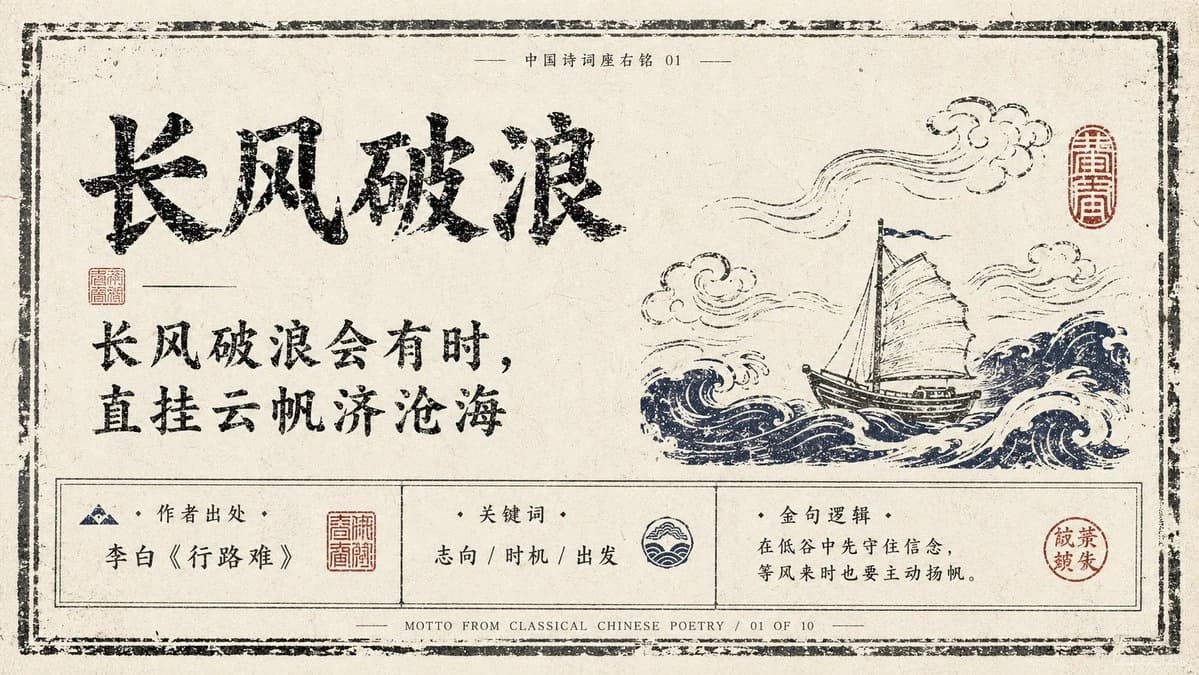
1187자목표: 오래된 지폐, 탁본, 고서 페이지 같은 질감을 지닌 가로형 고전 중국 시구 좌우명 포스터를 만드세요. 중심에는 서예 인용구 {argument name="main title" default="长风破浪"}와 좌우명 {argument name="main quote" default="长风破浪会有时,\n直挂云帆济沧海"}를 배치합니다.
캔버스: 따뜻하게 낡은 라이스 페이퍼 느낌의 16:9 와이드 구도. 아이보리 베이지 종이에 은은한 얼룩, 섬유질, 반점, 고르지 않은 먹 번짐을 넣습니다. 오래된 인쇄 증서나 은표처럼 화면 전체에 낡은 검은색 이중선 테두리를 두르고, 모서리의 깨짐과 거친 잉크 마모를 표현합니다.
레이아웃: 상단 중앙에 작은 얇은 글자 {argument name="series label" default="中国诗词座右铭 01"}를 배치하고 양쪽에 짧은 가로선을 둡니다. 왼쪽 절반에는 거칠고 마른 붓질 느낌의 굵은 검은 중국 서예 제목을 배치합니다. 그 아래에는 작은 붉은 정사각형 인장, 짧은 가로 구분선, 그리고 더 작지만 표현력 있는 두 줄의 붓글씨 인용문을 놓습니다. 오른쪽 절반에는 전통 범선이 양식화된 파도를 타고 나아가는 수묵 일러스트를 넣고, 위쪽에는 흐르는 바람 선과 구름 문양을 더합니다. 파도는 짙은 남색빛 검은 먹으로, 배는 검은 선화로 표현하고, 오른쪽 위 근처에 붉은 타원형 인장을 배치합니다.
하단 정보 밴드: 하단에는 세로 구분선으로 나뉜 테두리 있는 직사각형 카드 정확히 3개를 가로로 배치합니다. 왼쪽 카드는 출처 카드로, 작은 산 아이콘, “Author / Source” 라벨, 텍스트 {argument name="source text" default="李白《行路难》"}, 붉은 정사각형 인장 하나를 포함합니다. 가운데 카드는 키워드 카드로, “Keywords” 라벨, 텍스트 {argument name="keywords" default="志向 / 时机 / 出发"}, 작은 원형 파도 엠블럼 하나를 포함합니다. 오른쪽 카드는 논리 카드로, “Sentence Logic” 라벨, 설명문 “Hold your belief during a low valley; when the wind arrives, set sail actively.”, 붉은 원형 인장 하나를 포함합니다. 카드 바깥 가장 아래 중앙에는 작은 영어 문구 “MOTTO FROM CLASSICAL CHINESE POETRY / 01 OF 10”을 추가합니다.
시각 스타일: 흑색 수묵, 짙은 남색 파도 포인트, 차분한 주홍 인장만 사용합니다. 석각 탁본, 고서 타이포그래피, 중국 전각, 풍화된 지폐 조각이 함께 만든 생각의 표본처럼 느껴져야 합니다. 넉넉한 여백, 우아한 비대칭, 만질 수 있을 듯한 종이 질감, 불완전한 먹 가장자리, 손인쇄 등록 오차를 유지합니다.
제약: 하단 카드는 정확히 3개, 붉은 인장은 총 정확히 4개, 범선은 정확히 1척, 주요 파도 무리는 정확히 3개입니다. 현대적 물건, 그라데이션, 광택 효과, 사진, QR 코드, 워터마크, 추가 로고는 넣지 마세요.이 프롬프트 소개
Image 2에서 GPT Image 2에 바로 사용할 수 있는 인포그래픽 프롬프트 ‘빈티지 중국 시 문구 포스터’입니다. 아래 1187자를 복사해 Create 폼에 붙여 넣으면 위 미리보기와 비슷한 이미지를 만들 수 있습니다. 디자인, 인포그래픽, 포스터 태그를 조정하면 새로운 방향으로 확장할 수 있습니다.
먼저 그대로 사용해 본 뒤 피사체, 조명, 구도를 작업에 맞게 조정해 보세요. 원문을 그대로 쓰거나 수정해도 생성 비용은 같습니다.
사용 사례
인포그래픽 작업의 좋은 출발점
‘빈티지 중국 시 문구 포스터’처럼 표현한 인포그래픽 이미지를 만들고 싶다면 이 GPT Image 2 프롬프트로 시작해 보세요. 스타일과 구도는 이미 잡혀 있으므로 인물, 제품, 색상, 장면 요소만 작업에 맞게 바꾸면 됩니다.
먼저 손보기 좋은 부분
- 피사체 인물, 제품, 장소, 오브젝트를 내 내용으로 바꾸고 전체 구도는 유지합니다.
- 분위기 조명, 색감, 카메라 각도, 소재 디테일을 브랜드나 용도에 맞춥니다.
- 결과 형식 생성 전에 비율, 배경, 텍스트, 레이아웃 지시를 정리합니다.
비슷한 프롬프트 더 보기
스타일, 용도, 피사체가 가까운 GPT Image 2 프롬프트를 이어서 확인해 보세요.
사용 방법
- 1단계
프롬프트 복사
위의 복사 버튼을 눌러 전체 텍스트를 가져옵니다.
- 2단계
Image 2 Create 열기
Create 폼으로 이동해 붙여 넣습니다.
- 3단계
생성
Generate를 누르면 몇 초 안에 내 버전이 완성됩니다.
내 버전으로 만들기
한 번의 클릭으로 Create 폼에 불러오고 바로 조정하세요.