프롬프트
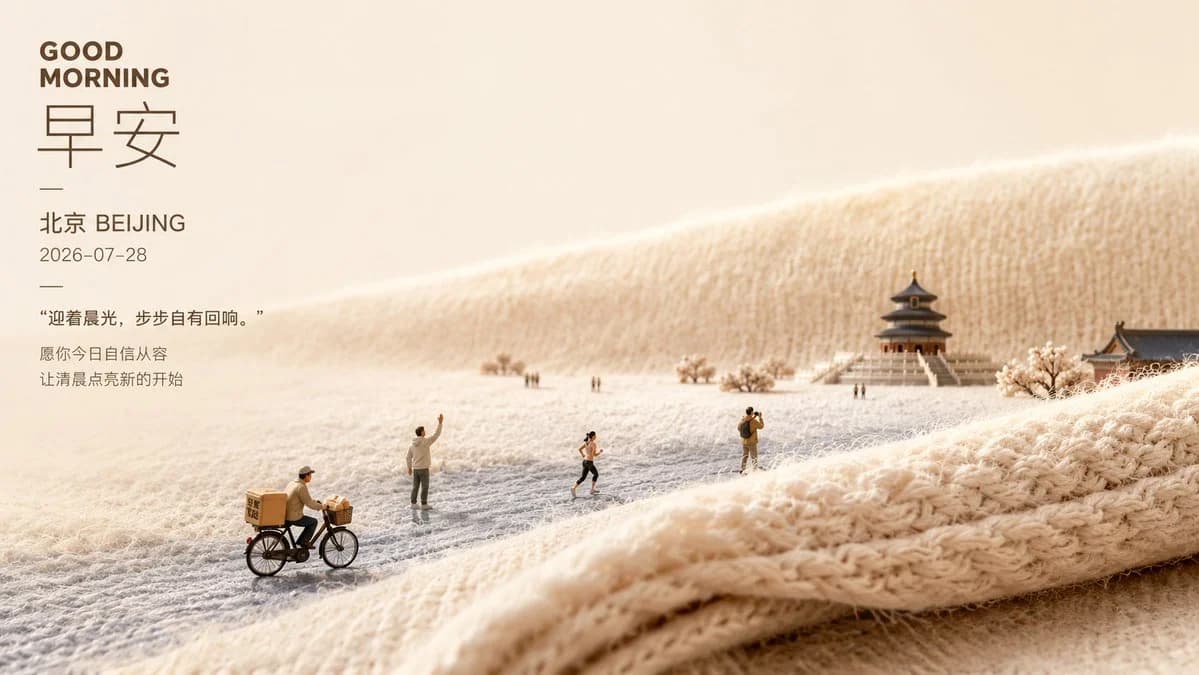
1167자목표: 따뜻한 니트 원단 위에 타이포그래피와 미니어처 베이징 풍경을 결합한, 부드럽고 힐링되는 아침 포스터를 만듭니다.
캔버스: 가로형 와이드 포스터, 16:9 비율, 따뜻한 크림과 베이지 팔레트, 왼쪽의 넉넉한 여백, 시네마틱한 얕은 심도.
레이아웃: 모든 타이포그래피를 왼쪽 상단 3분의 1의 세로 블록에 배치합니다. 오른쪽과 아래쪽 영역에는 보송보송한 크림색 털실과 니트 원단 주름으로 만든 디오라마 같은 작은 겨울 아침 풍경을 표현합니다. 니트 원단을 완만한 언덕, 땅, 전경의 능선으로 활용하고, 울 섬유와 부드러운 편직 고리가 보이도록 하세요.
텍스트 내용: 왼쪽에 정확히 7개의 텍스트 요소를 포함합니다: 1) 굵은 대문자 영어 헤드라인 “GOOD MORNING”; 2) 아주 크고 가는 한자 “早安”; 3) 짧은 가로 구분선; 4) 위치 표기 “北京 BEIJING”; 5) 날짜 표기 “2026-07-28”; 6) 인용 문구 “迎着晨光,步步自有回响。”; 7) 두 줄의 축원 문구 “愿你今日自信从容 / 让清晨点亮新的开始”. 타이포그래피는 어두운 웜 브라운으로, 영어와 날짜에는 깔끔하고 모던한 산세리프를, 큰 한자에는 우아하고 가는 중국어 서체를 사용합니다.
주요 디테일: 미니어처 장면에는 눈에 보이는 사람 피규어를 정확히 7명 포함합니다: 1) 왼쪽 아래 전경에서 황갈색 배달 상자를 실은 검은 자전거를 타는 배달 라이더; 2) 중앙 왼쪽 부근에서 한 팔을 흔들며 서 있는 사람; 3) 중간 배경 부근의 아주 작은 원경 2인 한 쌍; 4) 중앙 부근의 어두운 반바지를 입은 러너; 5) 중앙 오른쪽에 배낭을 메고 서 있는 사진가 혹은 여행자; 6) 사원 계단 근처의 아주 작은 원경 보행자. 오른쪽 배경에 계단이 있는 전통 베이징 양식의 누각/사원 1개, 오른쪽 끝에 전통 지붕 건물 일부 1개, 그리고 옅게 꽃이 피었거나 서리가 내린 나무 몇 그루를 더합니다. 모든 사람은 작은 스케일 모형 피규어처럼 보이게 하세요.
비주얼 스타일: 수공예 미니어처 장면의 매크로 사진, 포근한 울 질감, 왼쪽 위에서 비치는 부드러운 일출 빛, 은은하게 안개 낀 분위기, 크리미한 하이라이트, 사실적인 원단 섬유, 따뜻한 그림자, 프리미엄 라이프스타일 포스터 감성, 차분하고 편안한 무드.
파라미터: {argument name="headline text" default="GOOD MORNING"}, {argument name="large greeting text" default="早安"}, {argument name="city label" default="北京 BEIJING"}, {argument name="date" default="2026-07-28"}, {argument name="quote" default="迎着晨光,步步自有回响。"}를 사용합니다.
제약: 화면을 깔끔하게 유지하고, 왼쪽 텍스트 위계를 보존하며, 워터마크나 로고를 피하고, 지정된 7명의 피규어 외에 사람을 추가하지 말고, 부드러운 베이지 톤의 아침 색 보정을 유지하세요.이 프롬프트 소개
Image 2에서 GPT Image 2에 바로 사용할 수 있는 인포그래픽 프롬프트 ‘포근한 미니어처 베이징 아침 포스터’입니다. 아래 1167자를 복사해 Create 폼에 붙여 넣으면 위 미리보기와 비슷한 이미지를 만들 수 있습니다. 인포그래픽, 제품, 건축 태그를 조정하면 새로운 방향으로 확장할 수 있습니다.
먼저 그대로 사용해 본 뒤 피사체, 조명, 구도를 작업에 맞게 조정해 보세요. 원문을 그대로 쓰거나 수정해도 생성 비용은 같습니다.
사용 사례
인포그래픽 작업의 좋은 출발점
‘포근한 미니어처 베이징 아침 포스터’처럼 표현한 인포그래픽 이미지를 만들고 싶다면 이 GPT Image 2 프롬프트로 시작해 보세요. 스타일과 구도는 이미 잡혀 있으므로 인물, 제품, 색상, 장면 요소만 작업에 맞게 바꾸면 됩니다.
먼저 손보기 좋은 부분
- 피사체 인물, 제품, 장소, 오브젝트를 내 내용으로 바꾸고 전체 구도는 유지합니다.
- 분위기 조명, 색감, 카메라 각도, 소재 디테일을 브랜드나 용도에 맞춥니다.
- 결과 형식 생성 전에 비율, 배경, 텍스트, 레이아웃 지시를 정리합니다.
비슷한 프롬프트 더 보기
스타일, 용도, 피사체가 가까운 GPT Image 2 프롬프트를 이어서 확인해 보세요.
사용 방법
- 1단계
프롬프트 복사
위의 복사 버튼을 눌러 전체 텍스트를 가져옵니다.
- 2단계
Image 2 Create 열기
Create 폼으로 이동해 붙여 넣습니다.
- 3단계
생성
Generate를 누르면 몇 초 안에 내 버전이 완성됩니다.
내 버전으로 만들기
한 번의 클릭으로 Create 폼에 불러오고 바로 조정하세요.