프롬프트
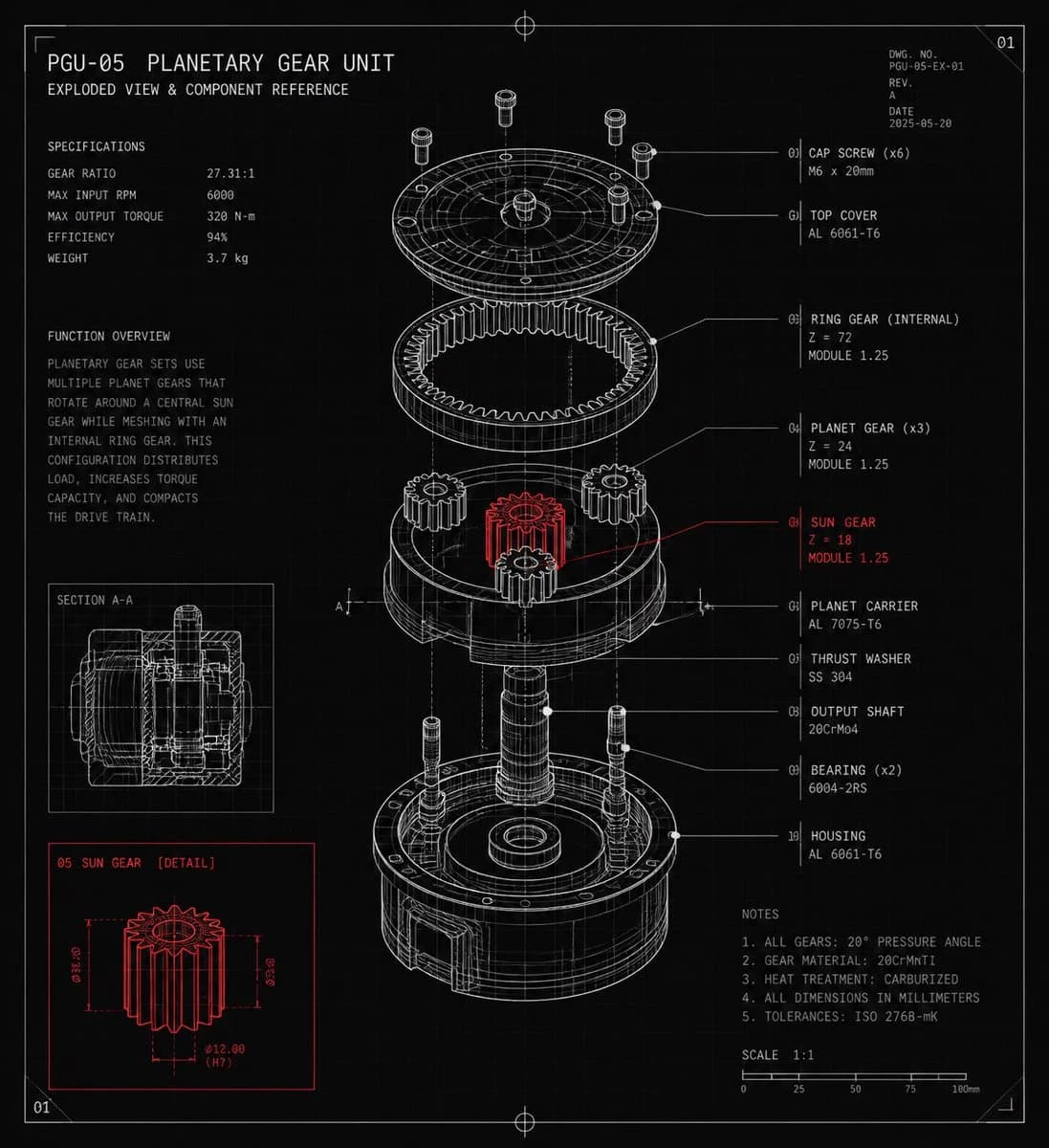
1297자목표: {argument name="unit name" default="PGU-05 Planetary Gear Unit"}로 라벨이 지정된 기계식 분해 조립도의 어두운 기술 설계도 포스터를 제작하세요. 부제는 “Exploded View & Component Reference”로 하며, 정밀 엔지니어링 CAD 참조 시트 스타일로 구성합니다.
캔버스: 검은색/차콜 배경에 희미한 격자, 얇은 테두리 선, 모서리 자르기 표시, 상단 및 하단 중앙의 작은 등록 십자선, 오른쪽 상단 모서리에 작은 시트 번호 “01”이 있는 1:1 정사각형 형식입니다. 흰색과 밝은 회색의 단일 선 제도 라인을 사용하고, 선택적으로 빨간색 강조 표시를 추가합니다.
주요 피사체: 유성 기어 유닛의 상세한 등각 분해도를 중앙에 배치하고 위에서 아래로 수직으로 배열합니다. 오른쪽에 지시선이 있는 10개의 라벨링된 구성 요소 그룹을 정확하게 표시합니다: 01 캡 나사 (x6), 02 상단 커버, 03 링 기어 내부, 04 유성 기어 (x3), 05 선 기어, 06 유성 캐리어, 07 스러스트 와셔, 08 출력축, 09 베어링 (x2), 10 하우징. 분해된 부품은 숨겨진 구성 선과 점선 정렬 축이 있는 투명한 와이어프레임/기술 선화로 렌더링합니다. 선 기어를 조립품 중앙에 위치한 유일한 빨간색 강조 구성 요소로 만들고, 빨간색 지시선과 빨간색 라벨을 사용합니다.
왼쪽 정보 패널: 왼쪽 상단에 “PGU-05 PLANETARY GEAR UNIT” 제목과 “EXPLODED VIEW & COMPONENT REFERENCE” 부제를 배치합니다. 그 아래에 5개의 행으로 구성된 사양 블록을 포함합니다: 기어비 27.31:1, 최대 입력 RPM 6000, 최대 출력 토크 320 N-m, 효율 94%, 무게 3.7 kg. 그 아래에는 유성 기어 세트가 중앙의 선 기어 주위를 회전하는 여러 유성 기어를 사용하여 내부 링 기어와 맞물리며, 소형 구동계에서 하중을 분산하고 토크 용량을 증가시킨다는 기능 개요 단락을 추가합니다.
삽입 다이어그램: 왼쪽 하단에 2개의 삽입 상자를 정확히 추가합니다. 위쪽 삽입 상자는 “SECTION A-A”로 라벨이 지정되어 있으며 조립된 기어 유닛의 흰색 선 단면을 보여줍니다. 아래쪽 삽입 상자는 “05 SUN GEAR [DETAIL]”로 라벨이 지정되어 있으며, 빨간색 선화를 사용하여 Ø18.00, Ø32.00, Ø12.00 (H7)과 같은 치수 화살표 및 주석이 포함된 독립된 선 기어를 보여줍니다.
오른쪽 참조 패널: 구성 요소 목록 및 메모에는 간결한 고정폭 기술 텍스트를 사용합니다. 링 기어 Z=72 모듈 1.25, 유성 기어 Z=24 모듈 1.25, 선 기어 Z=18 모듈 1.25와 같은 재질 및 톱니 수 콜아웃을 포함합니다. 5개의 번호가 매겨진 메모 블록을 추가합니다: 모든 기어 20° 압력각, 기어 재질 20CrMnTi, 열처리 침탄, 모든 치수는 밀리미터 단위, 공차 ISO 2768-mK. 하단에는 0에서 100 mm까지 눈금이 표시된 1:1 스케일 바를 추가합니다.
시각적 스타일: 고해상도 CAD 제도 미학, 얇고 정밀한 획, 깔끔한 고정폭 타이포그래피, 흰색 선화의 은은한 광택, 선 기어 세부 정보 및 해당 콜아웃에만 빨간색 강조, 사진 같은 음영 없음, 흰색/회색 및 빨간색 외의 색상 사용 금지. 모든 텍스트는 전문적인 기계 도면처럼 읽기 쉽고 정렬된 상태를 유지하세요.이 프롬프트 소개
Image 2에서 GPT Image 2에 바로 사용할 수 있는 인포그래픽 프롬프트 ‘유성 기어 유닛 설계도’입니다. 아래 1297자를 복사해 Create 폼에 붙여 넣으면 위 미리보기와 비슷한 이미지를 만들 수 있습니다. 인포그래픽, 목업, 제품 태그를 조정하면 새로운 방향으로 확장할 수 있습니다.
먼저 그대로 사용해 본 뒤 피사체, 조명, 구도를 작업에 맞게 조정해 보세요. 원문을 그대로 쓰거나 수정해도 생성 비용은 같습니다.
사용 사례
인포그래픽 작업의 좋은 출발점
‘유성 기어 유닛 설계도’처럼 표현한 인포그래픽 이미지를 만들고 싶다면 이 GPT Image 2 프롬프트로 시작해 보세요. 스타일과 구도는 이미 잡혀 있으므로 인물, 제품, 색상, 장면 요소만 작업에 맞게 바꾸면 됩니다.
먼저 손보기 좋은 부분
- 피사체 인물, 제품, 장소, 오브젝트를 내 내용으로 바꾸고 전체 구도는 유지합니다.
- 분위기 조명, 색감, 카메라 각도, 소재 디테일을 브랜드나 용도에 맞춥니다.
- 결과 형식 생성 전에 비율, 배경, 텍스트, 레이아웃 지시를 정리합니다.
비슷한 프롬프트 더 보기
스타일, 용도, 피사체가 가까운 GPT Image 2 프롬프트를 이어서 확인해 보세요.
사용 방법
- 1단계
프롬프트 복사
위의 복사 버튼을 눌러 전체 텍스트를 가져옵니다.
- 2단계
Image 2 Create 열기
Create 폼으로 이동해 붙여 넣습니다.
- 3단계
생성
Generate를 누르면 몇 초 안에 내 버전이 완성됩니다.
내 버전으로 만들기
한 번의 클릭으로 Create 폼에 불러오고 바로 조정하세요.