Prompt
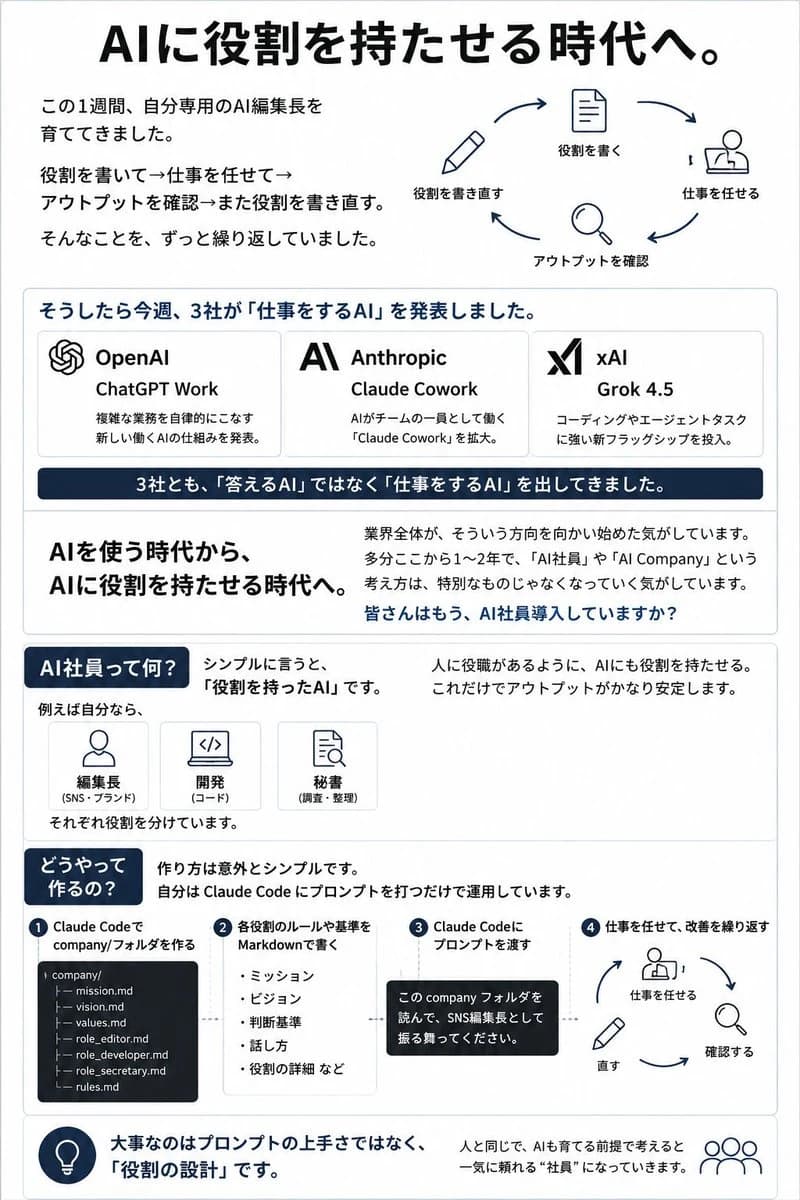
624 WörterZiel: Erstellen Sie eine übersichtliche japanische Business-Infografik-Slides, die den Wandel hin zur Rollenzuweisung an KI erklärt, zentriert auf das Konzept eines „KI-Mitarbeiters“. Verwenden Sie {argument name="main headline" default="AIに役割を持たせる時代へ。"} als große Kopfzeile.
Canvas: Vertikale Hochformat-Infografik, ca. 3:4 Seitenverhältnis, weißer Hintergrund, dünner hellgrauer Rahmen, marineblaue Akzentfarbe, schwarzer Fließtext, abgerundete rechteckige Inhaltsblöcke, minimalistische Linien-Icons. Das Design sollte wie eine professionelle LinkedIn/X-Business-Slide oder ein Handout für Vorschläge aussehen.
Layout: Verwenden Sie 6 gestapelte Abschnitte von oben nach unten.
Abschnitt 1 — Kopfzeile und Zyklusdiagramm: Platzieren Sie oben die große, fette Überschrift. Fügen Sie links drei kurze japanische Erklärungszeilen über die einwöchige Entwicklung eines persönlichen KI-Chefredakteurs ein, bei der Rollen wiederholt geschrieben, Aufgaben zugewiesen, Ergebnisse geprüft und Rollen umgeschrieben werden. Zeigen Sie rechts einen kreisförmigen 4-Schritte-Workflow mit marineblauen Pfeilen und einfachen Icons. Zählen Sie genau 4 Workflow-Schritte: 1) Bleistift-Icon beschriftet mit 「役割を書き直す」, 2) Dokument-Icon beschriftet mit 「役割を書く」, 3) Person-am-Schreibtisch-Icon beschriftet mit 「仕事を任せる」, 4) Lupen-Icon beschriftet mit 「アウトプットを確認」.
Abschnitt 2 — Drei Unternehmensankündigungskarten: Ein abgerundeter Kasten mit der Überschrift {argument name="announcement heading" default="そうしたら今週、3社が「仕事をするAI」を発表しました。"}. Erstellen Sie darin genau 3 horizontale Unternehmenskarten. Karte 1: OpenAI-Logo-ähnliches Knoten-Icon, Titel 「OpenAI」, Produkt 「ChatGPT Work」, kurze japanische Beschreibung zur Ankündigung einer neuen KI-Arbeitsstruktur, die komplexe Aufgaben autonom erledigt. Karte 2: Anthropic-stilisiertes KI-Logo, Titel 「Anthropic」, Produkt 「Claude Cowork」, kurze japanische Beschreibung zur Erweiterung von Claude Cowork, bei der die KI als Teammitglied arbeitet. Karte 3: xAI-Logo, Titel 「xAI」, Produkt {argument name="xAI product name" default="Grok 4.5"}, kurze japanische Beschreibung zur Einführung eines neuen Flaggschiffs, das stark in Programmierung und Agenten-Aufgaben ist. Platzieren Sie unter den Karten ein dunkelblaues Banner mit weißem Text: 「3社とも、「答えるAI」ではなく「仕事をするAI」を出してきました。」.
Abschnitt 3 — Kernbotschaftsblock: Unterteilt in zwei Spalten. Die linke Spalte enthält großen, fetten Text: 「AIを使う時代から、AIに役割を持たせる時代へ。」 Die rechte Spalte enthält einen Absatz, der erklärt, dass sich die gesamte Branche in diese Richtung bewegt und dass ChatGPT Work, KI-Mitarbeiter und KI-Unternehmen keine ungewöhnlichen Konzepte mehr sind. Enden Sie mit einer fetten marineblauen Frage: {argument name="closing question" default="皆さんはもう、AI社員導入していますか?"}.
Abschnitt 4 — Definition des KI-Mitarbeiters: Beginnen Sie mit einer marineblauen Pillen-Überschrift: 「AI社員って何?」. Erklären Sie auf Japanisch, dass es sich einfach ausgedrückt um eine KI mit einer Rolle handelt. Fügen Sie genau 3 kleine Rollenkarten unter 「例えば自分なら、」 ein: 1) Personen-Icon beschriftet mit 「編集長(SNS・ブランド)」, 2) Laptop/Code-Icon beschriftet mit 「開発(コード)」, 3) Dokument/Such-Icon beschriftet mit 「秘書(調査・整理)」. Fügen Sie einen Hinweis hinzu, dass jeder eine separate Rolle erhält. Schreiben Sie rechts, dass durch die Zuweisung von KI-Rollen, ähnlich wie bei beruflichen Rollen von Menschen, der Output stabiler wird.
Abschnitt 5 — Wie man es erstellt: Fügen Sie eine marineblaue Pillen-Überschrift 「どうやって作るの?」 hinzu und erklären Sie, dass die Methode überraschend einfach ist: Erstellen Sie einen Claude Code-Unternehmens-Prompt und führen Sie ihn aus. Zeigen Sie genau 4 nummerierte Schritte in einem horizontalen Prozess. Schritt 1: 「Claude Codeで company/フォルダを作る」 mit einem dunklen Terminal-artigen Dateibaum, der genau 7 Dateien zeigt: company/, mission.md, vision.md, values.md, role_editor.md, role_developer.md, role_secretary.md, rules.md. Schritt 2: 「各役割のルールや基準を Markdownで書く」 mit Aufzählungspunkten: 「ミッション」, 「ビジョン」, 「判断基準」, 「話し方」, 「役割の詳細など」. Schritt 3: 「Claude Codeにプロンプトを渡す」 mit einer schwarzen Sprechblase, die japanischen Text enthält, der die KI auffordert, den Unternehmensordner zu lesen und als SNS-Chefredakteur zu agieren. Schritt 4: 「仕事を任せて、改善を繰り返す」 mit einer kleinen kreisförmigen Schleife, die Icons für Person-am-Schreibtisch, Lupe und Bleistift zeigt, beschriftet mit Arbeit, Prüfung, Korrektur.
Abschnitt 6 — Fazit: Ein abgerundeter Fußzeilenstreifen mit einem marineblauen Glühbirnen-Icon auf der linken Seite und fettem japanischem Fazit-Text: {argument name="footer takeaway" default="大事なのはプロンプトの上手さではなく、「役割の設計」です。"}. Fügen Sie rechts ein kleines Personen-/Team-Icon und einen Satz hinzu, der erklärt, dass die KI zu einem zuverlässigen Mitarbeiter wird, wenn man davon ausgeht, dass sie wie ein Mensch geschult werden muss.
Visueller Stil: Japanische Unternehmens-Infografik, klare Typografie, großzügige Abstände, dezente graue Trennlinien, marineblaue Highlights, flache monochrome Linien-Icons, keine Fotos, keine Verläufe, kein Durcheinander. Halten Sie den gesamten japanischen Text lesbar und ausgerichtet. Fügen Sie keine zusätzlichen Unternehmen, Schritte, Karten oder dekorativen Elemente über die angegebenen Anzahlen hinaus hinzu.Über diesen Prompt
Japanische KI-Mitarbeiter-Infografik ist ein sofort nutzbarer Social Media-Prompt für GPT Image 2 in Image 2. Kopiere die 624 Wörter unten, füge sie in das Create-Formular ein und du erhältst ein Ergebnis nahe an der Vorschau. Passe die Tags Social Media, Infografik, Produkt an, wenn du ihn in eine neue Richtung schieben möchtest.
Nutze ihn als Vorlage und passe Motiv, Licht oder Komposition an dein Projekt an. Die Credit-Kosten bleiben gleich, egal ob du ihn direkt verwendest oder bearbeitest.
Einsatzbereich
Guter Startpunkt für Social Media
Starte hier, wenn du ein Social Media-Bild ähnlich wie Japanische KI-Mitarbeiter-Infografik erstellen möchtest. Look und Aufbau stehen bereits fest; ersetze nur Motiv, Produkt, Farben oder Szenendetails passend zu deinem Projekt.
Was sich schnell anpassen lässt
- Motiv Tausche Person, Produkt, Ort oder Objekt aus und behalte die Grundkomposition bei.
- Look Passe Licht, Farbwelt, Kamerawinkel oder Materialdetails an deine Marke an.
- Format Lege Seitenverhältnis, Hintergrund, Text und Layout-Hinweise vor dem Generieren fest.
Ähnliche Prompt-Richtungen
Entdecke weitere GPT Image 2 Prompts mit ähnlichem Stil, Einsatzbereich oder Motiv.
So nutzt du ihn
- Schritt 1
Prompt kopieren
Klicke oben auf Kopieren, um den vollständigen Text zu übernehmen.
- Schritt 2
Image 2 Create öffnen
Wechsle zum Create-Formular und füge ihn ein.
- Schritt 3
Generieren
Klicke auf Generate. Deine Version ist in Sekunden fertig.
Mach ihn zu deinem
Lade den Prompt mit einem Klick ins Create-Formular und passe ihn direkt an.