プロンプト
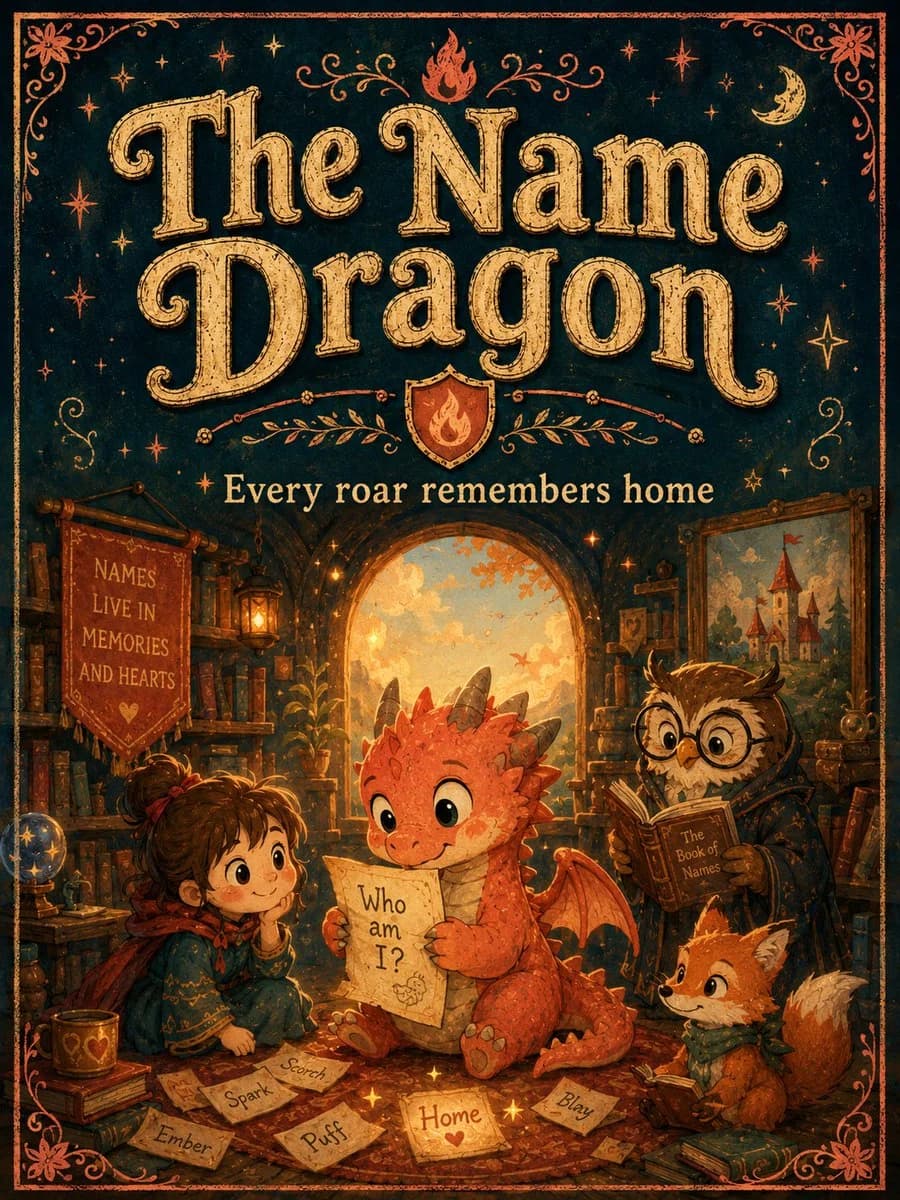
1501 文字目的:{argument name="title text" default="The Name Dragon"} というタイトルのファンタジー児童書のために、温かみのある魔法の図書館の風景と装飾的な手書き風タイポグラフィを組み合わせた、豪華なイラストのヴィンテージ風絵本ポスターの表紙を作成する。
キャンバス:縦長のポートレートポスター、アスペクト比 3:4、古びた絵本の表紙のような質感。ダークティールブラックの背景に、使い古された羊皮紙のテクスチャ、銅オレンジ色の装飾枠、コーナーの装飾、星、月、小さな魔法の輝きを使用する。
上部のタイポグラフィ:上半分は、{argument name="title text" default="The Name Dragon"} と書かれた大きく装飾的なセリフ体の文字が占める。文字は温かみのあるアンティークゴールドで、彫刻のようなラインテクスチャ、繊細な影、カールしたスワッシュ、手刷りのヴィンテージ感を出す。タイトルの上や周囲には小さな星、三日月、上部中央に小さな炎のアイコン、左右対称のツタのような装飾を配置する。タイトルの下には炎の紋章が入った小さな盾のエンブレムを置き、その下にクリームゴールドのセリフ体でサブタイトル {argument name="subtitle text" default="Every roar remembers home"} を配置する。
メインシーン:下半分には、夕日の光で輝くアーチ型のアルコーブの中にある居心地の良い魔法の図書館を描く。本棚、ランタン、巻物、額縁に入ったアート、植物、温かい琥珀色の光が背景を埋め尽くす。床には散らばった羊皮紙の名札と黄金の輝きが描かれている。
キャラクター:以下の 4 人のメインキャラクターを必ず含める。1) 中央に座る小さなオレンジ色の赤ちゃんのドラゴン。キュートで表情豊か、丸い緑色の目、小さな灰色の角、赤オレンジ色の鱗、小さな翼、カールした尻尾、爪のある足。{argument name="dragon parchment text" default="Who am I?"} と書かれた羊皮紙を持っている。2) 左側に座る少女。茶色の髪を無造作なお団子に結び、赤いリボンをつけ、ティール色の刺繍入りマントと赤いスカーフを着用。頬杖をついて優しく微笑んでいる。3) 右側にいる賢そうなフクロウ。丸い眼鏡をかけ、暗い色のローブをまとい、{argument name="book title" default="The Book of Names"} とラベルが貼られた茶色の本を読んでいる。4) 右下にいる小さなオレンジ色のキツネ。緑色のスカーフを巻き、好奇心を持ってドラゴンを見つめている。
表示されるテキストとカウント可能なアイテム:床に「Scorch」、「Spark」、「Ember」、「Puff」、「Home」、「Blazy」と書かれた 6 枚のバラの名札を必ず含める。左側の本棚に {argument name="banner text" default="NAMES LIVE IN MEMORIES AND HEARTS"} と書かれた赤い垂れ幕を 1 つ追加する。タイトル、サブタイトル、ドラゴンの羊皮紙、フクロウの本のラベル、垂れ幕、6 枚の名札は読みやすくすること。
ビジュアルスタイル:風変わりな手描き風の児童書イラスト、ヴィンテージファンタジーの表紙、温かみのあるオレンジとゴールドの照明、深いティールの影、テクスチャのある紙の粒子、わずかに不完全なインクの線、装飾的なフレーム、居心地の良い感情的な雰囲気。フォトリアリズム、現代的な UI 要素、余分なキャラクターは避ける。このプロンプトについて
ヴィンテージ風「名前のドラゴン」絵本ポスター は、Image 2でGPT Image 2にそのまま使えるポスタープロンプトです。下の1501文字をコピーして作成フォームに貼り付けると、上のプレビューに近い画像を生成できます。 インフォグラフィック, ポスター, 商品 タグを調整すると、別の方向性にも展開できます。
出発点として使い、被写体、ライティング、構図を変えながら仕上げてください。そのまま使ってもリミックスしても、生成コストは同じです。
用途
ポスター制作の起点に使いやすいプロンプト
ヴィンテージ風「名前のドラゴン」絵本ポスター に近い ポスター の画像を作りたいときは、この GPT Image 2 プロンプトから始めるとスムーズです。画面の方向性と構成はすでに整っているので、被写体、商品、色、シーンの細部だけを自分の内容に差し替えられます。
まず調整しやすいところ
- 被写体 人物、商品、場所、オブジェクトを自分の内容に差し替え、構図はそのまま活かします。
- 雰囲気 ライティング、配色、カメラ角度、質感をブランドや用途に合わせます。
- 仕上がり 生成前にアスペクト比、背景、文字、レイアウト指定を整えます。
近いテーマのプロンプトを探す
スタイル、用途、テーマが近い GPT Image 2 プロンプトを続けて確認できます。
使い方
- ステップ 1
プロンプトをコピー
上のコピー ボタンで全文を取得します。
- ステップ 2
Image 2 Create を開く
作成フォームに移動して貼り付けます。
- ステップ 3
生成する
Generate を押すと、数秒であなたのバージョンが完成します。
自分用に調整
ワンクリックで作成フォームに読み込み、すぐに調整を始められます。