プロンプト
1151 文字目標:AI ドラマやゲーム制作向けに、{argument name="character name" default="日本の若い男性騎士"} のハイエンドなファンタジー戦士キャラクターシートを作成する。
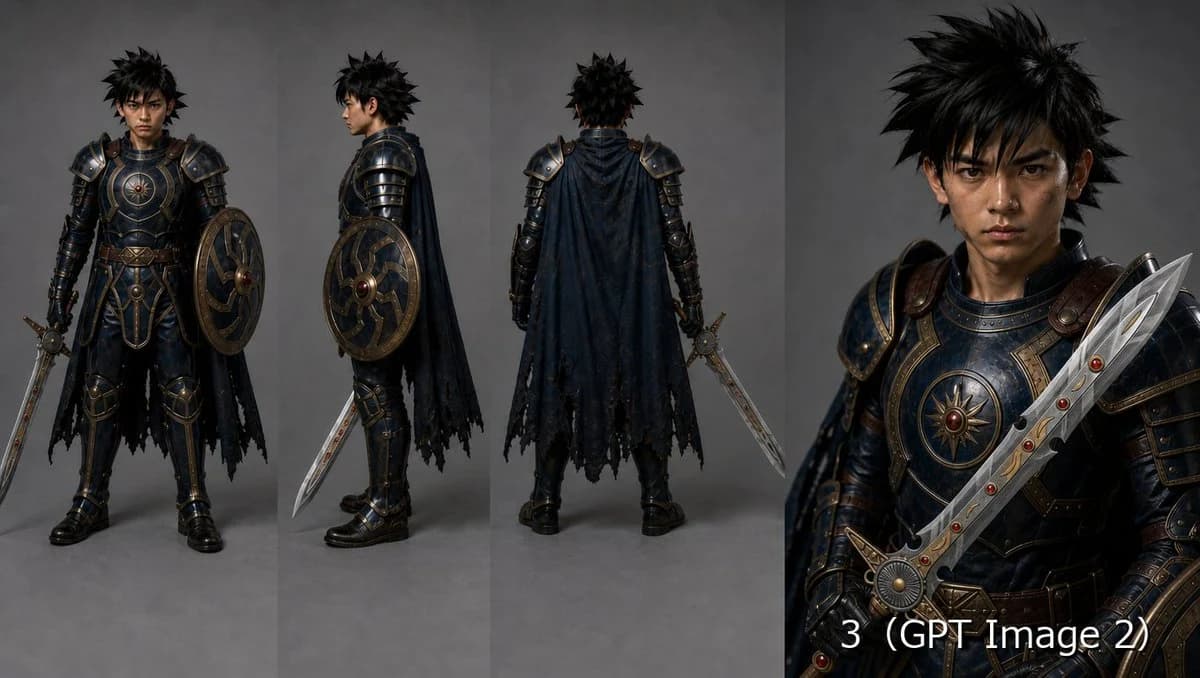
キャンバス:横長 16:9 の構図、ダークグレーのニュートラルなスタジオ背景、リアルなシネマティックライティング、装飾枠なし。画像を 4 つの垂直パネルに分割:左側と中央に全身のターンアラウンド(回転)ビューを 3 つ、右側にクローズアップのポートレートパネルを 1 つ配置する。
レイアウト:キャラクターの視点を正確に 4 つ表示する。ビュー 1:全身正面図、直立してカメラを向く、左腕に盾、右手に剣を下げて持つ。ビュー 2:全身左側面図、剣を斜め下に向け、腕に円形の盾が見える状態。ビュー 3:全身背面図、マントと背面アーマーのシルエットを見せる、右側に剣を下げて持つ。ビュー 4:右側にクローズアップの斜め前からのバストアップポートレート、鋭い眼差し、剣を胸の前で斜めに構える。ポートレートパネルの下部付近に、正確に {argument name="bottom label text" default="3 (GPT Image 2)"} と書かれた小さな白いラベルを追加する。
被写体の詳細:戦士は真剣な表情の若い成人男性で、{argument name="hair style" default="無造作な黒のスパイクヘア"}、鋭い暗い瞳、わずかに風化した肌、厳しく集中した表情。装飾が施されたダークネイビーブラックのプレートアーマーを着用し、ブロンズ/ゴールドの縁取り、重ねられた肩当て(ポールドロン)、革のストラップ、金属製のガントレット、すね当て、黒いブーツ、ぼろぼろの暗いマントを身につけている。胸のアーマーには、中央に赤い宝石をあしらった円形の太陽の紋章がある。円形の盾はダークブルーとブロンズで、放射状の金属セグメントと中央に赤い宝石が配置されている。剣は装飾的なシルバーのファンタジーブレードで、角張ったカットアウト、ゴールドのアクセント、いくつかの小さな赤い宝石が埋め込まれている。
ビジュアルスタイル:超リアルなファンタジーコンセプトアート、プレミアムなキャラクターターンアラウンドシート、詳細な金属の傷、使い込まれた革、わずかな汚れや戦闘の痕跡、リアルな布のひだ、ドラマチックかつ制御されたスタジオライト、鮮明なフォーカス、高解像度、AAA RPG のキャラクターデザインのようなシネマティックなリアリズム。
制約事項:キャラクター、アーマー、盾、マント、剣を 4 つのビューすべてで一貫させること。正確に 4 つのビューと 1 つの目に見えるテキストラベルを使用すること。追加のキャラクター、武器、ロゴ、透かし、UI 要素、背景の風景は追加しないこと。このプロンプトについて
ファンタジー騎士のキャラクター三面図(ターンアラウンドシート) は、Image 2でGPT Image 2にそのまま使えるストーリーボードプロンプトです。下の1151文字をコピーして作成フォームに貼り付けると、上のプレビューに近い画像を生成できます。 コミック, ストーリーボード, 商品 タグを調整すると、別の方向性にも展開できます。
出発点として使い、被写体、ライティング、構図を変えながら仕上げてください。そのまま使ってもリミックスしても、生成コストは同じです。
用途
ストーリーボード制作の起点に使いやすいプロンプト
ファンタジー騎士のキャラクター三面図(ターンアラウンドシート) に近い ストーリーボード の画像を作りたいときは、この GPT Image 2 プロンプトから始めるとスムーズです。画面の方向性と構成はすでに整っているので、被写体、商品、色、シーンの細部だけを自分の内容に差し替えられます。
まず調整しやすいところ
- 被写体 人物、商品、場所、オブジェクトを自分の内容に差し替え、構図はそのまま活かします。
- 雰囲気 ライティング、配色、カメラ角度、質感をブランドや用途に合わせます。
- 仕上がり 生成前にアスペクト比、背景、文字、レイアウト指定を整えます。
近いテーマのプロンプトを探す
スタイル、用途、テーマが近い GPT Image 2 プロンプトを続けて確認できます。
使い方
- ステップ 1
プロンプトをコピー
上のコピー ボタンで全文を取得します。
- ステップ 2
Image 2 Create を開く
作成フォームに移動して貼り付けます。
- ステップ 3
生成する
Generate を押すと、数秒であなたのバージョンが完成します。
自分用に調整
ワンクリックで作成フォームに読み込み、すぐに調整を始められます。