Prompt
445 motsObjectif : Créer une fiche de personnage de guerrier fantastique haut de gamme pour {argument name="character name" default="un jeune chevalier japonais"}, conçue pour une production dramatique par IA ou un jeu.
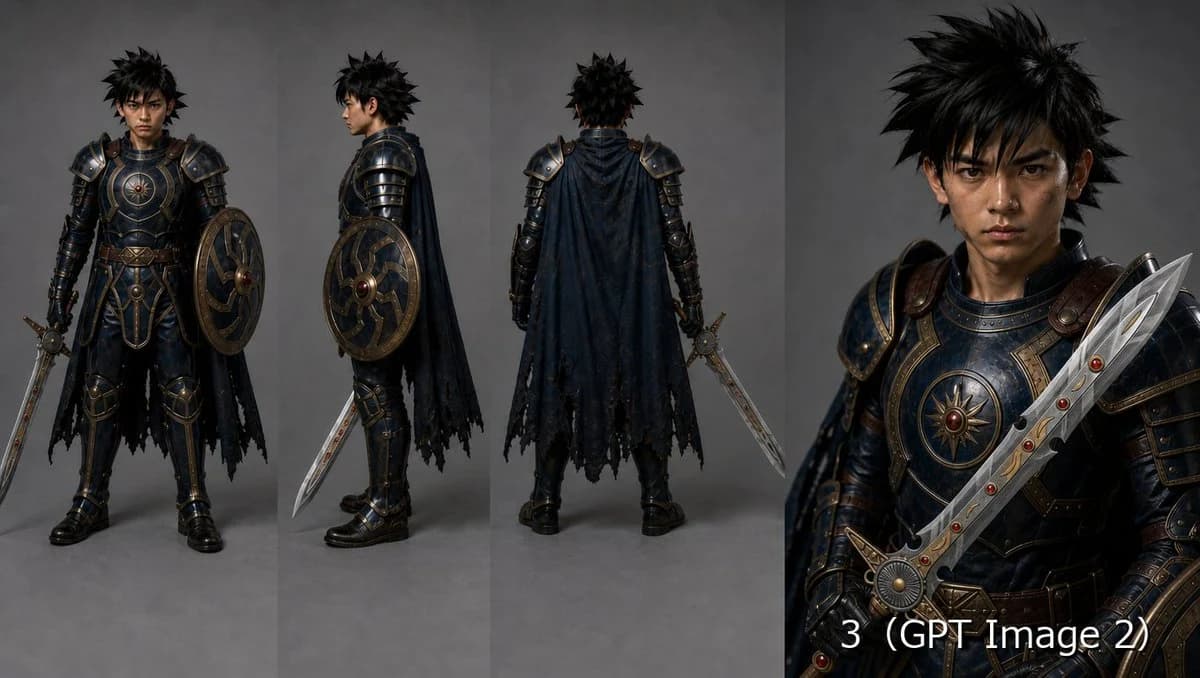
Toile : Composition horizontale large 16:9, fond de studio gris neutre foncé, éclairage cinématographique réaliste, sans bordure décorative. Divisez l'image en 4 panneaux verticaux : 3 vues de rotation du corps entier à gauche et au centre, et 1 panneau de portrait en gros plan à droite.
Disposition : Affichez exactement 4 vues du personnage. Vue 1 : vue de face du corps entier, debout et face à la caméra, bouclier sur le bras gauche et épée tenue vers le bas dans la main droite. Vue 2 : profil latéral gauche du corps entier, épée inclinée vers le bas et bouclier rond visible sur le bras. Vue 3 : vue arrière du corps entier, montrant la cape et la silhouette de l'armure dorsale, épée tenue vers le bas sur le côté droit. Vue 4 : portrait en buste aux trois-quarts en gros plan sur la droite, contact visuel intense, épée levée en diagonale sur la poitrine au premier plan. Ajoutez une petite étiquette blanche près du bas du panneau de portrait indiquant exactement : {argument name="bottom label text" default="3 (GPT Image 2)"}.
Détails du sujet : Le guerrier est un jeune homme sérieux avec {argument name="hair style" default="des cheveux noirs ébouriffés en pics"}, des yeux sombres perçants, une peau légèrement marquée par les intempéries et une expression sévère et concentrée. Il porte une armure de plaques ornée bleu marine foncé avec des bordures bronze/or, des épaulières superposées, des lanières en cuir, des gantelets en métal, des jambières, des bottes noires et une cape sombre en lambeaux. L'armure de poitrine présente un emblème circulaire en forme de soleil avec un joyau rouge au centre. Le bouclier rond est bleu foncé et bronze avec des segments métalliques radiaux et une gemme rouge centrale. L'épée est une lame fantastique en argent ornée avec des découpes angulaires, des accents dorés et plusieurs petites incrustations de gemmes rouges.
Style visuel : Art conceptuel fantastique hyper-réaliste, fiche de rotation de personnage premium, rayures métalliques détaillées, cuir usé, saleté subtile et traces de combat, plis de tissu réalistes, éclairage de studio dramatique mais contrôlé, mise au point nette, haute résolution, réalisme cinématographique similaire à une conception de personnage de RPG AAA.
Contraintes : Maintenez la cohérence du personnage, de l'armure, du bouclier, de la cape et de l'épée sur les 4 vues. Utilisez exactement 4 vues et exactement 1 étiquette de texte visible. N'ajoutez pas de personnages supplémentaires, d'armes supplémentaires, de logos, de filigranes, d'éléments d'interface utilisateur ou de décor d'arrière-plan.À propos de ce prompt
Fiche de personnage de chevalier fantastique est un prompt storyboard prêt à l’emploi pour GPT Image 2 sur Image 2. Copiez les 445 mots ci-dessous, collez-les dans le formulaire Create et vous obtiendrez un résultat proche de l’aperçu. Ajustez les tags BD, Storyboard, Produit si vous voulez l’orienter autrement.
Servez-vous-en comme base, puis adaptez le sujet, la lumière ou la composition au résultat recherché. Le coût en crédits reste le même, que vous l’utilisiez tel quel ou que vous le personnalisiez.
Cas d’usage
Un bon point de départ pour Storyboard
Partez de ce prompt si vous voulez une image storyboard dans l’esprit de Fiche de personnage de chevalier fantastique. Le style et la structure sont déjà posés ; remplacez simplement le sujet, le produit, les couleurs ou les détails de scène selon votre projet.
À ajuster en priorité
- Sujet Remplacez la personne, le produit, le lieu ou l’objet principal sans casser la composition.
- Style Ajustez la lumière, la palette, l’angle de caméra ou les matières pour l’adapter à votre marque.
- Format Précisez le ratio, le fond, le texte ou les consignes de mise en page avant de générer.
D’autres pistes de prompts
Trouvez d’autres prompts GPT Image 2 avec un style, un usage ou un sujet proche.
Comment l’utiliser
- Étape 1
Copier le prompt
Cliquez sur le bouton Copier ci-dessus pour récupérer le texte complet.
- Étape 2
Ouvrir Image 2 Create
Accédez au formulaire Create et collez-le.
- Étape 3
Générer
Cliquez sur Generate. Votre version arrive en quelques secondes.
Adaptez-le
Chargez le prompt dans le formulaire Create en un clic, puis commencez les ajustements.