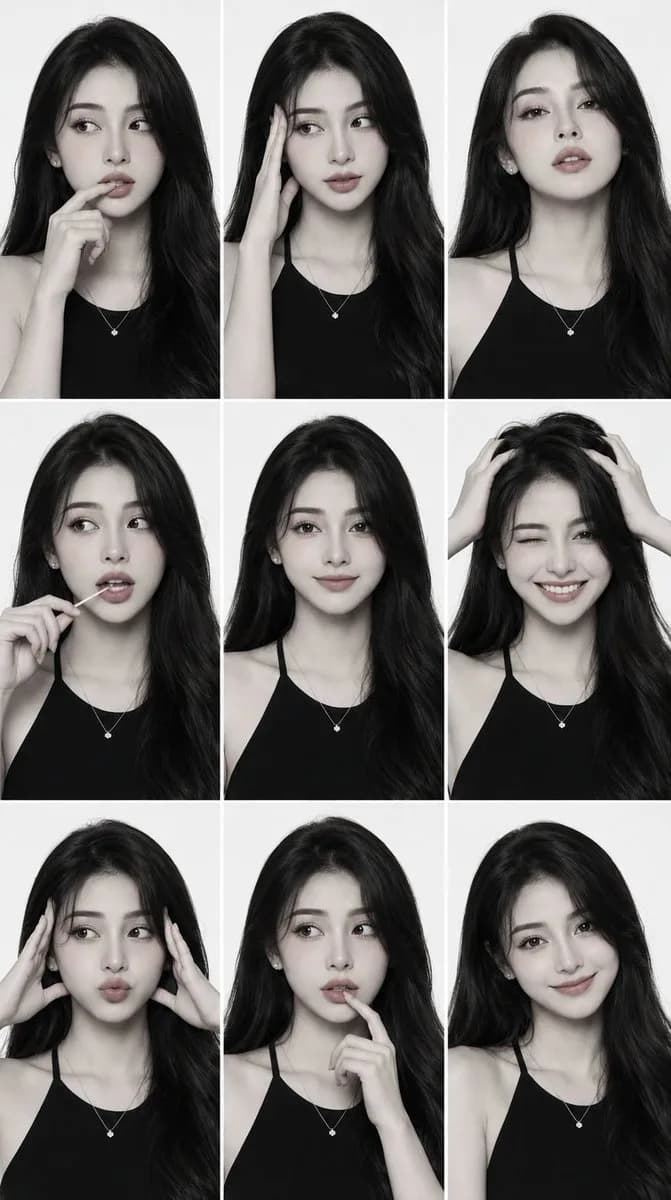
プロンプト
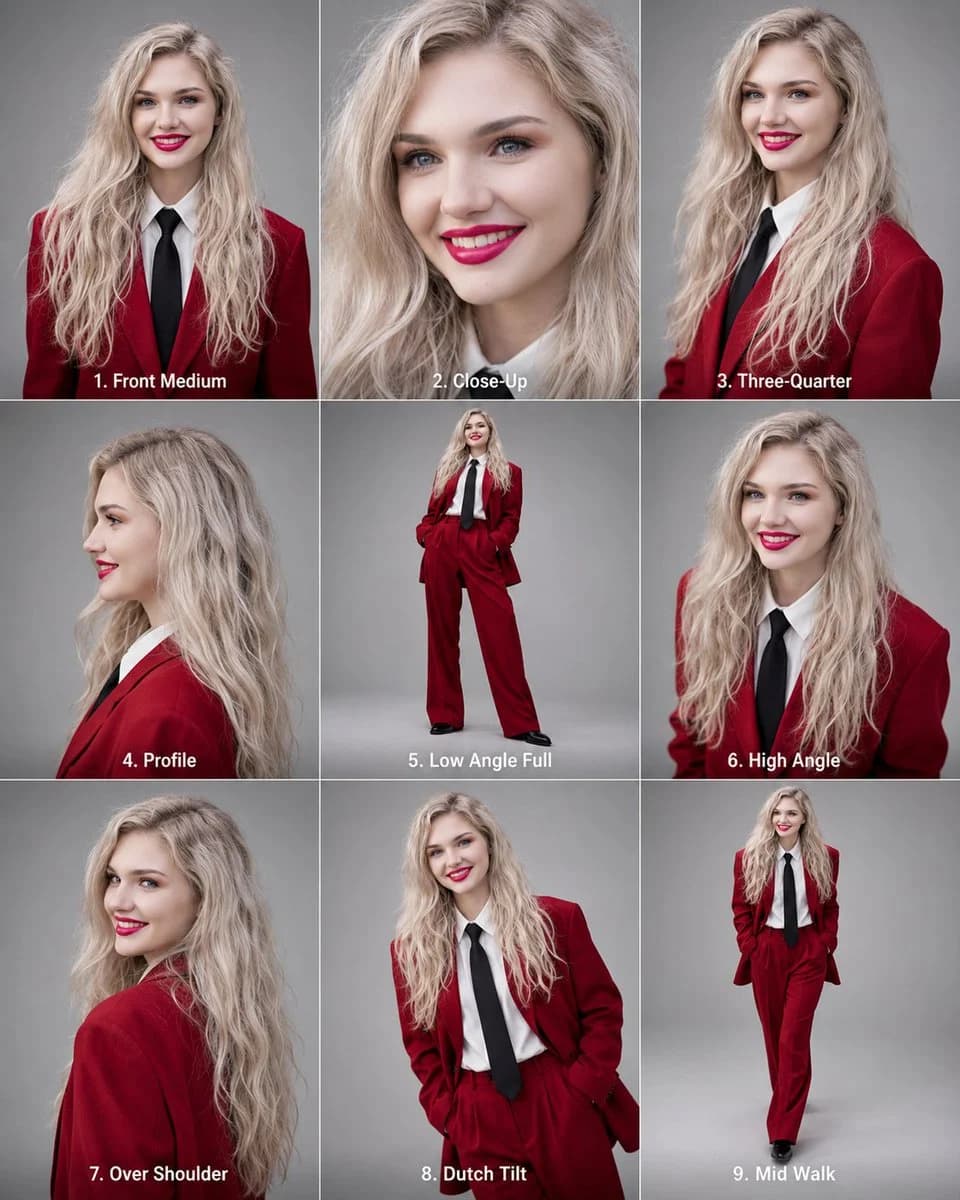
1199 文字目的:同じファッションモデルを 9 つのパネルに一貫して配置した、高解像度なエディトリアルアングルリファレンスシートを作成する。
キャンバス:縦横比 4:5 の垂直方向。パネル間に細い白い仕切りを入れた完璧な 3x3 グリッド構成。すべてのパネルでニュートラルグレーのスタジオ背景、柔らかなエディトリアルライティング、リアルな写真描写、鮮明なディテール、一貫したカラーグレーディングを使用すること。
被写体の詳細:笑顔の若い成人女性。色白で、長いウェーブのかかった {argument name="hair color" default="プラチナブロンド"} の髪、青い目、洗練されたメイク、鮮やかな赤い口紅。すべてのパネルで、顔の同一性、年齢、髪の質感、肌の色、プロポーションを維持すること。衣装はすべてのパネルで固定:深みのある {argument name="suit color" default="赤"} のテーラードブレザーとセットアップのトラウザー、白い襟付きシャツ、長い黒のネクタイ、黒い靴。自信に満ちたエディトリアルファッションのスタイリング。
レイアウトと必須パネル:それぞれの下部中央に太字の白い番号付きキャプションを配置した、計 9 つの独立したポートレートを含めること:
1. 「1. Front Medium」 — 正面からのミディアムポートレート、笑顔、胴体まで表示。
2. 「2. Close-Up」 — 同じ顔のタイトなビューティークローズアップ、笑顔、顔を縁取る髪。
3. 「3. Three-Quarter」 — 腰から上の 3/4 ビュー、少し横を向いている。
4. 「4. Profile」 — クリーンな横顔のポートレート、左向き。
5. 「5. Low Angle Full」 — 全身のローアングルファッションポーズ、ポケットに手を入れる、脚を開く。
6. 「6. High Angle」 — ハイアングルからのミディアムポートレート、カメラを見上げる。
7. 「7. Over Shoulder」 — 肩越しのアングル、モデルは背を向けているが振り返って笑顔を見せる。
8. 「8. Dutch Tilt」 — ダッチアングル(傾斜)のミディアムファッションポートレート、ポケットに手を入れる、遊び心のある自信に満ちたポーズ。
9. 「9. Mid Walk」 — 全身のウォーキングポーズ、前に踏み出し、カメラに向かって微笑む。
ビジュアルスタイル:エディトリアルスタジオ写真、リアルなレンズ描写、プロフェッショナルなファッションリファレンスシート、バランスの取れた露出、ショットの種類に応じた浅めから中程度の被写界深度。背景はシンプルかつ一貫させること。
制約事項:必ず 3x3 グリッドを使用し、上記の 9 つのラベル付きパネルを正確に含めること。すべてのパネルで同じモデルの同一性と衣装を維持すること。パネルのキャプション以外に、余分なパネル、小道具、ロゴ、透かし、装飾的なテキストを追加しないこと。このプロンプトについて
エディトリアル 3x3 アングルリファレンスシート は、Image 2でGPT Image 2にそのまま使えるポートレートプロンプトです。下の1199文字をコピーして作成フォームに貼り付けると、上のプレビューに近い画像を生成できます。 インフォグラフィック, ストーリーボード, ポートレート タグを調整すると、別の方向性にも展開できます。
出発点として使い、被写体、ライティング、構図を変えながら仕上げてください。そのまま使ってもリミックスしても、生成コストは同じです。
用途
ポートレート制作の起点に使いやすいプロンプト
エディトリアル 3x3 アングルリファレンスシート に近い ポートレート の画像を作りたいときは、この GPT Image 2 プロンプトから始めるとスムーズです。画面の方向性と構成はすでに整っているので、被写体、商品、色、シーンの細部だけを自分の内容に差し替えられます。
まず調整しやすいところ
- 被写体 人物、商品、場所、オブジェクトを自分の内容に差し替え、構図はそのまま活かします。
- 雰囲気 ライティング、配色、カメラ角度、質感をブランドや用途に合わせます。
- 仕上がり 生成前にアスペクト比、背景、文字、レイアウト指定を整えます。
近いテーマのプロンプトを探す
スタイル、用途、テーマが近い GPT Image 2 プロンプトを続けて確認できます。
使い方
- ステップ 1
プロンプトをコピー
上のコピー ボタンで全文を取得します。
- ステップ 2
Image 2 Create を開く
作成フォームに移動して貼り付けます。
- ステップ 3
生成する
Generate を押すと、数秒であなたのバージョンが完成します。
自分用に調整
ワンクリックで作成フォームに読み込み、すぐに調整を始められます。