Prompt
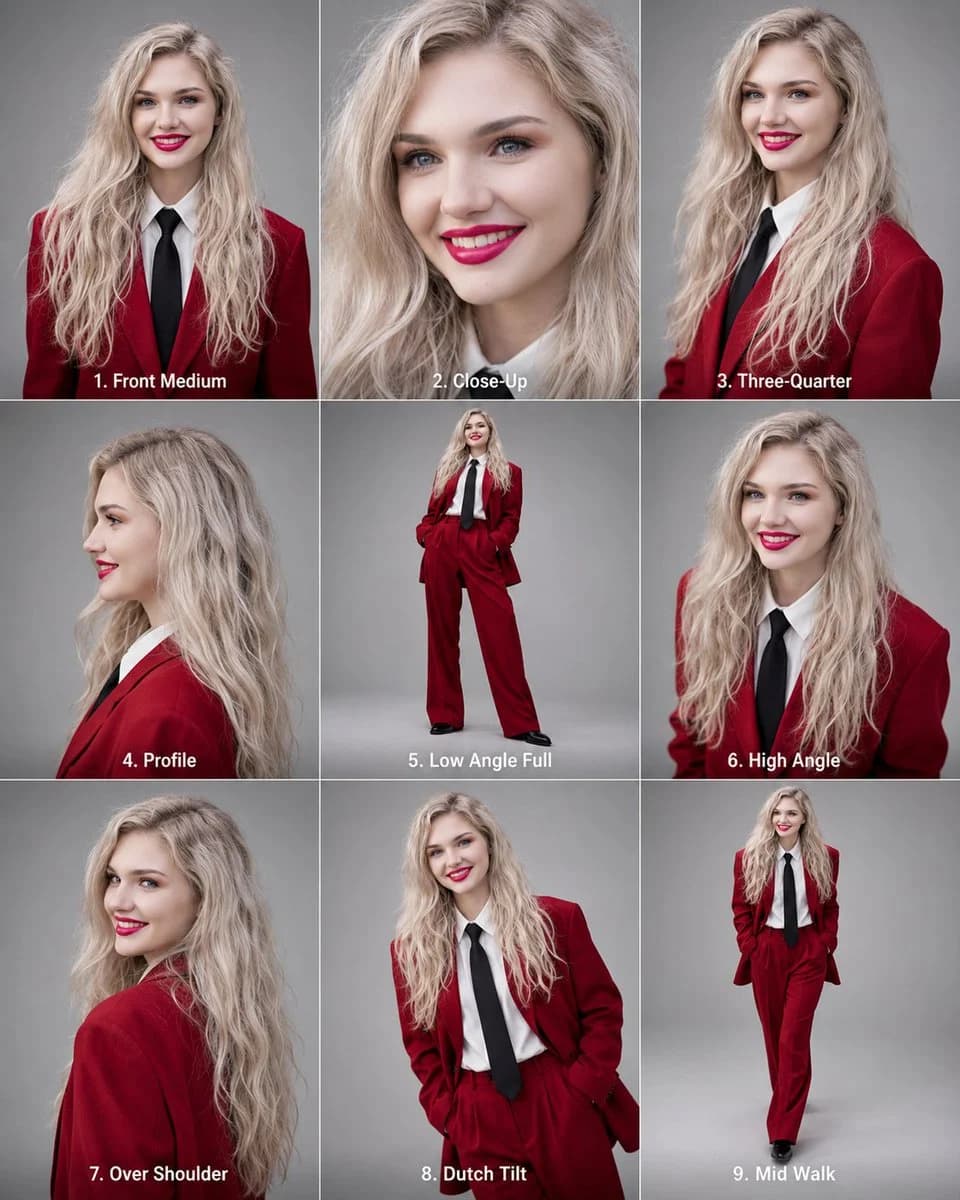
435 motsObjectif : Créer une fiche de référence d'angles éditoriaux en haute résolution présentant le même mannequin mode de manière cohérente sur exactement 9 panneaux.
Toile : Format vertical 4:5, disposé en une grille parfaite de 3x3 avec de fines séparations blanches entre les panneaux. Utilisez un fond de studio gris neutre dans chaque panneau, un éclairage éditorial doux, une photographie réaliste, des détails nets et une colorimétrie cohérente.
Détails du sujet : Une jeune femme adulte souriante avec une peau claire, de longs cheveux ondulés {argument name="hair color" default="blond platine"}, des yeux bleus, un maquillage soigné et un rouge à lèvres rouge vif. Maintenez une identité faciale, un âge, une texture de cheveux, un teint et des proportions identiques sur tous les panneaux. La garde-robe est fixe dans chaque panneau : un blazer ajusté {argument name="suit color" default="rouge"} profond et un pantalon assorti, une chemise blanche à col, une longue cravate noire et des chaussures noires. Style mode éditorial confiant.
Mise en page et panneaux requis : Incluez exactement 9 portraits distincts, chacun avec une légende numérotée en blanc gras centrée près du bas de son panneau :
1. « 1. Front Medium » — portrait moyen de face, souriant, torse visible.
2. « 2. Close-Up » — gros plan beauté serré du même visage, souriant, cheveux encadrant le visage.
3. « 3. Three-Quarter » — vue de trois-quarts de la taille vers le haut, légèrement tournée sur le côté.
4. « 4. Profile » — portrait de profil net, tourné vers la gauche.
5. « 5. Low Angle Full » — pose mode plein pied en contre-plongée, mains dans les poches, jambes écartées.
6. « 6. High Angle » — portrait moyen en plongée, regardant vers l'appareil photo.
7. « 7. Over Shoulder » — vue par-dessus l'épaule avec le modèle tourné vers l'arrière mais regardant par-dessus son épaule en souriant.
8. « 8. Dutch Tilt » — portrait mode moyen en plan incliné, mains dans les poches, pose ludique et confiante.
9. « 9. Mid Walk » — pose de marche plein pied, faisant un pas en avant, souriant à l'appareil photo.
Style visuel : Photographie de studio éditoriale, rendu d'objectif réaliste, fiche de référence mode professionnelle, exposition équilibrée, profondeur de champ faible à modérée selon le type de plan. Gardez l'arrière-plan uni et cohérent.
Contraintes : Utilisez exactement la grille 3x3 et exactement les 9 panneaux étiquetés listés ci-dessus. Gardez la même identité de modèle et la même tenue dans tous les panneaux. N'ajoutez pas de panneaux supplémentaires, d'accessoires, de logos, de filigranes ou de texte décoratif au-delà des légendes des panneaux.À propos de ce prompt
Fiche de référence d'angles éditoriaux 3x3 est un prompt portrait prêt à l’emploi pour GPT Image 2 sur Image 2. Copiez les 435 mots ci-dessous, collez-les dans le formulaire Create et vous obtiendrez un résultat proche de l’aperçu. Ajustez les tags Infographie, Storyboard, Portrait si vous voulez l’orienter autrement.
Servez-vous-en comme base, puis adaptez le sujet, la lumière ou la composition au résultat recherché. Le coût en crédits reste le même, que vous l’utilisiez tel quel ou que vous le personnalisiez.
Cas d’usage
Un bon point de départ pour Portrait
Partez de ce prompt si vous voulez une image portrait dans l’esprit de Fiche de référence d'angles éditoriaux 3x3. Le style et la structure sont déjà posés ; remplacez simplement le sujet, le produit, les couleurs ou les détails de scène selon votre projet.
À ajuster en priorité
- Sujet Remplacez la personne, le produit, le lieu ou l’objet principal sans casser la composition.
- Style Ajustez la lumière, la palette, l’angle de caméra ou les matières pour l’adapter à votre marque.
- Format Précisez le ratio, le fond, le texte ou les consignes de mise en page avant de générer.
D’autres pistes de prompts
Trouvez d’autres prompts GPT Image 2 avec un style, un usage ou un sujet proche.
Comment l’utiliser
- Étape 1
Copier le prompt
Cliquez sur le bouton Copier ci-dessus pour récupérer le texte complet.
- Étape 2
Ouvrir Image 2 Create
Accédez au formulaire Create et collez-le.
- Étape 3
Générer
Cliquez sur Generate. Votre version arrive en quelques secondes.
Adaptez-le
Chargez le prompt dans le formulaire Create en un clic, puis commencez les ajustements.