プロンプト
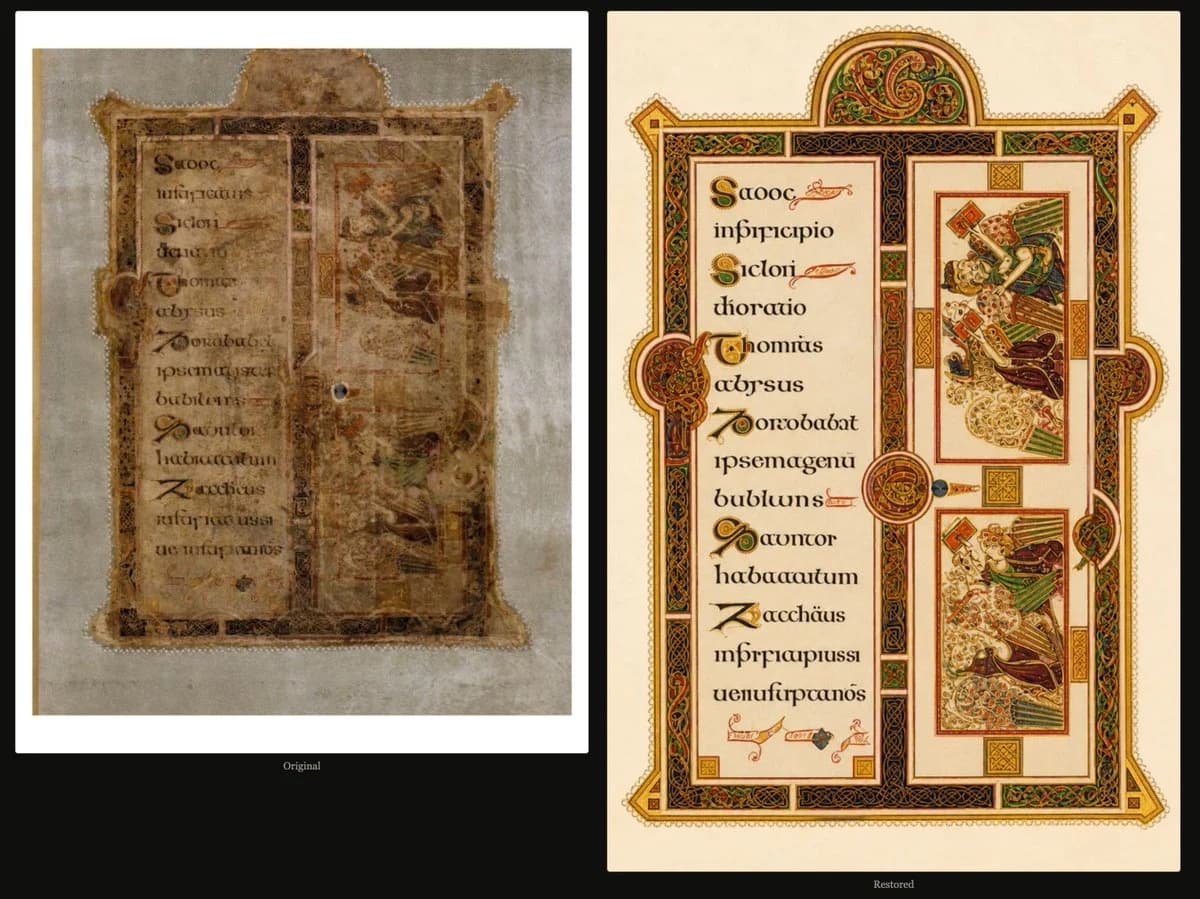
1773 文字目的:ケルズの書(Book of Kells)に着想を得て、古代の装飾写本のページが修復される前と後の姿を並べて比較する画像を作成します。修復後のバージョンは、損傷したオリジナルよりもはるかに清潔で明るく、華麗なものにします。 キャンバス:横長の黒い背景、アスペクト比は約 16 : 9。2 つの大きな縦型写本パネルを十分な余白をとって左右に配置します。左側のパネルは損傷したオリジナル、右側のパネルは修復後の復元図です。各パネルの下中央に小さなラベルを配置します。左のラベルは「Original(オリジナル)」、右のラベルは「Restored(修復後)」とします。 レイアウト:メインパネルを正確に 2 つ使用します。左側のパネルは左半分を占め、白い写真のような枠の中に収めます。右側のパネルは右半分を占め、より大きく鮮明に見えるようにし、淡い羊皮紙のページ端で縁取ります。両方のパネルは、背の高い装飾枠、左側のテキスト列、右側のイラスト列という、同じ写本ページの構成を示します。 左パネル(損傷したオリジナル):灰色がかったアーカイブ用の背景に撮影された、色あせて風化した写本ページを表示します。羊皮紙は茶色く、シミがあり、擦り切れており、所々半透明になっています。端の破れ、欠けた角、水濡れによる損傷、黒ずんだ継ぎ目、不均一な変色が見られます。デザインはほとんど判読できません。左側には暗い中世のカリグラフィーによるテキストブロック、色あせた赤と金のイニシャルがあり、右側の列にはほとんど消えかかった 2 つの幽霊のような細密画があります。装飾枠は確認できますが、摩耗して汚れ、不完全な状態です。オリジナルページの右中央付近に、小さな暗い円形のシミまたは穴を 1 つ含めてください。左側の画像全体は、彩度を抑え、コントラストを低くし、劣化した状態を維持してください。 右パネル(修復後のバージョン):温かみのあるクリーム色の羊皮紙に、鮮やかに修復された装飾写本ページを表示します。ページは、金箔、赤、緑、黒、オレンジの装飾がふんだんに使われた、洗練された中世ケルト様式です。組み紐模様、幾何学パネル、円形のメダル、上部のドーム型アーチを備えた華麗な建築様式のフレームを使用してください。修復は理想化された完璧な状態に見えるようにし、線は鋭く、色は鮮やかにします。 修復後のページ要素数:大きな外側の装飾写本フレーム 1 つ、ケルトの渦巻き模様で満たされた上部のドーム型アーチ 1 つ、フレームの側面中央と角のような延長部分にそれぞれ 1 つずつ、合計 4 つの突き出した側面装飾、装飾されたイニシャルを含む 10 行の擬似ラテン語アンシャル体カリグラフィーで構成される左側の縦型テキスト列 1 つ、右側の列に垂直に積み重ねられた長方形の物語細密画 2 つ、中央の仕切りとサイドフレームに重なる円形のメダル装飾 3 つ、フレームの上部、中央、下部中央、下部に配置された小さな正方形の金の装飾ブロック 4 つを正確に含めてください。 テキストとレタリング:写本のテキストは、現代の読みやすい書体ではなく、中世のインシュラー体(Insular script)や擬似ラテン語に似せてください。緑、赤、金、黒の装飾イニシャルを使用します。表示される擬似テキストの候補として「Scooc」、「infiricipio」、「Sicloi」、「thoratio」、「chomias」、「abysus」、「Zorozobat」、「ipsemagenu」、「bubliuns」、「Qauncor」、「habacautum」、「Zacchäus」、「uenufurcanos」などが挙げられますが、スタイルが一致していれば、一部が無意味な文字列であっても構いません。 視覚スタイル:博物館の比較展示のようなプレゼンテーション。左側はアーカイブ資料、右側は理想化されたデジタル修復物です。劣化と修復のコントラストを強調します。修復後のページには、金属的な金箔のハイライト、清潔な羊皮紙、ケルトの結び目模様、福音書写本の様式、複雑な中世の装飾を明確に含めてください。 制約事項:2 つの小さなラベル以外に、余分なパネル、人物、UI コントロール、透かし、説明文を追加しないでください。比較はバランスよく配置し、無地の黒い背景の中央に配置してください。
このプロンプトについて
ケルズの書:修復前後の比較 は、Image 2でGPT Image 2にそのまま使えるインフォグラフィックプロンプトです。下の1773文字をコピーして作成フォームに貼り付けると、上のプレビューに近い画像を生成できます。 インフォグラフィック, ストーリーボード, 商品 タグを調整すると、別の方向性にも展開できます。
出発点として使い、被写体、ライティング、構図を変えながら仕上げてください。そのまま使ってもリミックスしても、生成コストは同じです。
用途
インフォグラフィック制作の起点に使いやすいプロンプト
ケルズの書:修復前後の比較 に近い インフォグラフィック の画像を作りたいときは、この GPT Image 2 プロンプトから始めるとスムーズです。画面の方向性と構成はすでに整っているので、被写体、商品、色、シーンの細部だけを自分の内容に差し替えられます。
まず調整しやすいところ
- 被写体 人物、商品、場所、オブジェクトを自分の内容に差し替え、構図はそのまま活かします。
- 雰囲気 ライティング、配色、カメラ角度、質感をブランドや用途に合わせます。
- 仕上がり 生成前にアスペクト比、背景、文字、レイアウト指定を整えます。
近いテーマのプロンプトを探す
スタイル、用途、テーマが近い GPT Image 2 プロンプトを続けて確認できます。
使い方
- ステップ 1
プロンプトをコピー
上のコピー ボタンで全文を取得します。
- ステップ 2
Image 2 Create を開く
作成フォームに移動して貼り付けます。
- ステップ 3
生成する
Generate を押すと、数秒であなたのバージョンが完成します。
自分用に調整
ワンクリックで作成フォームに読み込み、すぐに調整を始められます。