Prompt
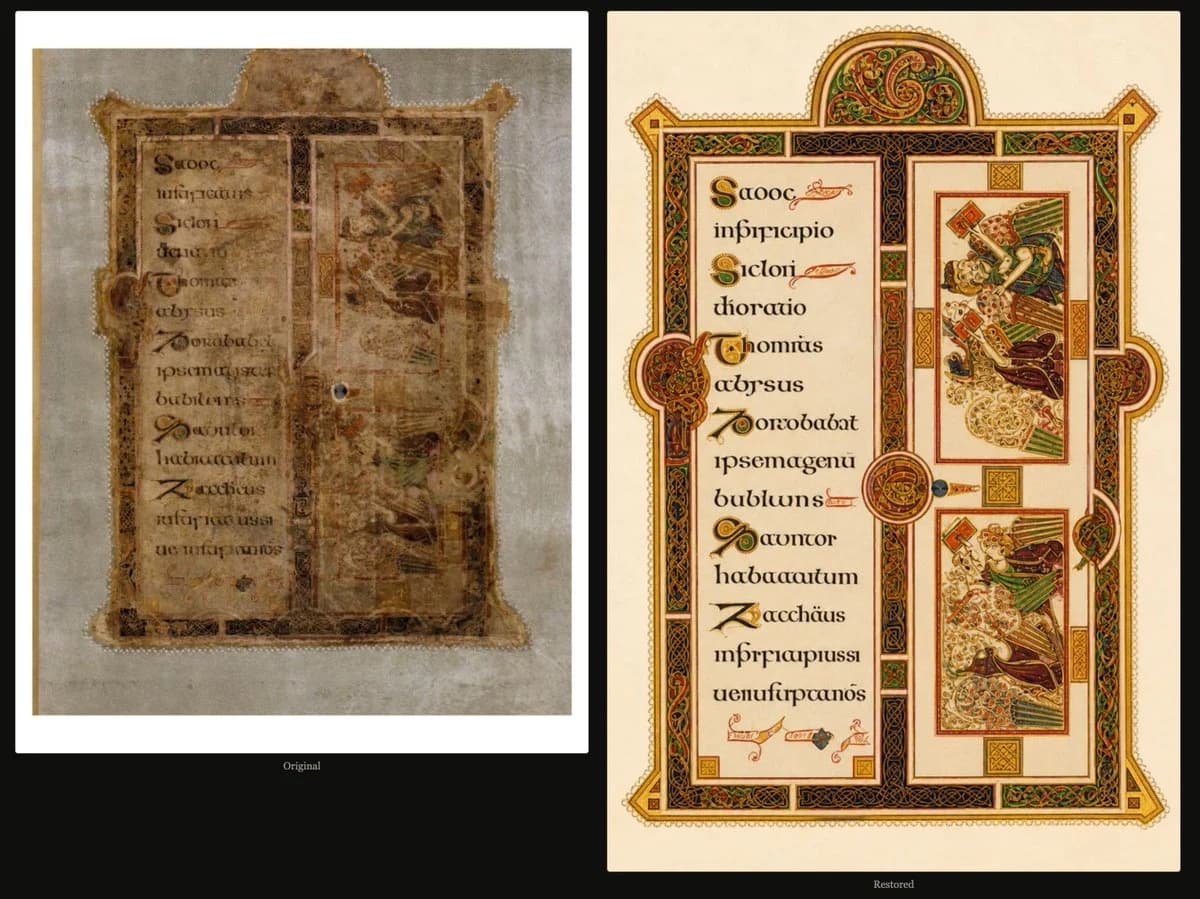
533 WörterZiel: Erstellung eines Vorher-Nachher-Vergleichsbildes einer antiken illuminierten Manuskriptseite, inspiriert durch das Book of Kells, wobei die restaurierte Version deutlich sauberer, heller und prunkvoller als das beschädigte Original wirken soll. Leinwand: Breiter horizontaler schwarzer Hintergrund, ca. 16:9. Platzieren Sie zwei große vertikale Manuskripttafeln nebeneinander mit großzügigen Rändern: Die linke Tafel zeigt das beschädigte Original, die rechte Tafel die restaurierte Rekonstruktion. Fügen Sie unter jeder Tafel ein kleines zentriertes Etikett hinzu: linkes Etikett „Original“, rechtes Etikett „Restauriert“. Aufbau: Verwenden Sie genau 2 Haupttafeln. Die linke Tafel nimmt die linke Hälfte ein und befindet sich innerhalb eines weißen, fotoähnlichen Rahmens. Die rechte Tafel nimmt die rechte Hälfte ein, wirkt größer, schärfer und ist von einem hellen Pergamentseitenrand umgeben. Beide Tafeln zeigen die gleiche allgemeine Komposition der Manuskriptseite: einen hohen dekorativen Rand, eine linke Textspalte und eine rechte Illustrationsspalte. Linke Tafel, beschädigtes Original: Zeigen Sie eine verblasste, verwitterte Manuskriptseite, fotografiert auf einem gräulichen Archivhintergrund. Das Pergament ist braun, fleckig, ausgefranst und stellenweise durchscheinend, mit zerrissenen Kanten, fehlenden Ecken, Wasserschäden, dunklen Nähten und ungleichmäßigen Verfärbungen. Das Design ist kaum lesbar: ein vertikaler Textblock auf der linken Seite mit dunkler mittelalterlicher Kalligrafie, verblassten roten und goldenen Initialen sowie eine rechte Spalte mit zwei geisterhaften Miniaturillustrationen, die fast ausgelöscht sind. Der ornamentale Rand sollte sichtbar, aber abgenutzt, schmutzig und unvollständig sein. Fügen Sie einen kleinen dunklen kreisförmigen Makel oder ein Loch nahe der Mitte rechts auf der Originalseite ein. Halten Sie das gesamte linke Bild gedämpft, kontrastarm und degradiert. Rechte Tafel, restaurierte Version: Zeigen Sie eine lebendig restaurierte illuminierte Manuskriptseite auf warmem cremefarbenem Pergament. Die Seite weist einen hochglanzpolierten mittelalterlichen keltischen Stil mit reichlich Blattgold, roten, grünen, schwarzen und orangen Ornamenten auf. Verwenden Sie einen prunkvollen architektonischen Rahmen mit verschlungenen Knotenmustern, geometrischen Feldern, runden Medaillons und einem Kuppelbogen an der Oberseite. Die Restaurierung sollte idealisiert und übermäßig makellos wirken, mit scharfen Linien und gesättigten Farben. Anzahl der Elemente der restaurierten Seite: Fügen Sie genau 1 großen äußeren verzierten Manuskriptrahmen hinzu; genau 1 Kuppelbogen an der Oberseite, gefüllt mit keltischem Spiralornament; genau 4 hervorstehende Seitenornamente am Rahmen, eines an jeder Seitenmitte und an den eckartigen Erweiterungen; genau 1 linke vertikale Textspalte mit 10 Zeilen Pseudo-Latein-Unzialkalligrafie mit verzierten Initialen; genau 2 rechteckige narrative Miniaturillustrationen, die vertikal in der rechten Spalte gestapelt sind; genau 3 kreisförmige Medaillon-Ornamente, die den zentralen Trenner und den Seitenrahmen überlappen; genau 4 kleine quadratische goldene Zierblöcke, platziert nahe der Oberseite, der Mitte, der unteren Mitte und am unteren Rand des Rahmens. Text und Beschriftung: Der Manuskripttext sollte mittelalterlicher Insularer Schrift und Pseudo-Latein ähneln, nicht moderner lesbarer Typografie. Verwenden Sie dekorative Initialen in Grün, Rot, Gold und Schwarz. Vorgeschlagener sichtbarer Pseudo-Text kann „Scooc“, „infiricipio“, „Sicloi“, „thoratio“, „chomias“, „abysus“, „Zorozobat“, „ipsemagenu“, „bubliuns“, „Qauncor“, „habacautum“, „Zacchäus“ und „uenufurcanos“ umfassen, kann aber teilweise unsinnig bleiben, solange der Stil übereinstimmt. Visueller Stil: Präsentation als Museumsvergleich, archivische Dokumentation auf der linken Seite und idealisierte digitale Restaurierung auf der rechten Seite. Hoher Kontrast zwischen Verfall und Restaurierung. Die restaurierte Seite sollte deutliche metallische Blattgold-Highlights, sauberes Pergament, keltische Knoten, Evangelistar-Manuskript-Stil und komplizierte mittelalterliche Ornamente enthalten. Einschränkungen: Fügen Sie keine zusätzlichen Tafeln, Personen, UI-Steuerelemente, Wasserzeichen oder erklärende Bildunterschriften über die zwei kleinen Etiketten hinaus hinzu. Halten Sie den Vergleich ausgewogen und zentriert auf einem schlichten schwarzen Hintergrund.
Über diesen Prompt
Vergleich der Restaurierung des Book of Kells ist ein sofort nutzbarer Infografik-Prompt für GPT Image 2 in Image 2. Kopiere die 533 Wörter unten, füge sie in das Create-Formular ein und du erhältst ein Ergebnis nahe an der Vorschau. Passe die Tags Infografik, Storyboard, Produkt an, wenn du ihn in eine neue Richtung schieben möchtest.
Nutze ihn als Vorlage und passe Motiv, Licht oder Komposition an dein Projekt an. Die Credit-Kosten bleiben gleich, egal ob du ihn direkt verwendest oder bearbeitest.
Einsatzbereich
Guter Startpunkt für Infografik
Starte hier, wenn du ein Infografik-Bild ähnlich wie Vergleich der Restaurierung des Book of Kells erstellen möchtest. Look und Aufbau stehen bereits fest; ersetze nur Motiv, Produkt, Farben oder Szenendetails passend zu deinem Projekt.
Was sich schnell anpassen lässt
- Motiv Tausche Person, Produkt, Ort oder Objekt aus und behalte die Grundkomposition bei.
- Look Passe Licht, Farbwelt, Kamerawinkel oder Materialdetails an deine Marke an.
- Format Lege Seitenverhältnis, Hintergrund, Text und Layout-Hinweise vor dem Generieren fest.
Ähnliche Prompt-Richtungen
Entdecke weitere GPT Image 2 Prompts mit ähnlichem Stil, Einsatzbereich oder Motiv.
So nutzt du ihn
- Schritt 1
Prompt kopieren
Klicke oben auf Kopieren, um den vollständigen Text zu übernehmen.
- Schritt 2
Image 2 Create öffnen
Wechsle zum Create-Formular und füge ihn ein.
- Schritt 3
Generieren
Klicke auf Generate. Deine Version ist in Sekunden fertig.
Mach ihn zu deinem
Lade den Prompt mit einem Klick ins Create-Formular und passe ihn direkt an.