プロンプト
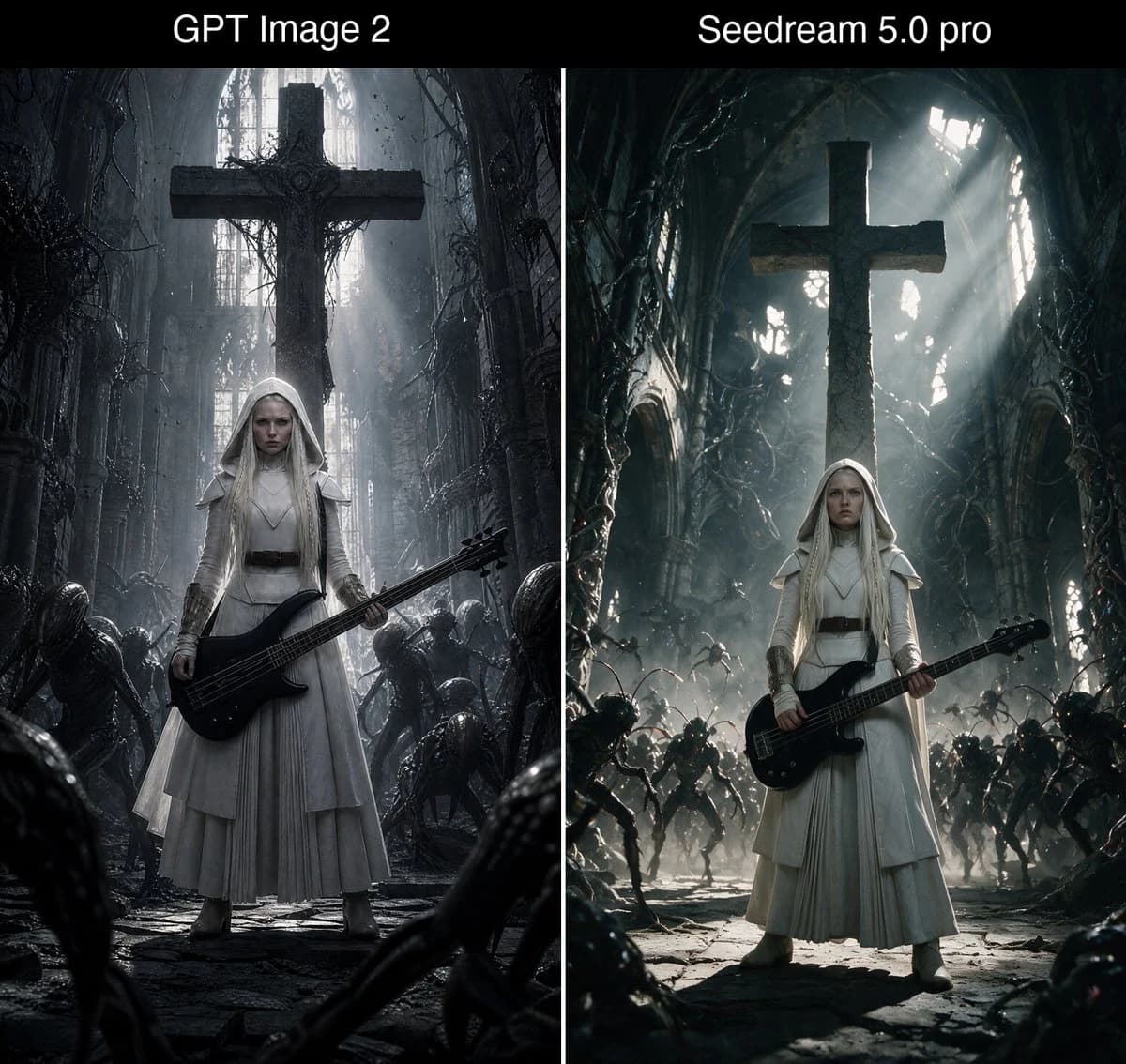
1486 文字目的:同じコンセプトのダークファンタジーな生成画像を2つ並べた、スクエア型の比較画像を作成する。コンセプトは「廃墟となった大聖堂の中で、黒いベースギターを抱える白いゴシック調の修道女」。上部には黒いタイトルバーを配置する。
キャンバス:1:1 のスクエア画像。中央に細い白い仕切り線を入れ、左右均等な2つのパネルに分割する。上部には幅いっぱいに黒いヘッダー帯を追加する。
上部テキスト:ヘッダー帯に2つの白いサンセリフ体ラベルを配置する。左パネルの中央上に「{argument name="left model label" default="GPT Image 2"}」、右パネルの中央上に「{argument name="right model label" default="Seedream 5.0 pro"}」と記載する。大きく読みやすい白文字を使用し、それ以外のタイポグラフィは含めない。
左パネル:クリーンで映画的なヒーローショット。プラチナブロンドの長い髪を白いフード付きベールで覆い、白い重ね着の修道服に黒いベルトと鎧のような肩当てを身につけた、青白い肌の若いゴシック調の修道女を1人、中央に配置する。彼女は全身像で正面を向き、光沢のある黒いエレキベースを腰の前に斜めに抱えている。背後には、廃墟の大聖堂の高い位置に吊るされた、あるいは設置された巨大な黒い石の十字架を1つ配置する。大聖堂は狭く、灰色で荒廃しており、蔦、壊れたアーチ、埃、霧、そして高い窓から差し込む冷たい光に満ちている。彼女の周囲には、しゃがみ込んだエイリアンや悪魔のシルエットを計6体配置する(左手前/中景に2体、右手前の中景に2体、手前下部の端に一部が見えるものを2体)。ムードは抑制された、フラットな、スキャンフィルム風の、モノクロームな灰色で、クリーンな構図と強い中央対称性を意識する。
右パネル:同じシーンの、よりドラマチックでホラー要素の強いアクションバージョン。プラチナブロンドの長い髪を白いフード付きベールで覆い、白い修道服と黒いベルトを身につけた、青白い肌の若いゴシック調の修道女を1人、中央に配置する。彼女は黒いエレキベースを腰の前に抱えている。背後には巨大な黒い石の十字架を1つ配置し、壊れた大聖堂の窓から差し込む強烈な光(ゴッドレイ)で逆光にする。廃墟の大聖堂はより広く、奥行きがあり、混沌としており、ねじれた蔦、アーチ状の壁、瓦礫、煙のような霧、そしてコントラストの強いティールグレーの照明で演出する。悪魔やエイリアンの姿を計14体配置する(左側に5体、右側に5体、中央背景に2体、下部コーナーの手前に一部が見えるものを2体)。修道女に迫りくる脅威的な群れとして描く。ムードは恐怖感、ダイナミックさ、映画的演出を重視し、強いリムライトとボリューム感のある光の筋を取り入れる。
ビジュアルスタイル:ダークファンタジーなゴシックリアリズム。超高精細だが光沢感は抑え、黒、チャコール、ボーンホワイト、シルバーグレー、淡いブルーグリーンといった冷たい彩度の低いパレットを使用する。修道女の白い衣装は、両パネルを通じて最も明るい被写体であること。ドラマチックな大聖堂のスケール感、濡れた石の床の質感、埃の粒子、ホラーな雰囲気を表現する。
制約事項:画像は2つに分けるのではなく、比較用のディプティク(2連画)形式を維持すること。パネルは計2つ、上部ラベルは計2つ、修道女は合計2人、ベースギターは合計2本、巨大な十字架は合計2つとすること。透かし、余分なキャプション、ロゴ、追加のテキストは一切含めないこと。このプロンプトについて
Bass Nun モデル比較 は、Image 2でGPT Image 2にそのまま使える比較プロンプトです。下の1486文字をコピーして作成フォームに貼り付けると、上のプレビューに近い画像を生成できます。 比較, ストーリーボード, 商品 タグを調整すると、別の方向性にも展開できます。
出発点として使い、被写体、ライティング、構図を変えながら仕上げてください。そのまま使ってもリミックスしても、生成コストは同じです。
用途
比較制作の起点に使いやすいプロンプト
Bass Nun モデル比較 に近い 比較 の画像を作りたいときは、この GPT Image 2 プロンプトから始めるとスムーズです。画面の方向性と構成はすでに整っているので、被写体、商品、色、シーンの細部だけを自分の内容に差し替えられます。
まず調整しやすいところ
- 被写体 人物、商品、場所、オブジェクトを自分の内容に差し替え、構図はそのまま活かします。
- 雰囲気 ライティング、配色、カメラ角度、質感をブランドや用途に合わせます。
- 仕上がり 生成前にアスペクト比、背景、文字、レイアウト指定を整えます。
近いテーマのプロンプトを探す
スタイル、用途、テーマが近い GPT Image 2 プロンプトを続けて確認できます。
使い方
- ステップ 1
プロンプトをコピー
上のコピー ボタンで全文を取得します。
- ステップ 2
Image 2 Create を開く
作成フォームに移動して貼り付けます。
- ステップ 3
生成する
Generate を押すと、数秒であなたのバージョンが完成します。
自分用に調整
ワンクリックで作成フォームに読み込み、すぐに調整を始められます。