プロンプト
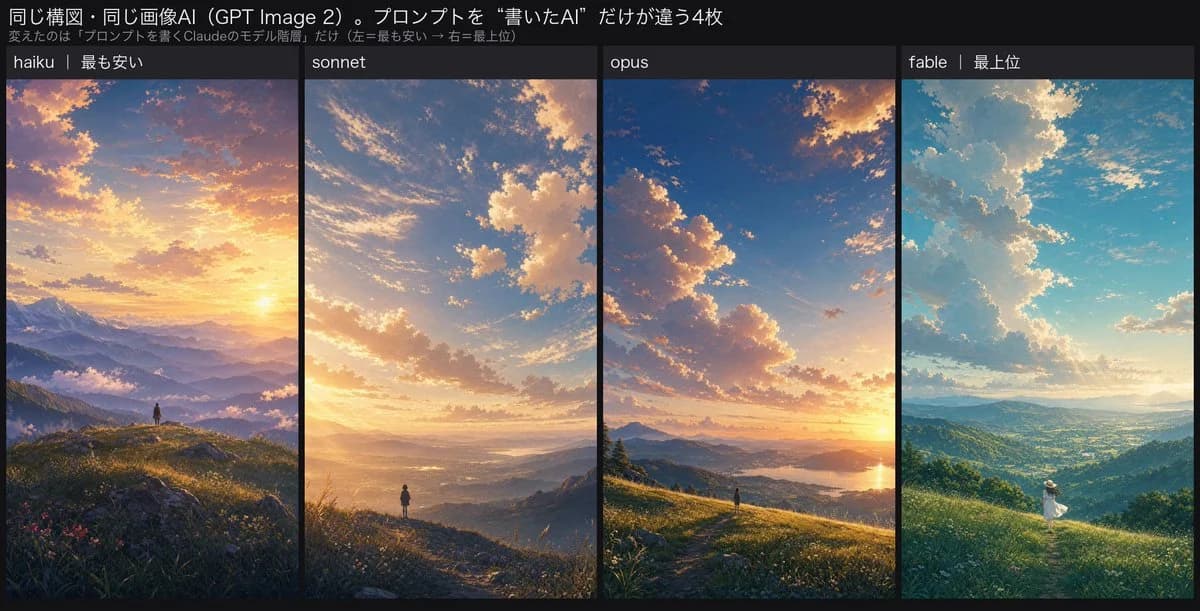
1551 文字目的:AI で生成した 4 枚のアニメ風風景壁紙を横に並べ、同じ構図と画像生成モデルを維持したまま、プロンプトを作成した AI モデルのレベルを比較するソーシャルメディア用比較画像を作成する。
キャンバス:横長 2:1 の画像、約 1200×620 px、背景はダークチャコール。上部に黒いヘッダー帯を配置し、その下に細い黒い境界線で区切られた 4 つの縦長画像パネルを配置する。
ヘッダーテキスト:左上に大きな日本語タイトルを配置:「同じ構図・同じ画像AI(GPT Image 2)。プロンプトを“書いたAI”だけが違う4枚」。その下に小さな灰色のサブタイトルを配置:「変えたのは『プロンプトを書くClaudeのモデル階層』だけ(左=最も安い → 右=最上位)」。
レイアウト:左から右へ、同じ幅の縦長パネルを 4 つ配置する。各パネルの上部には、白い文字でラベルが記載された暗い帯を配置する。4 つのラベルは正確に以下の通り:1) 「haiku|最も安い」、2) 「sonnet」、3) 「opus」、4) 「fable|最上位」。
パネルの画像:4 つのパネルすべてで、同じ基本的なアニメのシネマティックな構図を描く。草に覆われた山の尾根に立つ小さな孤独な人物、広大な谷を見下ろす視点、遠く重なる山々、ドラマチックな雲、黄金色の太陽光。各パネルを美しく仕上げつつ、アートディレクションを微妙に変える。
パネル 1(haiku):温かみのある夕暮れのファンタジー風景。オレンジとピンクの空、地平線近くの太陽、紫と青の重なる山々、谷間の霧、手前の草花。下部 3 分の 1 の中央に小さな黒い人物が立っている。洗練されているが、標準的な仕上がり。
パネル 2(sonnet):より抑制された自然光と空気遠近法。青と金色の空に浮かぶ巨大で質感のある雲、柔らかく輝く谷の霧。尾根道の端に小さな人物が立っている。リアルな奥行きと穏やかな温かい光。
パネル 3(opus):より力強いシネマティックな構図。広がる雲の形成、右側の地平線に沈む太陽、谷間に光る湖や川。下部中央付近の草の尾根に小さな人物。洗練されたカラーバランス、鮮明な手前の草、自然な空気感のある奥行き。
パネル 4(fable):より明るいアニメ映画のワンシーンのような雰囲気。ターコイズブルーの空、そびえ立つ積乱雲、差し込む太陽光、緑豊かな谷と丘。草の斜面で動いている、または振り返っている白いドレスと日よけ帽をかぶった小さな人物。小さくても服装やポーズが判別可能。
ビジュアルスタイル:ハイエンドなアニメ背景美術。絵画的でありながら詳細。新海誠作品にインスパイアされた光の表現、シネマティックな雰囲気、柔らかなブルーム効果、エレガントなカラーグレーディング。比較画像はすっきりと読みやすくし、細い境界線と一貫したパネルサイズを維持する。
カスタマイズ可能な詳細:タイトルには {argument name="image model name" default="GPT Image 2"} を使用し、{argument name="first model label" default="haiku|最も安い"}、{argument name="second model label" default="sonnet"}、{argument name="third model label" default="opus"}、{argument name="fourth model label" default="fable|最上位"} を比較する。
制約事項:必ず 4 つのパネルを含め、合計で 4 人の小さな人物を各パネルに 1 人ずつ配置すること。ロゴ、透かし、追加のチャート、アイコン、またはヘッダー、サブタイトル、4 つのパネルラベル以外の追加キャプションは一切追加しないこと。このプロンプトについて
AI ランドスケープ 4 分割比較 は、Image 2でGPT Image 2にそのまま使える比較プロンプトです。下の1551文字をコピーして作成フォームに貼り付けると、上のプレビューに近い画像を生成できます。 比較, ストーリーボード, 商品 タグを調整すると、別の方向性にも展開できます。
出発点として使い、被写体、ライティング、構図を変えながら仕上げてください。そのまま使ってもリミックスしても、生成コストは同じです。
用途
比較制作の起点に使いやすいプロンプト
AI ランドスケープ 4 分割比較 に近い 比較 の画像を作りたいときは、この GPT Image 2 プロンプトから始めるとスムーズです。画面の方向性と構成はすでに整っているので、被写体、商品、色、シーンの細部だけを自分の内容に差し替えられます。
まず調整しやすいところ
- 被写体 人物、商品、場所、オブジェクトを自分の内容に差し替え、構図はそのまま活かします。
- 雰囲気 ライティング、配色、カメラ角度、質感をブランドや用途に合わせます。
- 仕上がり 生成前にアスペクト比、背景、文字、レイアウト指定を整えます。
近いテーマのプロンプトを探す
スタイル、用途、テーマが近い GPT Image 2 プロンプトを続けて確認できます。
使い方
- ステップ 1
プロンプトをコピー
上のコピー ボタンで全文を取得します。
- ステップ 2
Image 2 Create を開く
作成フォームに移動して貼り付けます。
- ステップ 3
生成する
Generate を押すと、数秒であなたのバージョンが完成します。
自分用に調整
ワンクリックで作成フォームに読み込み、すぐに調整を始められます。