プロンプト
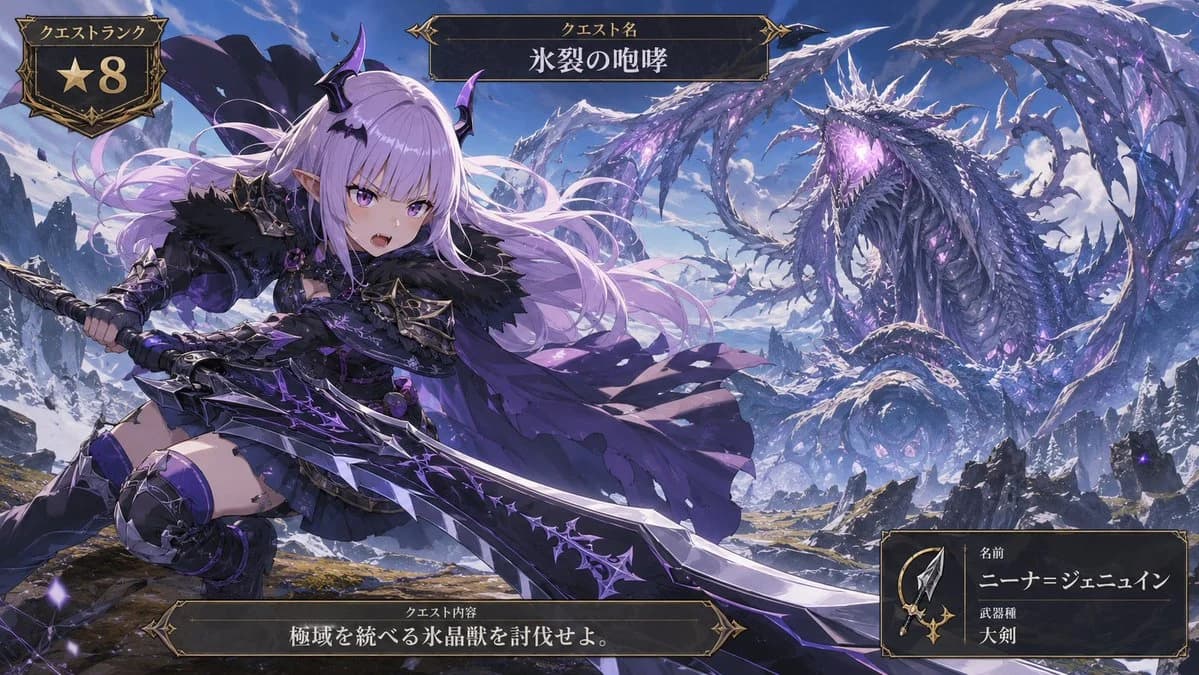
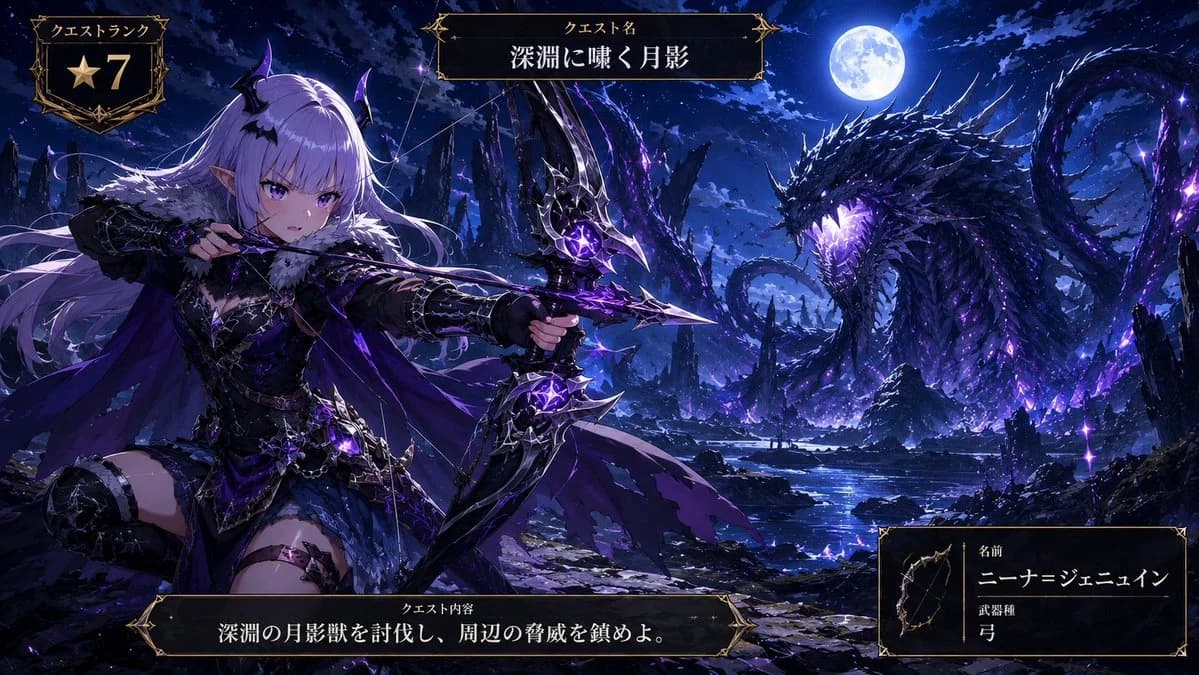
1398 文字目的:モンスター討伐シーンを題材にした、ドラマチックなアニメファンタジーゲームのクエストカード用キービジュアルを作成する。ハイランク RPG の討伐告知のようなスタイルで構成すること。
キャンバス:ワイドなシネマティック 16:9 のイラスト。ダークブルーとバイオレットの夜のパレット、超高精細なアニメ調のレンダリング、コントラストの強い月光、輝く紫の魔法、そしてアートワークに重ねられた装飾的な黒と金のファンタジー UI フレーム。
メインシーン:左手前の前景に、{argument name="character name" default="ニーナ=ジェニュイン"} という名の女性ダークエルフのアーチャーハンターを描く。彼女は長く流れるような {argument name="hair color" default="silver-lavender hair"}、尖ったエルフの耳、小さな黒紫の悪魔の角、紫色の瞳を持ち、鋭く集中した表情をしている。黒いゴシックファンタジー風の鎧を纏い、肩にはファー、層状のレザーと金属パーツ、太ももの防具、紫色のマントの紐、そして発光するアメジストのアクセントをあしらっている。彼女は膝をつくか、あるいは踏ん張ったアクションポーズを取り、ギザギザした金属製のリムと輝く紫のクリスタルコアを持つ大きな装飾的な黒い弓を引き絞っている。矢は右側のモンスターに向けられている。
モンスターと環境:右側の中景から背景にかけて、岩だらけの湖から立ち上がる巨大な深淵の月影ドラゴン(または蛇のような獣)を 1 体描く。長くうねる体、ギザギザした黒い鱗、多数の鋭い棘、角のある頭部、光る紫の目と口、そして体中に走る紫色のエネルギーの亀裂が特徴。嵐の夜空に浮かぶ明るい満月の下に配置すること。背景は鋭い岩の尖塔が立ち並ぶ荒廃した黒曜石の峡谷で、反射する暗い水面、散らばる紫のクリスタル、魔法の火花、霧、月光に照らされた雲を描く。
UI オーバーレイ:黒い背景、細い金の縁取り、角の装飾、そして日本語テキストを備えた、独立した 4 つの装飾的なファンタジーインターフェースパネルを含めること。パネル 1 は左上のクエストランクバッジで、「クエストランク」とラベル付けし、金色の星アイコン 1 つと大きな数字の「7」を表示する。パネル 2 は上部中央に配置し、「クエスト名」とラベル付けしてクエストタイトル {argument name="quest title" default="深淵に嘯く月影"} を表示する。パネル 3 は下部中央の長いクエスト目標バーで、「クエスト内容」とラベル付けし、{argument name="quest objective" default="深淵の月影獣を討伐し、周辺の脅威を鎮めよ。"} を含める。パネル 4 は右下のハンター情報カードで、左側に小さな弓のアイコン、キャラクター名の上に「名前」のラベル、そして「弓」の上に「武器種」のラベルを配置する。
スタイルの制約:イラストは洗練された高精細なファンタジーアニメのコンセプトアート品質に仕上げること。鋭い線画、ドラマチックなライティング、深い青と紫の色調、金の UI 装飾を使用し、ウォーターマークや現代的なオブジェクトは一切含めないこと。アーチャーとドラゴンを左右に明確に分離し、UI テキストは読みやすく、公式のゲームクエスト画面のように統合されていることを確認すること。このプロンプトについて
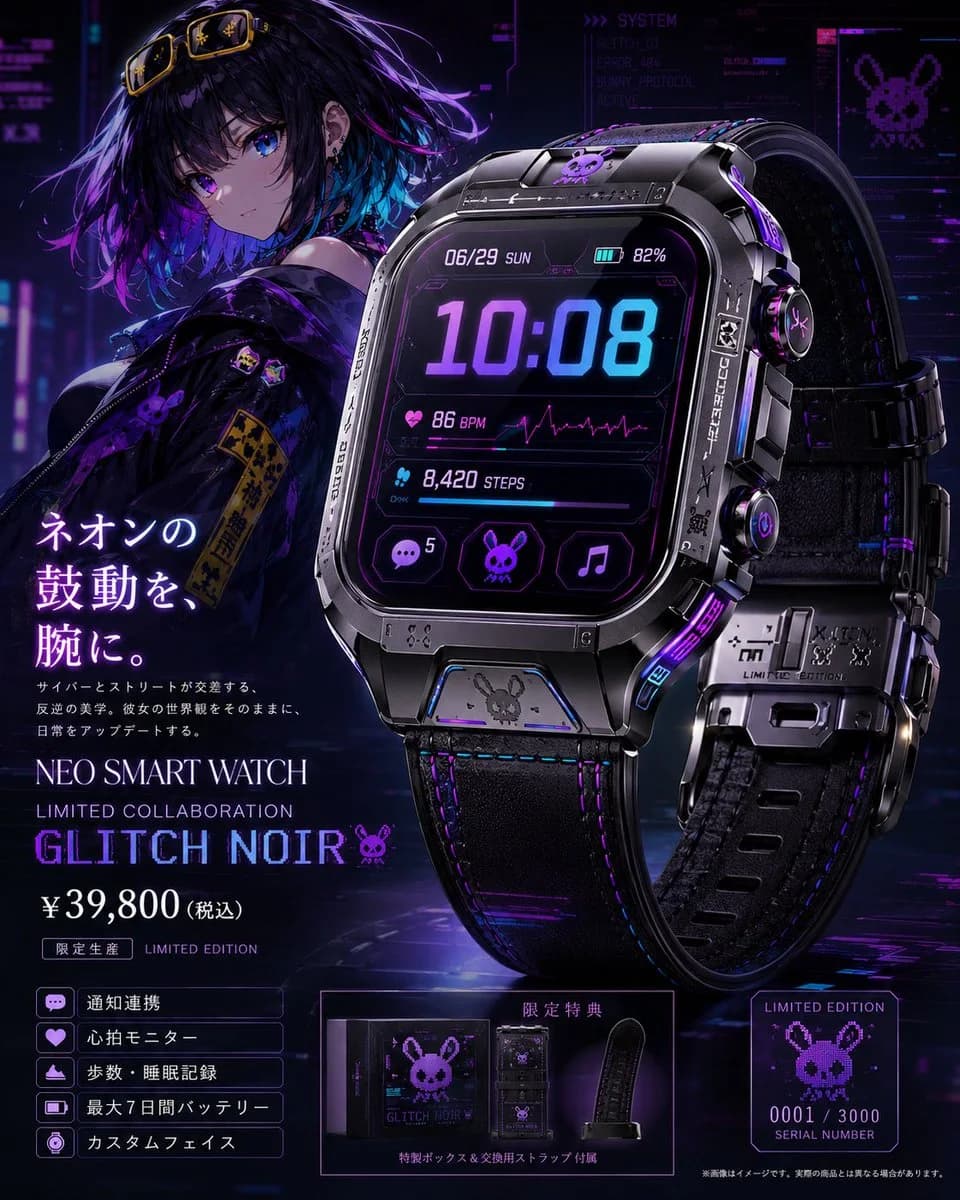
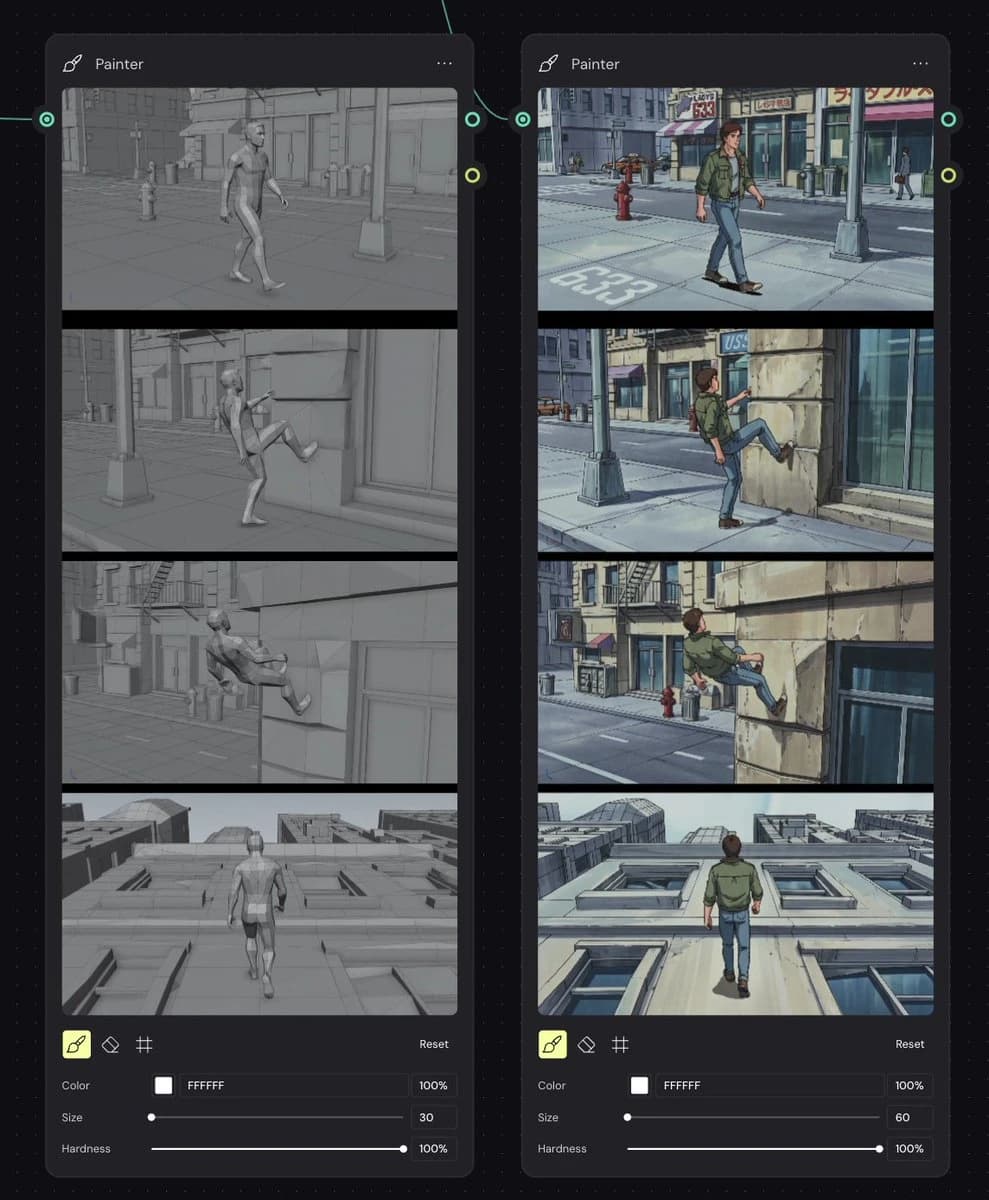
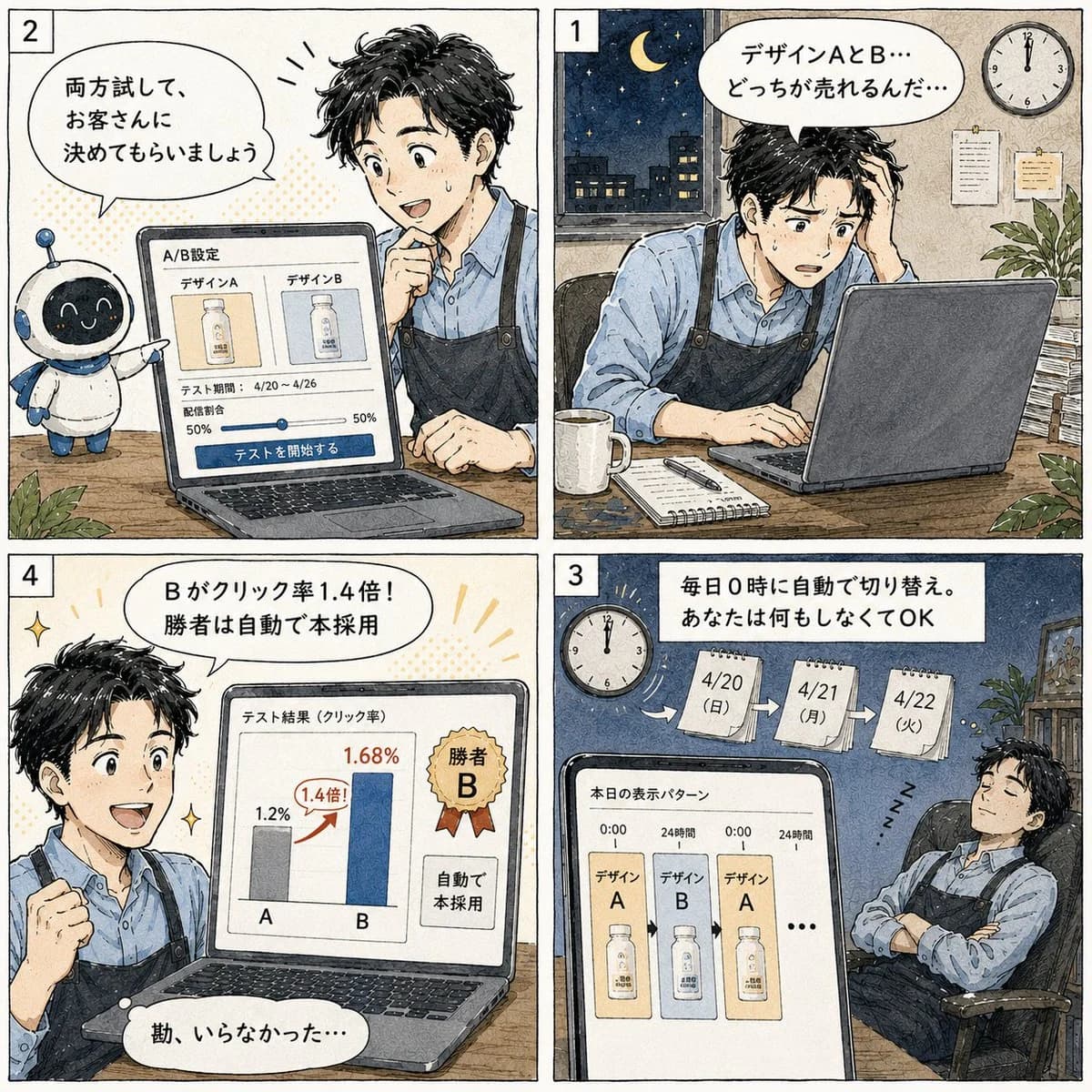
アニメ風モンスターハンタークエストカード は、Image 2でGPT Image 2にそのまま使えるゲームアセットプロンプトです。下の1398文字をコピーして作成フォームに貼り付けると、上のプレビューに近い画像を生成できます。 インフォグラフィック, モックアップ, ストーリーボード タグを調整すると、別の方向性にも展開できます。
出発点として使い、被写体、ライティング、構図を変えながら仕上げてください。そのまま使ってもリミックスしても、生成コストは同じです。
用途
ゲームアセット制作の起点に使いやすいプロンプト
アニメ風モンスターハンタークエストカード に近い ゲームアセット の画像を作りたいときは、この GPT Image 2 プロンプトから始めるとスムーズです。画面の方向性と構成はすでに整っているので、被写体、商品、色、シーンの細部だけを自分の内容に差し替えられます。
まず調整しやすいところ
- 被写体 人物、商品、場所、オブジェクトを自分の内容に差し替え、構図はそのまま活かします。
- 雰囲気 ライティング、配色、カメラ角度、質感をブランドや用途に合わせます。
- 仕上がり 生成前にアスペクト比、背景、文字、レイアウト指定を整えます。
近いテーマのプロンプトを探す
スタイル、用途、テーマが近い GPT Image 2 プロンプトを続けて確認できます。
使い方
- ステップ 1
プロンプトをコピー
上のコピー ボタンで全文を取得します。
- ステップ 2
Image 2 Create を開く
作成フォームに移動して貼り付けます。
- ステップ 3
生成する
Generate を押すと、数秒であなたのバージョンが完成します。
自分用に調整
ワンクリックで作成フォームに読み込み、すぐに調整を始められます。