プロンプト
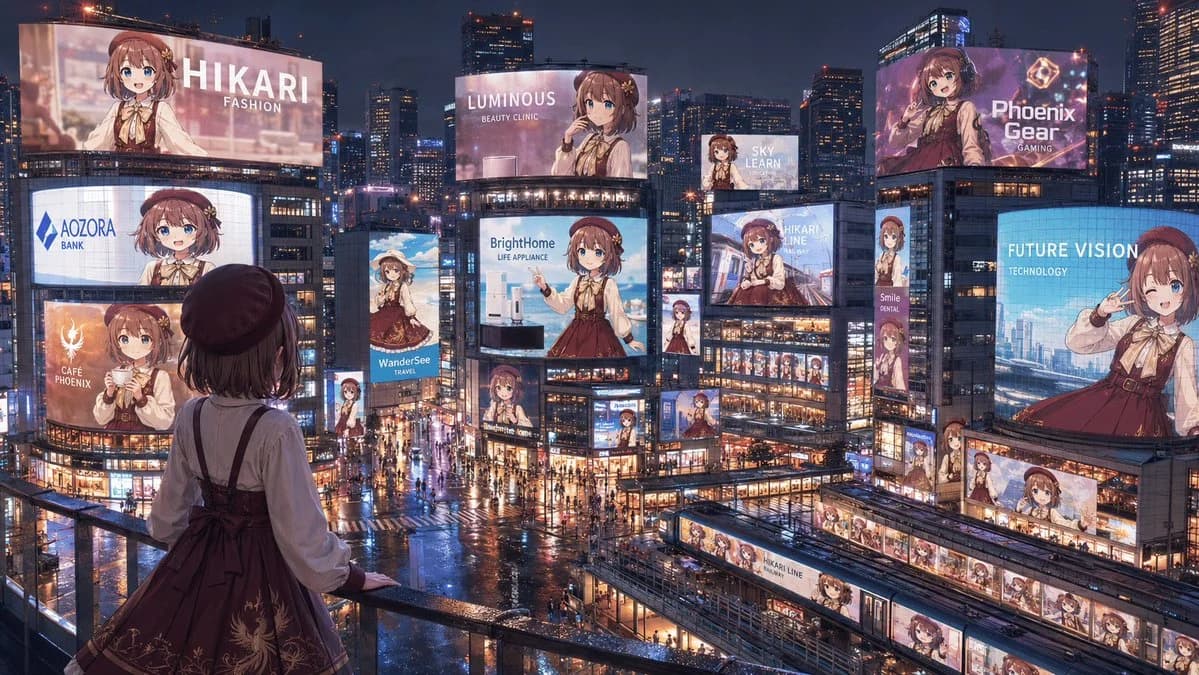
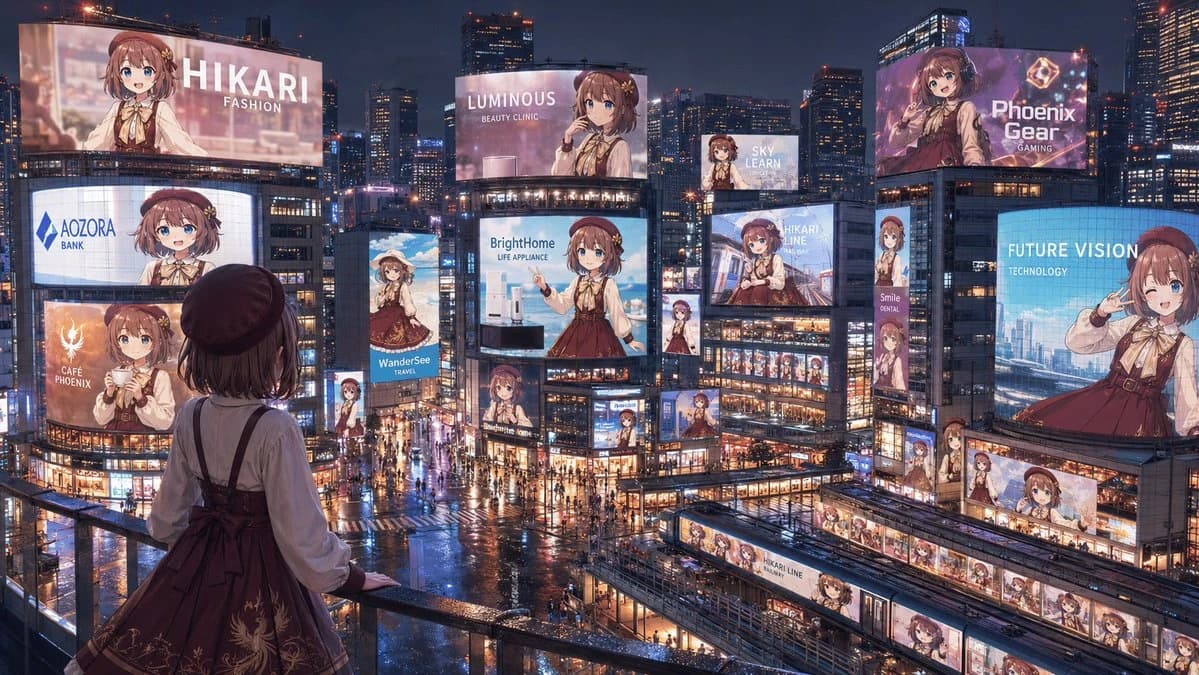
1602 文字未来的な東京のエンターテイメント地区で、1人のアイドルキャラクター、{argument name="character name" default="Hikari"}による「広告ジャック」が行われているシネマティックな16:9のアニメスタイルの夜景を作成してください。前景には高い歩道のバルコニーからの眺めで、雨に濡れたネオンの広場に小さな歩行者が詰まっている様子、濡れた反射する道路、ガラスのビル、電車、空中橋、そして濃密な高層ビルが暗い青の夕空の下に広がっています。前景には、同じキャラクターが後ろ姿で手すりに寄りかかっている様子を配置してください:短い茶色の髪を持つ若いアニメの女の子で、ダークなベレー帽、クリーム色のブラウス、リボンのボウと微妙な金刺繍が施されたバーガンディのジャンパードレスを着て、街を見つめています。街には、同じ女の子が異なるポーズや構図で登場する広告が正確に18枚表示されています:1) 左上の巨大なビルボードには「HIKARI / FASHION」と書かれています、2) 左中の曲がったスクリーンには「AOZORA / BANK」と書かれています、3) 左下のオレンジ色のカフェ広告には「CAFÉ PHOENIX」と書かれています、4) スリムな縦型の旅行広告には「WanderSee / TRAVEL」と書かれています、5) 中央の大きなビルボードには「LUMINOUS / BEAUTY CLINIC」と書かれています、6) 中央の家電ビルボードには「BrightHome / LIFE APPLIANCE」と書かれています、7) 小さな高いビルボードには「SKY LEARN」と書かれています、8) 右上の大きな紫色のゲーム広告には「Phoenix Gear / GAMING」と書かれています、9) 右側の青いテクノロジービルボードには「FUTURE VISION / TECHNOLOGY」と書かれています、10) 中央右の交通広告には「HIKARI LINE」と書かれています、11) 縦型の狭い看板には「Smile / DENTAL」と書かれています、12) 中央のスクリーンの下に小さなキャラクター看板があります、13) 下中央の交差点近くに小さなキャラクタービルボードがあります、14) 中右の建物の角に小さなキャラクター看板があります、15) 繰り返しのHikariのポートレートがある長い横型の駅前バナーがあります、16) 電車側のラッピング広告には「HIKARI LINE」とラベル付けされています、17) 右下の交通エリアに繰り返しのポートレートがある別の電車またはプラットフォームラッピングがあります、18) 中央右近くの小さな屋上またはファサードスクリーンには彼女のポートレートが表示されています。すべての広告は視覚的に一貫性がありながら異なるブランドで、クリーンな白のサンセリフ英語テキスト、光沢のあるLEDの輝き、余計な読めないコピーはありません。リッチなサイバーパンク商業照明、雨の反射、温かいショップの窓、青とピンクのネオン、非常に詳細な建築、そして壮大なスケール感を使用してください。ビルボードの遠くのキャラクターの顔は、光と距離によって柔らかくぼやけているかもしれませんが、全体の印象は明確でなければなりません:1人の愛されるキャラクターが都市全体の広告風景をジャックしています。{argument name="primary outfit color" default="burgundy"}、{argument name="hair color" default="brown"}、{argument name="city mood" default="rainy neon night"}、{argument name="main brand theme" default="idol fashion and lifestyle"}を使用してください。このプロンプトについて
アニメアイドル広告ジャック都市 は、Image 2でGPT Image 2にそのまま使えるSNSプロンプトです。下の1602文字をコピーして作成フォームに貼り付けると、上のプレビューに近い画像を生成できます。 商品広告, SNS, インフォグラフィック タグを調整すると、別の方向性にも展開できます。
出発点として使い、被写体、ライティング、構図を変えながら仕上げてください。そのまま使ってもリミックスしても、生成コストは同じです。
用途
SNS制作の起点に使いやすいプロンプト
アニメアイドル広告ジャック都市 に近い SNS の画像を作りたいときは、この GPT Image 2 プロンプトから始めるとスムーズです。画面の方向性と構成はすでに整っているので、被写体、商品、色、シーンの細部だけを自分の内容に差し替えられます。
まず調整しやすいところ
- 被写体 人物、商品、場所、オブジェクトを自分の内容に差し替え、構図はそのまま活かします。
- 雰囲気 ライティング、配色、カメラ角度、質感をブランドや用途に合わせます。
- 仕上がり 生成前にアスペクト比、背景、文字、レイアウト指定を整えます。
近いテーマのプロンプトを探す
スタイル、用途、テーマが近い GPT Image 2 プロンプトを続けて確認できます。
使い方
- ステップ 1
プロンプトをコピー
上のコピー ボタンで全文を取得します。
- ステップ 2
Image 2 Create を開く
作成フォームに移動して貼り付けます。
- ステップ 3
生成する
Generate を押すと、数秒であなたのバージョンが完成します。
自分用に調整
ワンクリックで作成フォームに読み込み、すぐに調整を始められます。