プロンプト
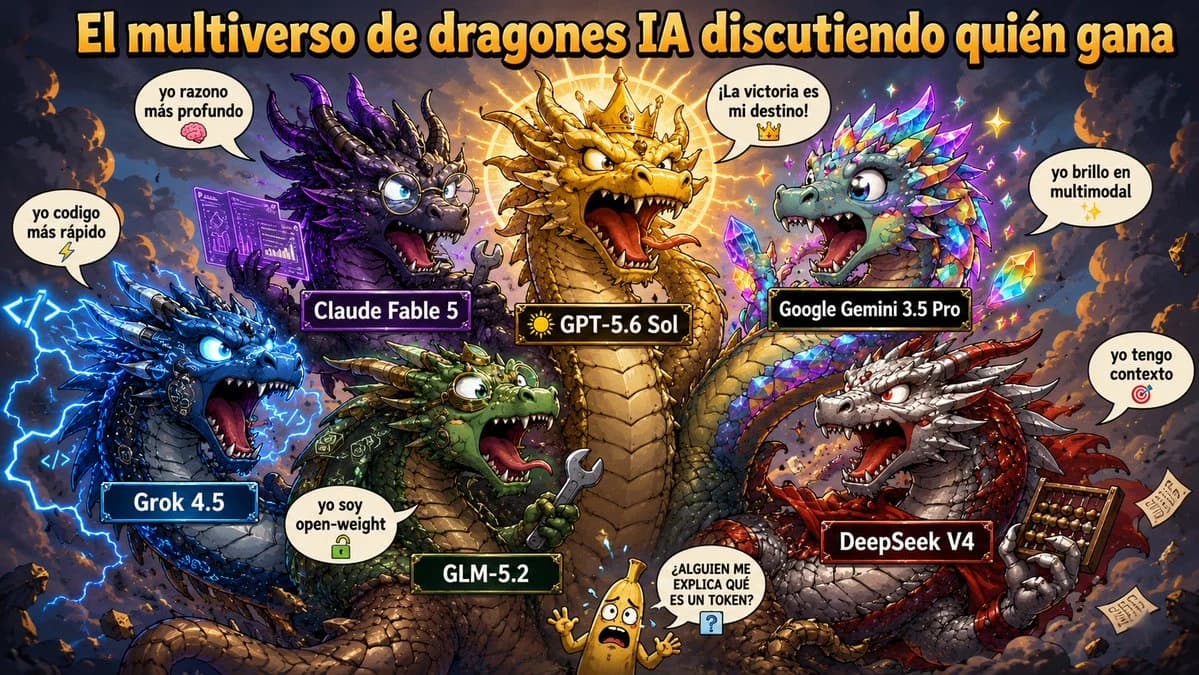
1420 文字目標:{argument name="headline text" default="El multiverso de dragones IA discutiendo quién gana"} というタイトルの、スペイン語の混沌としたミームポスターを作成する。擬人化された AI モデルのドラゴンたちが、ファンタジー風の嵐の戦場で言い争っている様子を、誇張されたミームユーモアを交えた壮大なコミックイラストとして描く。
キャンバス:16:9 の横長画像、密度の高い構図、オレンジ色の残り火が舞う暗く煙る空を背景に、稲妻、浮遊する破片、輝く魔法のエネルギー、高いコントラスト、鮮やかな色彩、鮮明なカートゥーンファンタジー風のレンダリング。
レイアウト:上部全体に、太い黒の縁取りと控えめなドロップシャドウを施した、巨大で大胆な黄色とオレンジ色の文字でタイトルを配置する。シーンの周囲に 6 体のドラゴンと、下部中央に 1 体の小さなバナナのキャラクターを配置する。ドラゴンたちは内側を向き、誰が勝つかを議論しているかのように吠えたり自慢したりしている。各ドラゴンの名前には、色付きの枠線が付いた長方形の黒いネームプレートを使用する。
被写体とラベル:以下の 6 体のドラゴンを配置する:1) 中央で支配的な金色のドラゴン(ラベル:{argument name="center dragon label" default="☀️ GPT-5.6 Sol"}、王冠を被り、太陽のような光の輪を放ち、口を開けて吠えている);2) 左側の青いサイバー電気ドラゴン(ラベル:「Grok 4.5」、青い稲妻とコードのシンボルに囲まれ、吹き出しには「yo codigo más rápido」と稲妻の絵文字);3) 左上の紫色の学術的なドラゴン(ラベル:「Claude Fable 5」、丸眼鏡をかけ、紫色の回路の原稿を持ち、吹き出しには「yo razono más profundo」と脳の絵文字);4) 右上の虹色に輝くクリスタルのドラゴン(ラベル:「Google Gemini 3.5 Pro」、虹色の宝石の鱗と輝きに覆われ、吹き出しには「yo brillo en multimodal」とキラキラの絵文字);5) 下部中央の緑色の鎧を着たドラゴン(ラベル:「GLM-5.2」、レンチを持ち、吹き出しには「yo soy open-weight」と鍵の絵文字);6) 右下の赤と銀のドラゴン(ラベル:「DeepSeek V4」、そろばんと書類を持ち、吹き出しには「yo tengo contexto」とターゲットの絵文字)。下部中央に、腕を上げて怯えている小さな黄色いバナナのマスコットを 1 体追加し、大文字の吹き出しで「¿ALGUIEN ME EXPLICA QUÉ ES UN TOKEN?」と青い疑問符アイコンを添える。
視覚スタイル:ミームコミックアートと融合した超詳細なデジタルペインティング。表情豊かな飛び出した目、巨大な歯、ドラマチックな遠近法、リムライト、光る輪郭、ファンタジーの鱗、魔法の火花、コミカルで大げさな表情。ネームプレートは光沢があり、白い文字で読みやすくする。スペイン語のテキストは、指定された通りに読みやすく配置する。
制約事項:ドラゴンを追加しないこと。バナナのマスコット以外のキャラクターを追加しないこと。6 体の AI ドラゴンの名前ラベルと吹き出しを正確に維持すること。ウォーターマークなし。写実的ではないこと。ミニマリストデザインではないこと。このプロンプトについて
AI ドラゴン・マルチバース・ミーム は、Image 2でGPT Image 2にそのまま使えるSNSプロンプトです。下の1420文字をコピーして作成フォームに貼り付けると、上のプレビューに近い画像を生成できます。 SNS, インフォグラフィック, 商品 タグを調整すると、別の方向性にも展開できます。
出発点として使い、被写体、ライティング、構図を変えながら仕上げてください。そのまま使ってもリミックスしても、生成コストは同じです。
用途
SNS制作の起点に使いやすいプロンプト
AI ドラゴン・マルチバース・ミーム に近い SNS の画像を作りたいときは、この GPT Image 2 プロンプトから始めるとスムーズです。画面の方向性と構成はすでに整っているので、被写体、商品、色、シーンの細部だけを自分の内容に差し替えられます。
まず調整しやすいところ
- 被写体 人物、商品、場所、オブジェクトを自分の内容に差し替え、構図はそのまま活かします。
- 雰囲気 ライティング、配色、カメラ角度、質感をブランドや用途に合わせます。
- 仕上がり 生成前にアスペクト比、背景、文字、レイアウト指定を整えます。
近いテーマのプロンプトを探す
スタイル、用途、テーマが近い GPT Image 2 プロンプトを続けて確認できます。
使い方
- ステップ 1
プロンプトをコピー
上のコピー ボタンで全文を取得します。
- ステップ 2
Image 2 Create を開く
作成フォームに移動して貼り付けます。
- ステップ 3
生成する
Generate を押すと、数秒であなたのバージョンが完成します。
自分用に調整
ワンクリックで作成フォームに読み込み、すぐに調整を始められます。