提示词
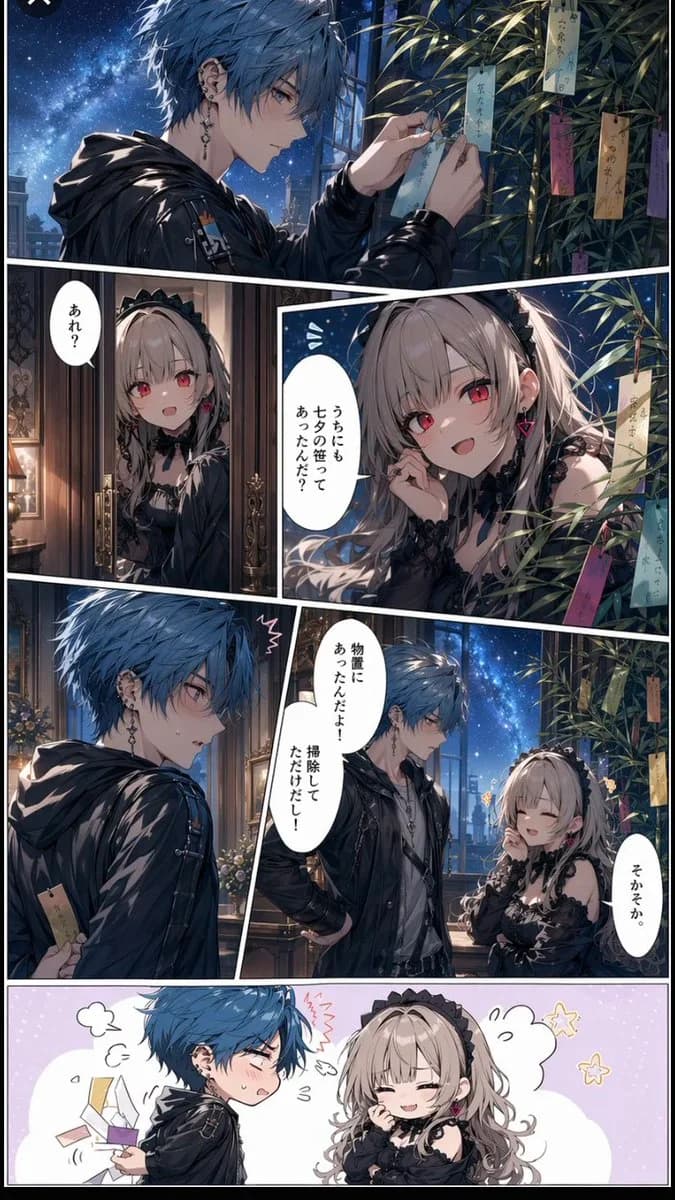
1536 个字目标:创作一页竖版日本漫画,以七夕为主题,呈现浪漫喜剧风格,展示两名时尚动漫角色在竹枝许愿签上产生的误会。
画布:高竖版漫画页,比例约为 2:3,具有干净的白色分镜间隙和动态的对角线漫画分镜边框。场景为夜晚的室内/室外阳台,透过大窗户可以看到深蓝色的星空和银河。高品质现代动漫插画,光影细腻,阴影光泽,电影般的蓝色月光与温暖的室内灯光交织。
角色:在所有分镜中保持两名固定角色的一致性。男主角为 {argument name="male character description" default="a slim young man with messy short blue hair, pale skin, multiple earrings, a black glossy hooded jacket over dark streetwear, slightly cool but flustered expression"}。女主角为 {argument name="female character description" default="a petite young woman with long ash-blonde twin-tail hair, red eyes, black gothic lolita dress with lace, black headband, ribbon accessories, pink heart earrings, playful mischievous smile"}。
布局:共 6 个分镜。第 1 格为横跨页面顶部的宽幅分镜。第 2 格和第 3 格位于下方并排,第 2 格在左侧较窄,第 3 格在右侧较大。第 4 格和第 5 格位于更下方,第 4 格在左侧展示少年独自一人,第 5 格在右侧较大,展示两名角色在竹子旁争论。第 6 格为底部全宽的 Q 版搞笑分镜,背景为柔和色调。
分镜细节:
1. 顶部宽幅分镜:蓝发少年站在挂满彩色七夕短册许愿签的竹枝旁,正在仔细系上或检查一条浅蓝色的许愿签。左侧背景为星空,右侧为竹叶和悬挂的许愿签。包含约 7 条可见的蓝色、黄色、粉色、紫色和棕褐色许愿签。
2. 中左分镜:哥特少女从温暖明亮的房间里透过华丽的双开门探出头来,感到惊讶和好奇。添加一个竖排对话框,内容为 {argument name="girl surprised line" default="あれ?"}。
3. 中右分镜:少女在竹叶和短册旁的特写,她红色的双眸闪亮,带着调侃的微笑,一只手靠近耳朵。添加一个竖排对话框,内容为 {argument name="girl teasing line" default="うちにもユタの笹ってあったんだ?"}。她周围悬挂着约 5 条彩色的许愿签。
4. 下左分镜:少年尴尬地转过身,手里拿着一条棕褐色的许愿签藏在身后,头顶出现汗滴和受惊的漫画符号。无需大段对话。
5. 下右分镜:少年和少女在阳台附近的室内面对面。少年一只手叉腰,神情防御,少女闭着眼睛微笑,调侃着他。添加两个对话框:少年说 {argument name="boy excuse line" default="物置にあったんだよ!掃除してただけだし!"};少女说“そかそか”。
6. 底部全宽 Q 版分镜:在淡紫色圆点背景上的简化可爱 Q 版形象。少年慌乱地脸红并鼓起脸颊,手里拿着几张矩形短册,短册从他手中飞出;少女闭着眼睛掩嘴偷笑。添加小卡通蒸汽、闪烁的星星和动作符号。此搞笑分镜中应可见 5 张散落的短册。
文字与排版:使用日式漫画风格的竖排对话框,白色气泡内配以清晰的黑色文字。保持可见对话与指定内容完全一致。除装饰性的情绪符号外,不要添加额外的旁白框或音效字。
视觉风格:高级光泽感动漫漫画渲染,细腻的发丝,精致的五官,高对比度的月光氛围,优雅的哥特时尚,浪漫的七夕装饰,富有表现力的喜剧节奏,清晰的白色分镜间隙,无水印,无 Logo。关于这个提示词
七夕漫画的误会 是一条可直接使用的 GPT Image 2 角色设计提示词。复制下方 1536 个字,粘贴到创建表单,即可生成接近预览图的效果。 你也可以调整 分镜, 角色设计, 时尚 标签,让结果走向新的风格。
可以先用它生成初稿,再按需要调整主体、光线或构图。直接使用或自行改写,生成消耗保持一致。
适用场景
适合作为角色设计创作起点
想生成接近 七夕漫画的误会 的角色设计画面时,可以直接从这条 GPT Image 2 提示词开始。它已经设定好构图和风格,只需替换主体、产品、颜色或场景细节。
最适合先改的地方
- 主体 把人物、产品、地点或物体换成自己的内容,整体构图先保留。
- 画面氛围 按品牌或用途调整光线、配色、镜头角度和材质细节。
- 输出形式 生成前先定好比例、背景、文字和版式要求。
如何使用
- 第 1 步
复制提示词
点击上方复制按钮,获取完整提示词。
- 第 2 步
打开 Image 2 创建页
进入创建表单,并把提示词粘贴进去。
- 第 3 步
生成图像
点击生成,几秒后即可得到你的版本。
改成你的版本
一键把提示词载入创建表单,然后开始调整。