提示詞
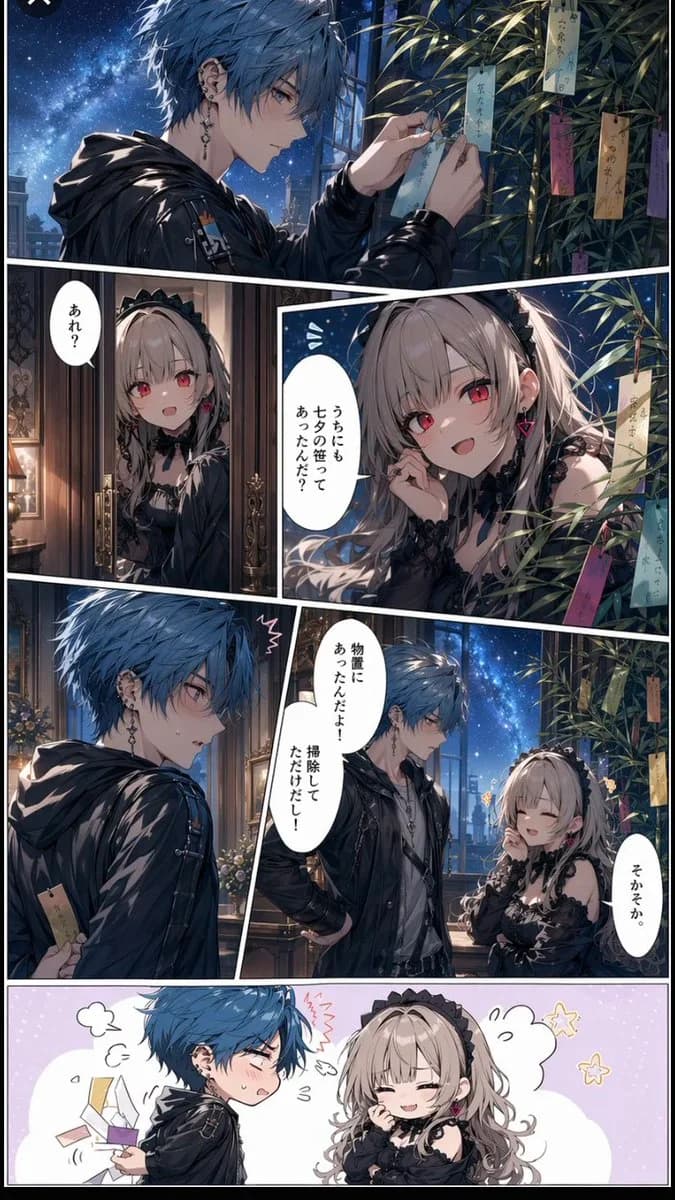
1536 個字目標:創作一頁垂直的七夕主題日本漫畫,呈現浪漫喜劇氛圍,描繪兩名時尚動漫角色在竹子旁因許願籤產生誤會的情節。
畫布:長條垂直漫畫頁面,比例約為 2:3,具有乾淨的白色分鏡間距與動態對角線漫畫邊框。場景為夜晚的室內或陽台,透過大窗戶可見深藍色的星空與銀河。採用高質感現代動漫插畫風格,細膩的光影處理,光澤感陰影,電影般的藍色月光與溫暖的室內燈光交織。
角色:在所有分鏡中保持兩名固定角色的一致性。男主角為 {argument name="male character description" default="a slim young man with messy short blue hair, pale skin, multiple earrings, a black glossy hooded jacket over dark streetwear, slightly cool but flustered expression"}。女主角為 {argument name="female character description" default="a petite young woman with long ash-blonde twin-tail hair, red eyes, black gothic lolita dress with lace, black headband, ribbon accessories, pink heart earrings, playful mischievous smile"}。
排版:共 6 個分鏡。第 1 格為橫跨頁面寬度的頂部大分鏡。第 2 格與第 3 格位於下方並排,第 2 格在左側較窄,第 3 格在右側較大。第 4 格與第 5 格位於更下方,第 4 格在左側顯示男孩獨自一人,第 5 格在右側較大,顯示兩名角色在竹子旁爭論。第 6 格為底部橫跨全寬的 Q 版搞笑分鏡,背景為粉彩色。
分鏡細節:
1. 頂部大分鏡:藍髮男孩站在掛滿七夕彩色短冊(許願籤)的竹枝旁,正小心翼翼地綁上或檢查一張淺藍色的許願籤。左側背景為星空,右側為竹葉與懸掛的許願籤。包含約 7 張可見的藍、黃、粉、紫、棕色許願籤。
2. 中左分鏡:哥德風女孩從溫暖的房間透過華麗的雙開門探頭出來,表情驚訝且好奇。加入一個垂直對話框,文字為 {argument name="girl surprised line" default="あれ?"}。
3. 中右分鏡:女孩在竹葉與許願籤旁的特寫,紅色的雙眼閃爍著戲弄的笑意,一隻手靠近耳朵。加入一個垂直對話框,文字為 {argument name="girl teasing line" default="うちにもユタの笹ってあったんだ?"}。她周圍掛著約 5 張彩色的許願籤。
4. 下左分鏡:男孩尷尬地轉過身,背後藏著一張半遮掩的棕色許願籤,頭上有汗珠與驚訝的漫畫符號。無需過多對話。
5. 下右分鏡:男孩與女孩在陽台旁的室內面對面。男孩一隻手插腰,看起來在防衛自己;女孩閉眼微笑,戲弄著他。加入兩個對話框:男孩說 {argument name="boy excuse line" default="物置にあったんだよ!掃除してただけだし!"};女孩說「そかそか」。
6. 底部全寬 Q 版分鏡:簡化的可愛 Q 版角色,背景為淡紫色圓點。男孩顯得慌張、臉紅且氣鼓鼓的,手裡拿著幾張長方形許願籤,許願籤正從他手中飛散;女孩閉眼輕笑,手遮著嘴。加入小型卡通蒸氣、閃亮星星與動作線。此搞笑分鏡中應可見 5 張散落的許願籤。
文字與排版:使用日式漫畫風格的垂直對話框,白色對話框搭配乾淨的黑色文字。可見對話請嚴格依照指定內容。除了小型裝飾性的情緒符號外,請勿添加額外的旁白框或音效字。
視覺風格:頂級光澤感動漫漫畫渲染,細膩的髮絲,精緻的臉龐,高對比的月光氛圍,優雅的哥德時尚,浪漫的七夕裝飾,生動的喜劇節奏,清晰的白色分鏡間距,無浮水印,無標誌。關於這個提示詞
七夕漫畫誤會 是一則可直接使用的 GPT Image 2 角色設計提示詞。複製下方 1536 個字,貼到創作表單,即可生成接近預覽圖的效果。 你也可以調整 分鏡, 角色設計, 時尚 標籤,讓結果走向新的風格。
可以先用它生成初稿,再依需求調整主體、光線或構圖。直接使用或自行改寫,生成消耗都相同。
適用場景
適合作為角色設計創作起點
想生成接近 七夕漫畫誤會 的角色設計畫面時,可以直接從這則 GPT Image 2 提示詞開始。它已經設定好構圖和風格,只需替換主體、產品、顏色或場景細節。
最適合先改的地方
- 主體 把人物、產品、地點或物體換成自己的內容,整體構圖先保留。
- 畫面氛圍 按品牌或用途調整光線、配色、鏡頭角度和材質細節。
- 輸出形式 生成前先定好比例、背景、文字和版型要求。
如何使用
- 第 1 步
複製提示詞
點選上方複製按鈕,取得完整提示詞。
- 第 2 步
開啟 Image 2 建立頁
進入建立表單,並把提示詞貼上。
- 第 3 步
生成圖像
點選生成,幾秒後即可得到你的版本。
改成你的版本
一鍵把提示詞載入建立表單,然後開始調整。