提示词
1147 个字有点没搞懂,同一份提示词,在香蕉那正常,GPT Image 2 这边尺度明显大了很多🤪
但矛盾的是,在香蕉能生成的提示词,放到 GPT 这边又提示不符合平台政策 balabala🤔
提示词👇
{
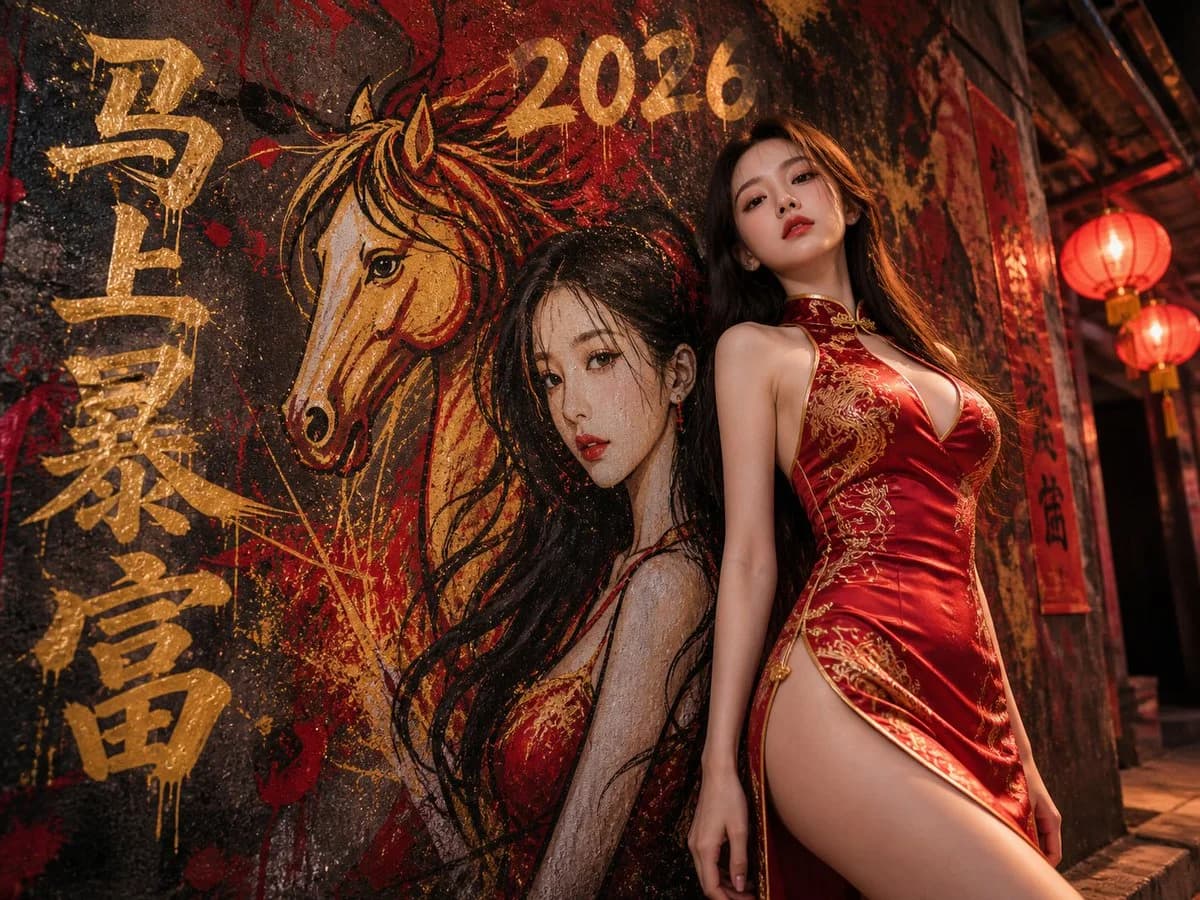
"task_description": "创建一幅自然的街头肖像,真实的人站在一面层次分明、杂乱无章的涂鸦墙前。墙上有一个自发的、手绘的人物漫画,融入了马年的元素。",
"global_settings": {
"aspect_ratio": "4:3",
"overall_vibe": "真实的城市街头文化,充满活力的春节氛围,生动而辛辣"
},
"variables": {
"mural_main_text": "马上暴富",
"mural_secondary_text": "2026",
"theme": "马年 - 节日与热辣"
},
"mural_aesthetics": {
"rendering_style": "手绘气溶胶艺术,真实的街头涂鸦风格",
"messiness_factors": [
"可见的金色和红色油漆飞溅和自发的滴落",
"柔和、模糊的喷涂边缘覆盖在风化的混凝土纹理上",
"层次效果:风格化的马生肖轮廓与主体的漫画重叠在旧的、杂乱的标签上",
"不完美的、高能量的自由手笔触"
],
"content": "基于参考人物面部特征的生动漫画,融入大胆的 '2026' 和马主题的涂鸦符号。"
},
"style_scenarios": {
"New_Year_Festive_Spicy": {
"setting": "黄昏时分繁忙的老城区小巷,温暖的环境光线",
"palette": "主色调为帝王红,生动的金色和炭黑色的点缀",
"details": "背景中模糊的微弱红灯笼,节日的 '春联' 风格涂鸦标签"
}
},
"foreground_subject": {
"logic": "镜像参考图像的性别和面部特征。",
"attire_strategy": "一套辛辣而节日的融合服装:一件合身的现代旗袍,改良的深V领和大开背设计,采用光滑的红色丝绸和金色刺绣。服装应具有挑逗性(高开衩至臀部),强调曲线轮廓。",
"position": "在画面中扎根,灵活定位(居中或右三分之一)。",
"camera_and_pose_options": [
{
"angle": "低角度拍摄(虫瞩视角)",
"pose": "站立,前脚向前,稍微向后倾斜以拉长腿部,强调高开衩裙子,低头看向相机,目光自信。",
"effect": "强大、雕塑般、主导。"
}
]
},
"technical_finish": {
"wall_texture": "自然风化的城市砖墙;有机裂缝与新鲜、厚重的喷漆纹理融合。",
"lighting": "温暖的黄金时段光线与红灯笼的光辉混合;柔和的阴影投射在墙上,创造出三维深度。"
}
}关于这个提示词
马年旗袍涂鸦 是一条可直接使用的 GPT Image 2 人像提示词。复制下方 1147 个字,粘贴到创建表单,即可生成接近预览图的效果。 你也可以调整 人像, 时尚, 3D 标签,让结果走向新的风格。
可以先用它生成初稿,再按需要调整主体、光线或构图。直接使用或自行改写,生成消耗保持一致。
适用场景
适合作为人像创作起点
想生成接近 马年旗袍涂鸦 的人像画面时,可以直接从这条 GPT Image 2 提示词开始。它已经设定好构图和风格,只需替换主体、产品、颜色或场景细节。
最适合先改的地方
- 主体 把人物、产品、地点或物体换成自己的内容,整体构图先保留。
- 画面氛围 按品牌或用途调整光线、配色、镜头角度和材质细节。
- 输出形式 生成前先定好比例、背景、文字和版式要求。
如何使用
- 第 1 步
复制提示词
点击上方复制按钮,获取完整提示词。
- 第 2 步
打开 Image 2 创建页
进入创建表单,并把提示词粘贴进去。
- 第 3 步
生成图像
点击生成,几秒后即可得到你的版本。
改成你的版本
一键把提示词载入创建表单,然后开始调整。