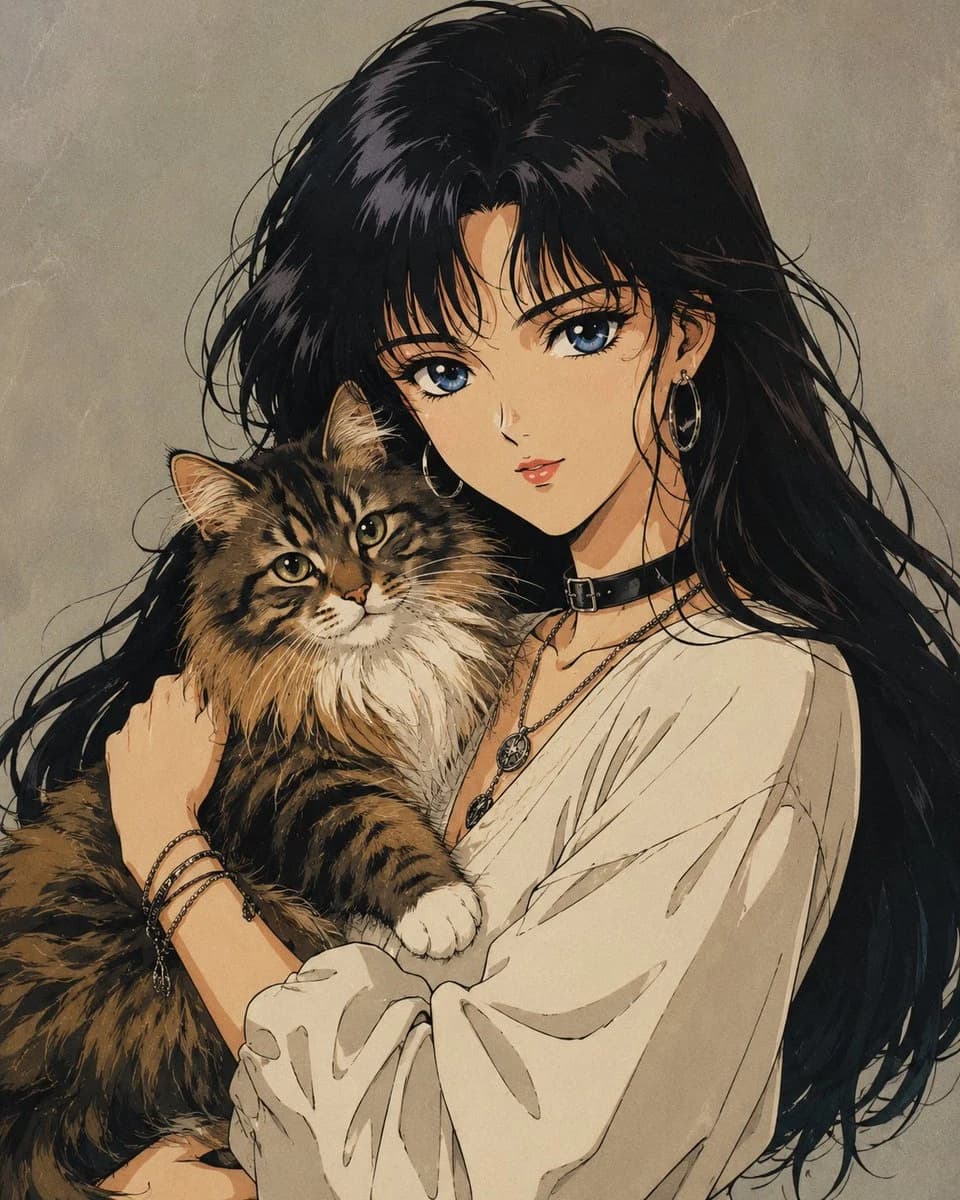
프롬프트
1358자조금 이해가 안 가네요. 같은 프롬프트가 바나나에서는 정상적으로 작동하는데, GPT Image 2에서는 확실히 더 많은 제약이 있네요🤪
하지만 모순적으로, 바나나에서 생성할 수 있는 프롬프트가 GPT에서는 플랫폼 정책에 맞지 않다고 나오는군요 balabala🤔
프롬프트👇
{
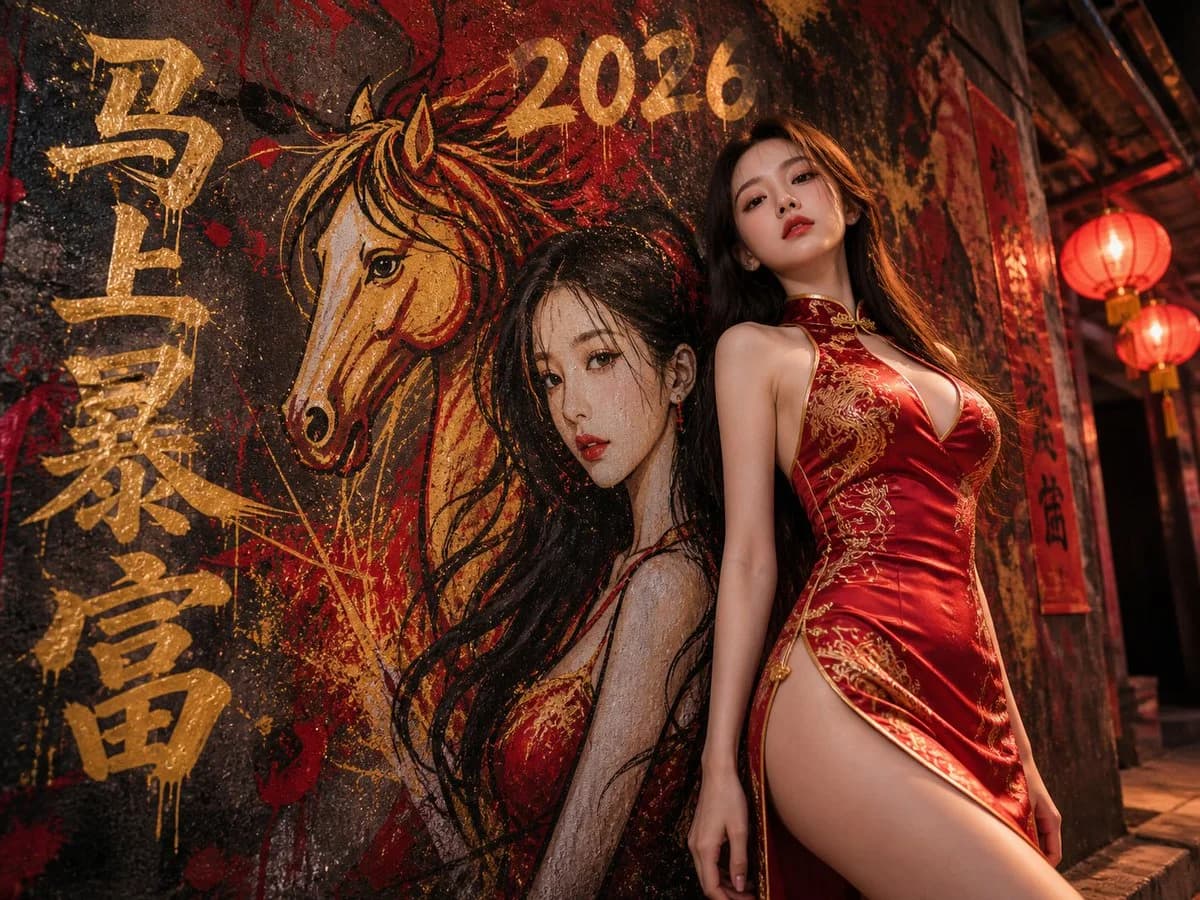
"task_description": "층이 쌓인 지저분한 그래피티 벽 앞에 서 있는 실제 인물의 자연스러운 거리 초상화를 만들어주세요. 벽에는 말의 해 요소가 섞인 자발적으로 손으로 그린 캐리커처가 특징입니다.",
"global_settings": {
"aspect_ratio": "4:3",
"overall_vibe": "진정한 도시 거리 문화, 생동감 넘치는 설날 에너지, 날것과 매운맛"
},
"variables": {
"mural_main_text": "马上暴富",
"mural_secondary_text": "2026",
"theme": "말의 해 - 축제와 매운맛"
},
"mural_aesthetics": {
"rendering_style": "손으로 그린 에어로졸 아트, 진정한 거리 그래피티 스타일",
"messiness_factors": [
"금색과 빨간색의 눈에 띄는 페인트 튀김과 자발적인 방울",
"낡은 콘크리트 질감 위에 부드럽고 흐릿한 스프레이 가장자리",
"층이 쌓인 효과: 스타일화된 말자리 실루엣과 주제의 캐리커처가 오래된 지저분한 태그 위에 그려짐",
"불완전하고 에너지가 넘치는 자유로운 손길"
],
"content": "참조 인물의 얼굴 특징을 바탕으로 한 생동감 넘치는 캐리커처, 대담한 '2026'과 말 테마의 그래피티 기호가 통합되어 있습니다."
},
"style_scenarios": {
"New_Year_Festive_Spicy": {
"setting": "따뜻한 조명 아래 저녁의 분주한 오래된 도시 골목",
"palette": "지배적인 황제 빨강, 생동감 넘치는 금색, 그리고 숯 검정 악센트",
"details": "배경에 흐릿하게 빛나는 빨간 랜턴, 축제의 '춘리안'에서 영감을 받은 그래피티 태그"
}
},
"foreground_subject": {
"logic": "참조 이미지의 성별과 얼굴 특징을 반영합니다.",
"attire_strategy": "매운맛과 축제를 혼합한 의상: 대담한 깊은 V넥과 큰 오픈 백 디자인이 있는 몸에 꼭 맞는 현대적인 청샤엄(Qipao), 광택 있는 실크 빨강에 금색 자수가 새겨진 의상. 이 의상은 도발적이어야 하며(엉덩이까지 높은 슬릿), 곡선미를 강조해야 합니다.",
"position": "프레임에 고정되어 있으며, 유연한 위치(센터 또는 오른쪽 1/3).",
"camera_and_pose_options": [
{
"angle": "아래에서 위로 촬영한 샷 (벌레의 눈높이)",
"pose": "한 발을 앞으로 내밀고 약간 뒤로 기대어 다리를 길게 늘여 강조하며, 카메라를 향해 자신감 있는 시선으로 내려다봅니다.",
"effect": "강력하고, 조각 같은, 지배적인."
}
]
},
"technical_finish": {
"wall_texture": "자연스럽게 풍화된 도시 벽돌 벽; 유기적인 균열이 신선하고 두꺼운 스프레이 페인트 질감과 혼합되어 있습니다.",
"lighting": "따뜻한 황금 시간의 조명과 빨간 랜턴의 빛이 섞여 있으며; 벽에 부드러운 그림자가 드리워져 3D 깊이를 만듭니다."
}
}이 프롬프트 소개
Image 2에서 GPT Image 2에 바로 사용할 수 있는 인물 프롬프트 ‘치파오 말의 해 그래피티’입니다. 아래 1358자를 복사해 Create 폼에 붙여 넣으면 위 미리보기와 비슷한 이미지를 만들 수 있습니다. 인물, 패션, 3D 태그를 조정하면 새로운 방향으로 확장할 수 있습니다.
먼저 그대로 사용해 본 뒤 피사체, 조명, 구도를 작업에 맞게 조정해 보세요. 원문을 그대로 쓰거나 수정해도 생성 비용은 같습니다.
사용 사례
인물 작업의 좋은 출발점
‘치파오 말의 해 그래피티’처럼 표현한 인물 이미지를 만들고 싶다면 이 GPT Image 2 프롬프트로 시작해 보세요. 스타일과 구도는 이미 잡혀 있으므로 인물, 제품, 색상, 장면 요소만 작업에 맞게 바꾸면 됩니다.
먼저 손보기 좋은 부분
- 피사체 인물, 제품, 장소, 오브젝트를 내 내용으로 바꾸고 전체 구도는 유지합니다.
- 분위기 조명, 색감, 카메라 각도, 소재 디테일을 브랜드나 용도에 맞춥니다.
- 결과 형식 생성 전에 비율, 배경, 텍스트, 레이아웃 지시를 정리합니다.
비슷한 프롬프트 더 보기
스타일, 용도, 피사체가 가까운 GPT Image 2 프롬프트를 이어서 확인해 보세요.
사용 방법
- 1단계
프롬프트 복사
위의 복사 버튼을 눌러 전체 텍스트를 가져옵니다.
- 2단계
Image 2 Create 열기
Create 폼으로 이동해 붙여 넣습니다.
- 3단계
생성
Generate를 누르면 몇 초 안에 내 버전이 완성됩니다.
내 버전으로 만들기
한 번의 클릭으로 Create 폼에 불러오고 바로 조정하세요.