提示詞
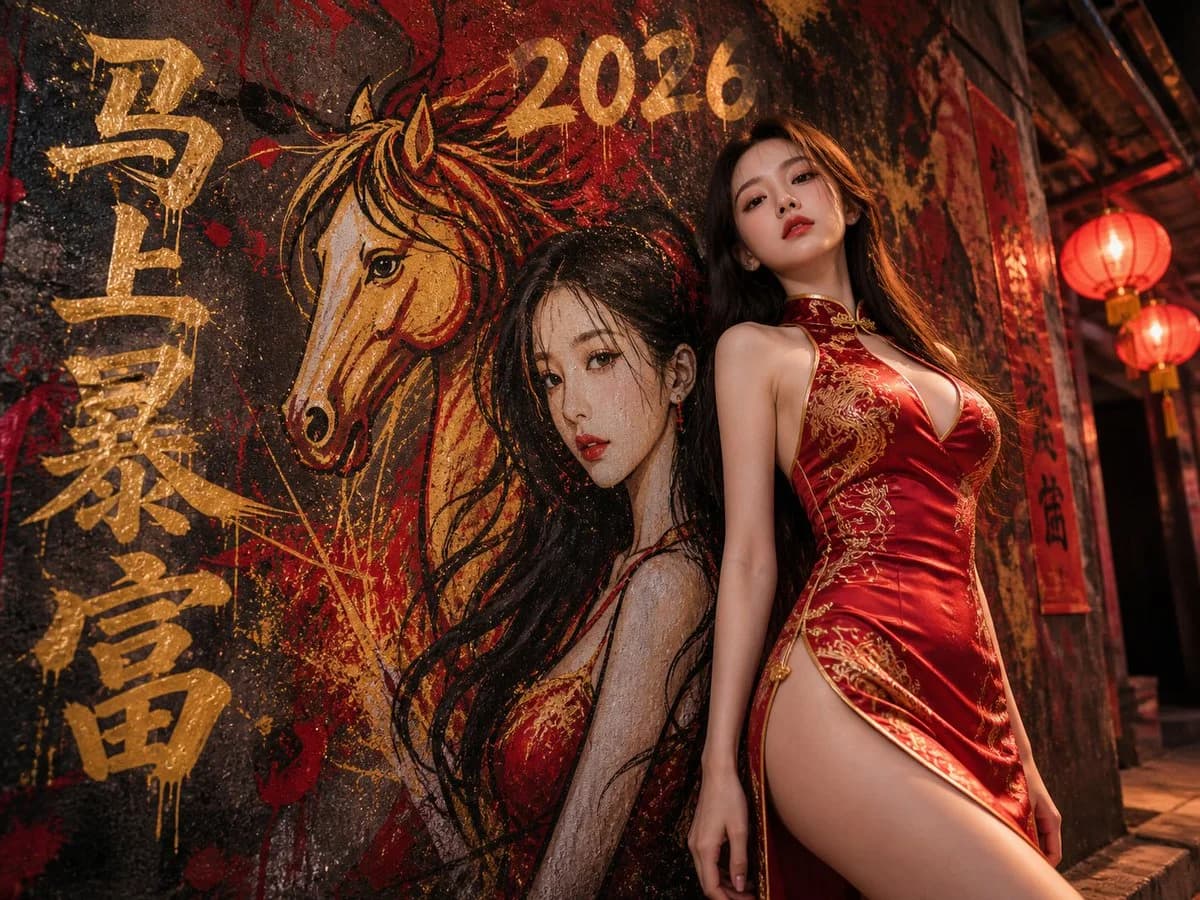
1151 個字有點沒搞懂,同一份提示詞,在香蕉那正常,GPT Image 2 這邊尺度明顯大了很多🤪
但矛盾的是,在香蕉能生成的提示詞,放到 GPT 這邊又提示不符合平臺政策 balabala🤔
提示詞👇
{
"task_description": "創造一幅自然的街頭肖像,真實的人站在一面層次分明、雜亂的塗鴉牆前。牆上有一幅自發的手繪漫畫,融合了馬年的元素。",
"global_settings": {
"aspect_ratio": "4:3",
"overall_vibe": "真實的城市街頭文化,充滿活力的農曆新年氛圍,原始而辛辣"
},
"variables": {
"mural_main_text": "馬上暴富",
"mural_secondary_text": "2026",
"theme": "馬年 - 節慶與火熱"
},
"mural_aesthetics": {
"rendering_style": "手繪噴漆藝術,真實的街頭塗鴉風格",
"messiness_factors": [
"可見的金色和紅色油漆飛濺和自發的滴落",
"柔和模糊的噴霧邊緣覆蓋在風化的混凝土紋理上",
"層次效果:一個風格化的馬生肖輪廓和主體的漫畫畫在舊的雜亂標籤上",
"不完美的高能自由手筆觸"
],
"content": "一幅基於參考人物面部特徵的生動漫畫,融合了大膽的 '2026' 和馬主題的塗鴉符號。"
},
"style_scenarios": {
"New_Year_Festive_Spicy": {
"setting": "黃昏時分熙熙攘攘的老城巷弄,溫暖的環境燈光",
"palette": "主色為帝王紅,鮮豔的金色和木炭黑的點綴",
"details": "背景中模糊的微弱紅燈籠,節慶的 '春聯' 風格的塗鴉標籤"
}
},
"foreground_subject": {
"logic": "反映參考影象的性別和麵部特徵。",
"attire_strategy": "一套辛辣而節慶的融合服裝:一件合身的改良現代旗袍,擁有大膽的深V領和大開背設計,呈現光澤的紅色絲綢,並配有金色刺繡。這套服裝應該是挑逗的(高開衩到臀部),強調曲線的輪廓。",
"position": "穩定在畫面中,靈活定位(居中或右三分之一)。",
"camera_and_pose_options": [
{
"angle": "低角度拍攝(蟲瞳視角)",
"pose": "站得高高的,一隻腳向前,微微向後傾斜以拉長腿部,強調高開衩的裙子,自信地俯視鏡頭。",
"effect": "強大、雕塑般、主導。"
}
]
},
"technical_finish": {
"wall_texture": "自然風化的城市磚牆;有機裂縫與新鮮、厚重的噴漆質感融合。",
"lighting": "溫暖的黃金時刻光線與紅燈籠的光輝混合;在牆上投射柔和的陰影以創造3D深度。"
}
}關於這個提示詞
旗袍馬年塗鴉 是一則可直接使用的 GPT Image 2 人像提示詞。複製下方 1151 個字,貼到創作表單,即可生成接近預覽圖的效果。 你也可以調整 人像, 時尚, 3D 標籤,讓結果走向新的風格。
可以先用它生成初稿,再依需求調整主體、光線或構圖。直接使用或自行改寫,生成消耗都相同。
適用場景
適合作為人像創作起點
想生成接近 旗袍馬年塗鴉 的人像畫面時,可以直接從這則 GPT Image 2 提示詞開始。它已經設定好構圖和風格,只需替換主體、產品、顏色或場景細節。
最適合先改的地方
- 主體 把人物、產品、地點或物體換成自己的內容,整體構圖先保留。
- 畫面氛圍 按品牌或用途調整光線、配色、鏡頭角度和材質細節。
- 輸出形式 生成前先定好比例、背景、文字和版型要求。
如何使用
- 第 1 步
複製提示詞
點選上方複製按鈕,取得完整提示詞。
- 第 2 步
開啟 Image 2 建立頁
進入建立表單,並把提示詞貼上。
- 第 3 步
生成圖像
點選生成,幾秒後即可得到你的版本。
改成你的版本
一鍵把提示詞載入建立表單,然後開始調整。