提示詞
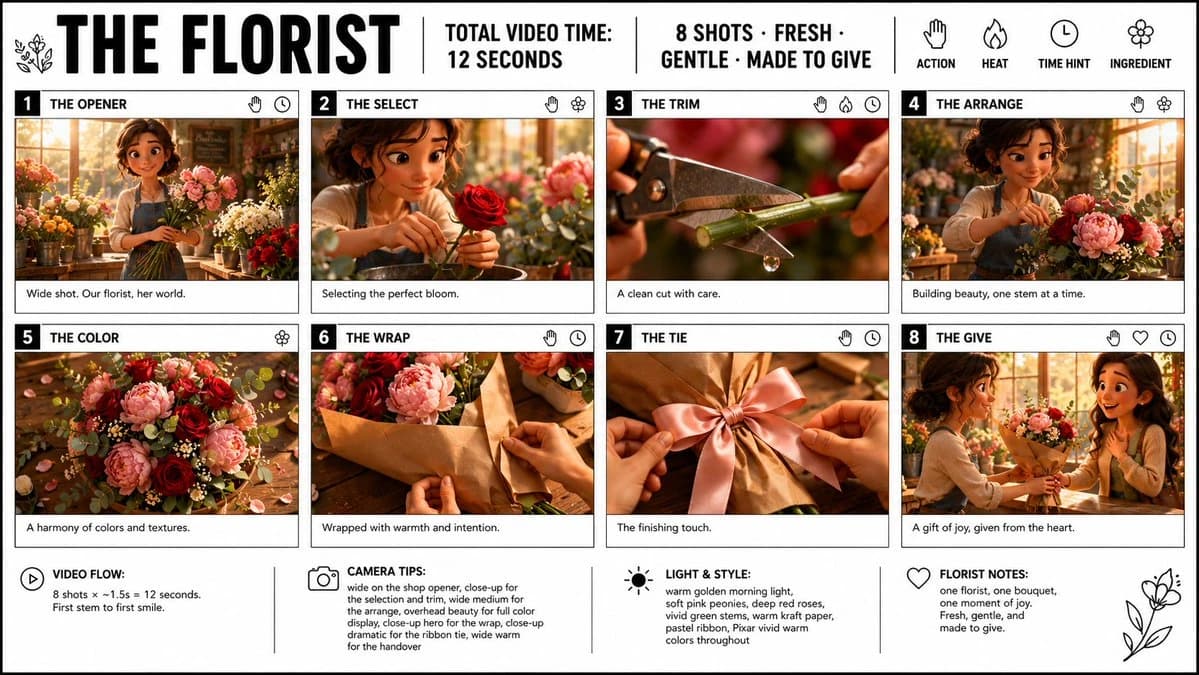
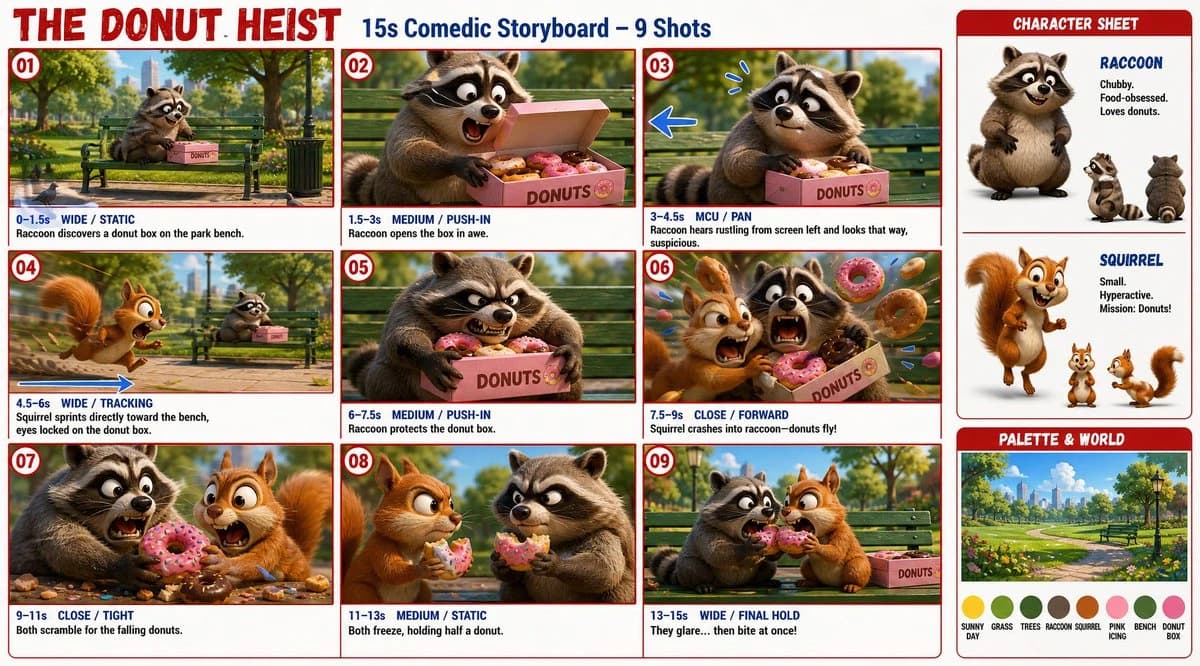
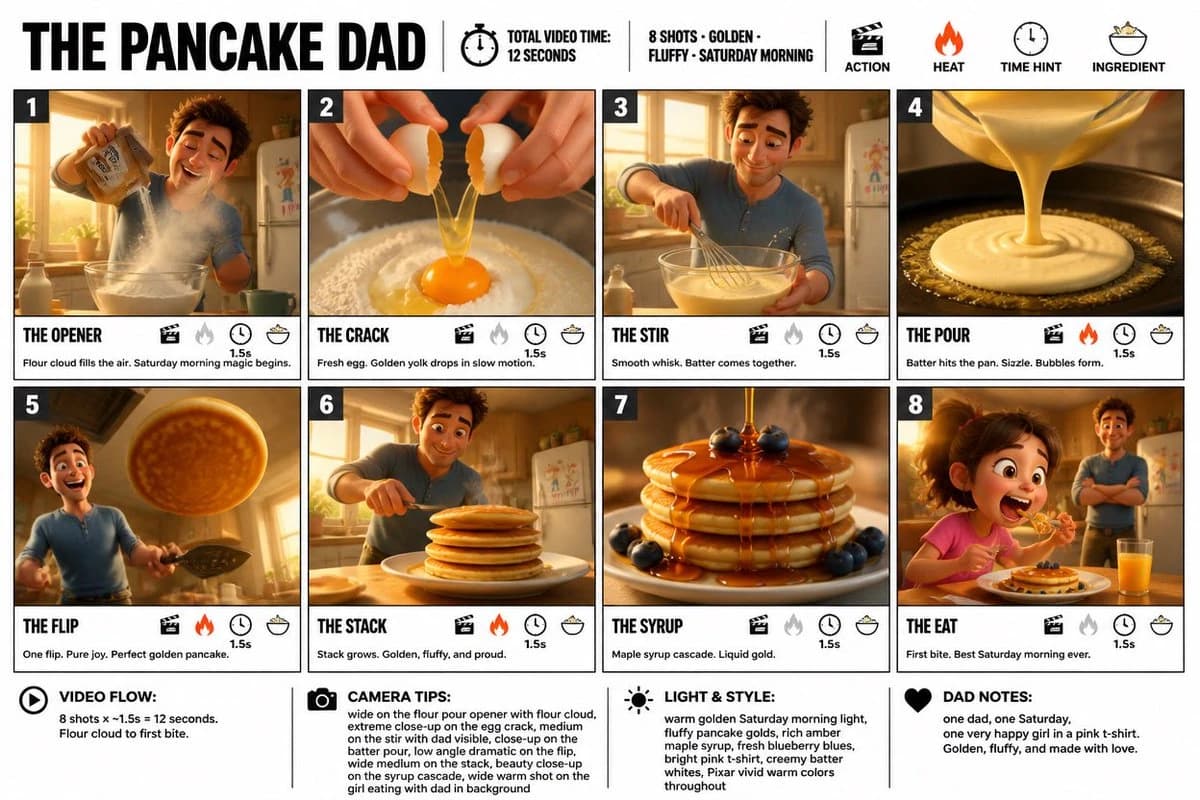
1288 個字為 THE PANCAKE DAD 建立一個清晰、乾淨的資訊圖表故事板海報。寬螢幕 16:9 佈局,白色背景,黑色邊框,大膽的黑色字型,優質的 Pixar 3D 風格渲染,明亮溫暖的顏色——金色鬆餅的黃色、豐富的琥珀楓糖漿、鮮豔的藍莓藍和紫色、奶油白、溫暖的早晨廚房光線。 頂部標題: •THE PANCAKE DAD •總影片時間:12 秒 •8 幀 · 金色 · 蓬鬆 · 星期六早晨 •圖示圖示:行動、熱度、時間提示、成分 整個故事板中的爸爸都是同一個角色——溫暖的微笑,隨意的家居服,沒有圍裙或廚師制服,凌亂的早晨髮型,舒適明亮的家用廚房,早晨陽光透過窗戶灑進來。背景中冰箱上可見孩子的畫作。還有一個反覆出現的角色——一個穿著粉紅色 T 恤的小女孩,她出現在最後一個面板。 8 個面板: 面板 1 — 開場:廣角鏡頭。爸爸穿著休閒服站在廚房檯面前,早晨的光線從他身後灑進來。他雙手拿著一袋大麵粉,將其倒入攪拌碗中——一團白色麵粉在溫暖的早晨陽光中飄起,捕捉到美麗的光線。他用溫暖的笑聲揮去臉上的麵粉。凌亂、真實的星期六早晨。冰箱後面有一幅孩子的畫作。你知道他正在製作什麼。 面板 2 — 打蛋:特寫鏡頭。爸爸在攪拌碗上打入一顆新鮮的雞蛋——碗裡已經有麵粉和牛奶,金黃色的蛋黃慢動作地掉入麵糊中。蛋殼乾淨地裂開。所有成分完美結合的瞬間。 面板 3 — 攪拌:中景鏡頭,爸爸可見。他用平滑的圓形動作攪拌麵糊,混合物變得光滑且淺黃色,表面形成小氣泡。早晨的光線照射在打蛋器上。放鬆而不急促——這是他的星期六儀式。 面板 4 — 倒入:側面特寫鏡頭。麵糊從碗中倒入熱鍋上——它擴充套件成完美的圓形,邊緣立即開始凝固,表面上形成小氣泡。每一幀都隱約能感受到滋滋作響的聲音。 面板 5 — 翻面:英雄畫面。低角度戲劇性鏡頭——鍋鏟滑入鬆餅底下,爸爸用自信的動作將其翻轉,鬆餅在鍋上方完美懸浮,金色的底面顯露出來,爸爸的臉在後面洋溢著純粹的喜悅。 面板 6 — 疊放:中景鏡頭,爸爸可見。他將完成的鬆餅滑到已經放有兩個鬆餅的盤子上——完美的金色疊放,蒸氣從每一層上升。爸爸看起來對自己非常滿意。 面板 7 — 楓糖漿:特寫美麗鏡頭。楓糖漿從上方緩緩倒下,形成金色的弧線,流淌在疊放的鬆餅上——沿著邊緣流下,聚集在底部,周圍散落著新鮮藍莓。液態金在早晨的光線中閃閃發光。無法抗拒。 面板 8 — 吃:寬廣溫暖的鏡頭。一個穿著亮粉紅色 T 恤的小女孩坐在廚房桌前,眼睛睜得大大的,嘴巴張開,叉子正準備咬入鬆餅堆,盤子上有藍莓,糖漿到處都是。爸爸站在背景中,雙臂交叉,溫暖自豪的微笑。星期六早晨完美結束。 底部: •影片流程:8 幀 × ~1.5 秒 = 12 秒。從麵粉雲到第一口。 •攝影小提示:在麵粉倒入開場時使用廣角,打蛋時使用特寫,攪拌時中景可見爸爸,倒入麵糊時使用特寫,翻面時使用低角度戲劇性鏡頭,疊放時使用中景,糖漿流下時使用特寫,女孩吃東西時使用寬廣溫暖的鏡頭,爸爸在背景中。 •光線與風格:溫暖的金色星期六早晨光線,蓬鬆鬆餅的金色,豐富的琥珀楓糖漿,鮮豔的藍莓藍,明亮的粉紅色 T 恤,奶油白的麵糊,整體 Pixar 生動的溫暖色彩。 •爸爸備註:一位爸爸,一個星期六,一個非常快樂的穿粉紅色 T 恤的小女孩。金色、蓬鬆,充滿愛心。
關於這個提示詞
鬆餅爸爸故事板 是一則可直接使用的 GPT Image 2 UI 模擬稿提示詞。複製下方 1288 個字,貼到創作表單,即可生成接近預覽圖的效果。 你也可以調整 資訊圖, UI, 模擬稿 標籤,讓結果走向新的風格。
可以先用它生成初稿,再依需求調整主體、光線或構圖。直接使用或自行改寫,生成消耗都相同。
適用場景
適合作為UI 模擬稿創作起點
想生成接近 鬆餅爸爸故事板 的UI 模擬稿畫面時,可以直接從這則 GPT Image 2 提示詞開始。它已經設定好構圖和風格,只需替換主體、產品、顏色或場景細節。
最適合先改的地方
- 主體 把人物、產品、地點或物體換成自己的內容,整體構圖先保留。
- 畫面氛圍 按品牌或用途調整光線、配色、鏡頭角度和材質細節。
- 輸出形式 生成前先定好比例、背景、文字和版型要求。
如何使用
- 第 1 步
複製提示詞
點選上方複製按鈕,取得完整提示詞。
- 第 2 步
開啟 Image 2 建立頁
進入建立表單,並把提示詞貼上。
- 第 3 步
生成圖像
點選生成,幾秒後即可得到你的版本。
改成你的版本
一鍵把提示詞載入建立表單,然後開始調整。