提示詞
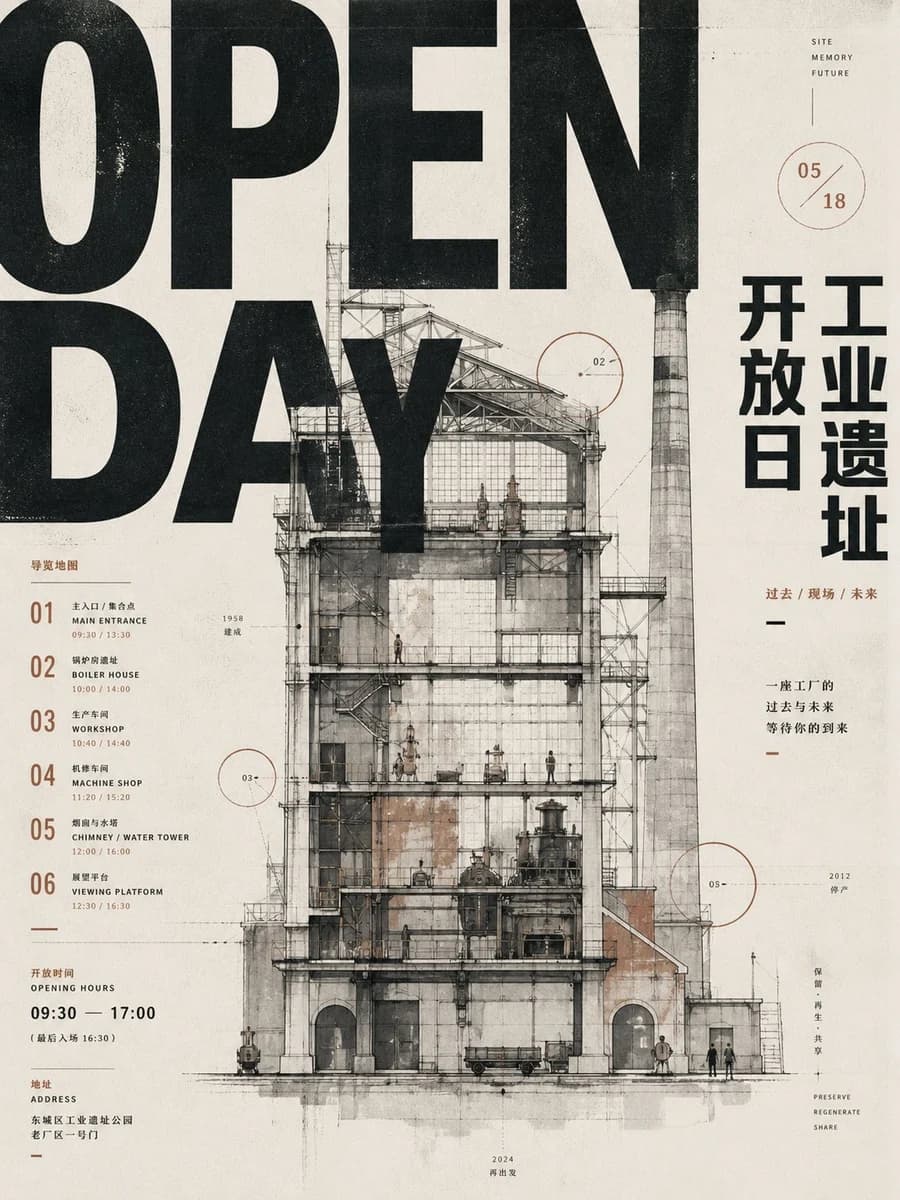
1351 個字目標:為 {argument name="event name" default="OPEN DAY"} 創作一張直式工業遺產開放日海報,結合超大尺寸的粗獷排版、中文博物館海報文字、建築剖面圖、墨漬以及陳舊的印刷紙張質感。
畫布:直式 3:4 海報,米白色暖色調紙張背景,帶有明顯紋理、刮痕、斑點、淡淡的摺痕、淺灰色污漬以及細微的凸版印刷/孔版印刷套色偏差。使用受限的色調,包含黑色、炭灰色、褪色的米色、鏽棕色以及細紅棕色的註解線條。
版面:主導排版填滿上方與左側:巨大的黑色壓縮無襯線字體「OPEN」橫跨頂部,下方為「DAY」,字體極大,部分被畫布邊緣裁切並與建築重疊。構圖中心為詳細的舊工廠建築立面/剖面圖,佔據下方三分之二的大部分空間。在建築右側放置一座高聳的煙囪,延伸至上方區域。保留右側邊距用於直式中文標題文字與小型註解。保留左側邊距用於編號導覽清單與開放時間詳情。
主體:一座廢棄的工業遺址,以精確的建築墨水與水彩剖面圖呈現。展示一座高聳的多層工廠框架,包含外露的鋼桁架、鷹架、平台、樓梯、舊磚牆與混凝土牆、大型矩形窗戶、拱形底層開口、管道、儲罐、小型機械、軌道車類物件,以及用於對比比例的微小人物。在右側增加一座非常高、帶有條紋的圓柱形煙囪,呈現風化與灰暗感。建築應給人一種正在被保存與再生的開放式工業遺產之感,並具有透明的剖面樓層與可見的內部結構。
文字內容:左側包含 6 個編號導覽條目,每個條目配有大型兩位數編號與雙語風格的小標籤:01 主入口、02 鍋爐房、03 工作坊、04 機械車間、05 煙囪 / 水塔、06 觀景平台。在條目旁加入小型時間範圍,例如 09:30 / 13:30、10:00 / 14:00、10:40 / 14:40、11:20 / 15:20、12:00 / 16:00、12:30 / 16:30。加入一個顯示「OPENING HOURS 09:30 — 17:00」的開放時間區塊,下方附帶較小的中文文字。加入一個帶有小型中文文字的地址區塊。在右側,加入 {argument name="Chinese title" default="开工 开放日 工业遗址"} 的大型直式中文文字,排列為三行堆疊。下方加入一行小標題「过去 / 现场 / 未来」以及簡短的中文標語。在右上角附近加入微小的英文單字:「SITE / MEMORY / FUTURE」。在右下角附近加入微小的堆疊單字:「PRESERVE / REGENERATE / SHARE」。
註解:包含 3 個圍繞建築的細紅棕色圓形標註圖形,分別標記為 02、03 與 05;另在右上角附近加入一個獨立的圓形日期標記,顯示 {argument name="date mark" default="05 / 18"}。加入精緻的引線、小型刻度標記、微小的標籤,以及少數年份註記如 1958、2012 與 2024。
視覺風格:工業設計海報、建築藍圖與水墨插畫的結合、檔案館博物館印刷品、磨損的膠印效果、黑色仿舊排版、網格化但非對稱的瑞士風格海報構圖、細微的鏽漬與墨水暈染。排版應顯得大膽、具印刷感、略顯粗糙,並與紙張物理融合。保持所有元素平面化且具海報感,而非照片寫實風格。
限制:僅使用一座主工廠建築、一座高煙囪、6 個導覽清單項目、3 個編號建築標註圓圈外加 1 個日期圓圈。避免使用鮮豔色彩、光澤效果、現代玻璃建築、額外的標誌、QR Code 或浮水印。關於這個提示詞
工業遺產開放日海報 是一則可直接使用的 GPT Image 2 資訊圖提示詞。複製下方 1351 個字,貼到創作表單,即可生成接近預覽圖的效果。 你也可以調整 資訊圖, 建築, 水彩 標籤,讓結果走向新的風格。
可以先用它生成初稿,再依需求調整主體、光線或構圖。直接使用或自行改寫,生成消耗都相同。
適用場景
適合作為資訊圖創作起點
想生成接近 工業遺產開放日海報 的資訊圖畫面時,可以直接從這則 GPT Image 2 提示詞開始。它已經設定好構圖和風格,只需替換主體、產品、顏色或場景細節。
最適合先改的地方
- 主體 把人物、產品、地點或物體換成自己的內容,整體構圖先保留。
- 畫面氛圍 按品牌或用途調整光線、配色、鏡頭角度和材質細節。
- 輸出形式 生成前先定好比例、背景、文字和版型要求。
如何使用
- 第 1 步
複製提示詞
點選上方複製按鈕,取得完整提示詞。
- 第 2 步
開啟 Image 2 建立頁
進入建立表單,並把提示詞貼上。
- 第 3 步
生成圖像
點選生成,幾秒後即可得到你的版本。
改成你的版本
一鍵把提示詞載入建立表單,然後開始調整。