프롬프트
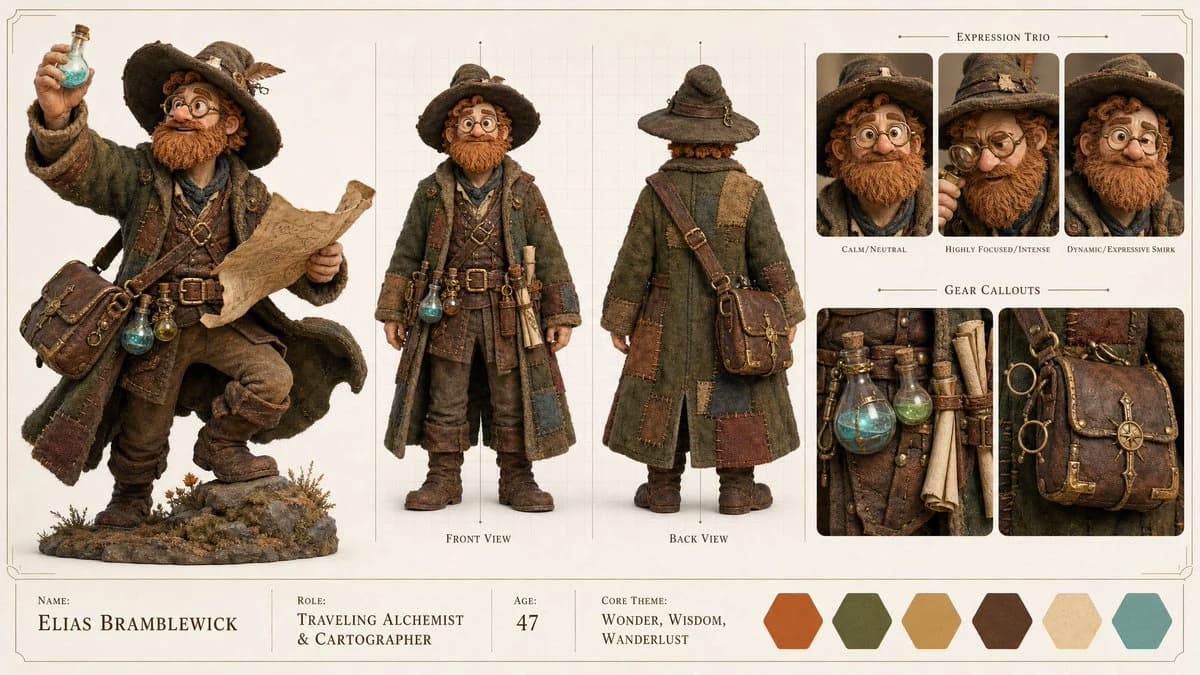
1198자다음 입력을 바탕으로 고급스러운 비대칭 편집 CHARACTER CONCEPT SHOWCASE를 만들어주세요: [STYLE]: 풍부한 촉감의 점토, 펠트, 가죽 질감과 따뜻한 시네마틱 스튜디오 조명을 가진 스타일화된 3D 스톱모션 클레이메이션 스타일 [SUBJECT_DESCRIPTION]: 매력적이고 약간 엉뚱한 여행 중세 연금술사이자 지도제작자. 그는 낡은 가죽 튜닉 위에 무거운 오버사이즈 패치가 있는 울 코트를 입고, 유틸리티 벨트에 여러 개의 작은 빛나는 물약 병과 말아 놓은 양피지 두루마리를 매고, 넓은 챙이 있는 여행 모자와 두꺼운 둥근 황동 안경을 착용하고 있습니다. 그는 지저분하게 손으로 조각된 생강색 수염과 따뜻하고 호기심 가득한 눈, 그리고 친근한 미소를 가지고 있습니다. 그는 고대의 황동 테두리가 있는 가죽 메신저 가방을 들고 있습니다. 그의 디자인은 과장되고 기발한 비율과 아늑하고 소박한 중세 미학을 특징으로 합니다. 중립적인 스튜디오 회색 또는 따뜻한 오프 화이트 배경에 최소한의 기술적 경계를 가진 깔끔한 16:9 와이드스크린 형식으로 레이아웃을 만드세요. 디자인은 깨끗한 타이포그래피를 사용하여 프리미엄 제작 비주얼 성경처럼 보이도록 하며, 혼잡함, 워터마크, 로고가 없어야 합니다. [STYLE]는 캐릭터와 시각적 요소에만 적용하고, 프레젠테이션 레이아웃은 깔끔하고 구조적이며 최소화된 상태를 유지해야 합니다. 주제 설명에서 이름, 역할, 간략한 배경 사양 및 일관된 색상 팔레트를 포함한 모든 누락된 세부 정보를 유추하세요. 다음의 삼중 접이식 레이아웃을 사용하세요: 1. HERO SPOTLIGHT (보드의 왼쪽 40%) - 주제의 전체 몸을 담은 역동적인 액션 포즈를 하나 크게 보여주세요. - 이 포즈는 캐릭터의 주요 성격, 태도 및 실루엣을 보여줘야 합니다. 2. TECHNICAL TURNAROUND (보드의 중앙 35%) - 정확히 두 개의 깔끔한 전체 몸 뷰: 앞모습과 뒷모습을 보여주세요. - 주제는 편안하고 중립적인 자세를 취해야 합니다. - 이 뷰는 기술적 도면처럼 보이는 매우 미세한 수직 및 수평 그리드 선 위에 배치하세요. 3. KEY DETAILS (보드의 오른쪽 25%) - EXPRESSION TRIO: 핵심 감정 상태인 차분/중립, 매우 집중/강렬, 역동적/표현적인 감정(예: 미소나 사나운 웃음)을 보여주는 정확히 3개의 큰, 매우 표현적인 클로즈업 헤드샷. - GEAR CALLOUTS: 주요 의상 질감, 시그니처 액세서리 또는 무기/장비를 보여주는 정확히 2개의 깔끔하고 고립된 클로즈업 패널. 4. SPECS & COLOR BANNER (하단 가장자리) - 이름, 역할, 나이 및 핵심 테마를 나열한 미니멀한 수평 타이포그래피 블록. - 텍스트 옆에는 레이블 없이 캐릭터의 주요 색상 팔레트를 보여주는 5~6개의 깔끔한 기하학적 색상 견본을 표시하세요. 모든 섹션에서 캐릭터와 의상 일관성을 완벽하게 유지하세요. Hero Spotlight는 시트를 시각적으로 고정시켜야 하며, 밀집되거나 반복적이거나 혼잡한 그리드를 피하면서 깔끔하고 개방적이며 전문적인 레이아웃을 제공해야 합니다.
이 프롬프트 소개
Image 2에서 GPT Image 2에 바로 사용할 수 있는 캐릭터 디자인 프롬프트 ‘중세 연금술사 캐릭터 시트’입니다. 아래 1198자를 복사해 Create 폼에 붙여 넣으면 위 미리보기와 비슷한 이미지를 만들 수 있습니다. 스토리보드, 캐릭터, 패션 태그를 조정하면 새로운 방향으로 확장할 수 있습니다.
먼저 그대로 사용해 본 뒤 피사체, 조명, 구도를 작업에 맞게 조정해 보세요. 원문을 그대로 쓰거나 수정해도 생성 비용은 같습니다.
사용 사례
캐릭터 디자인 작업의 좋은 출발점
‘중세 연금술사 캐릭터 시트’처럼 표현한 캐릭터 디자인 이미지를 만들고 싶다면 이 GPT Image 2 프롬프트로 시작해 보세요. 스타일과 구도는 이미 잡혀 있으므로 인물, 제품, 색상, 장면 요소만 작업에 맞게 바꾸면 됩니다.
먼저 손보기 좋은 부분
- 피사체 인물, 제품, 장소, 오브젝트를 내 내용으로 바꾸고 전체 구도는 유지합니다.
- 분위기 조명, 색감, 카메라 각도, 소재 디테일을 브랜드나 용도에 맞춥니다.
- 결과 형식 생성 전에 비율, 배경, 텍스트, 레이아웃 지시를 정리합니다.
비슷한 프롬프트 더 보기
스타일, 용도, 피사체가 가까운 GPT Image 2 프롬프트를 이어서 확인해 보세요.
사용 방법
- 1단계
프롬프트 복사
위의 복사 버튼을 눌러 전체 텍스트를 가져옵니다.
- 2단계
Image 2 Create 열기
Create 폼으로 이동해 붙여 넣습니다.
- 3단계
생성
Generate를 누르면 몇 초 안에 내 버전이 완성됩니다.
내 버전으로 만들기
한 번의 클릭으로 Create 폼에 불러오고 바로 조정하세요.