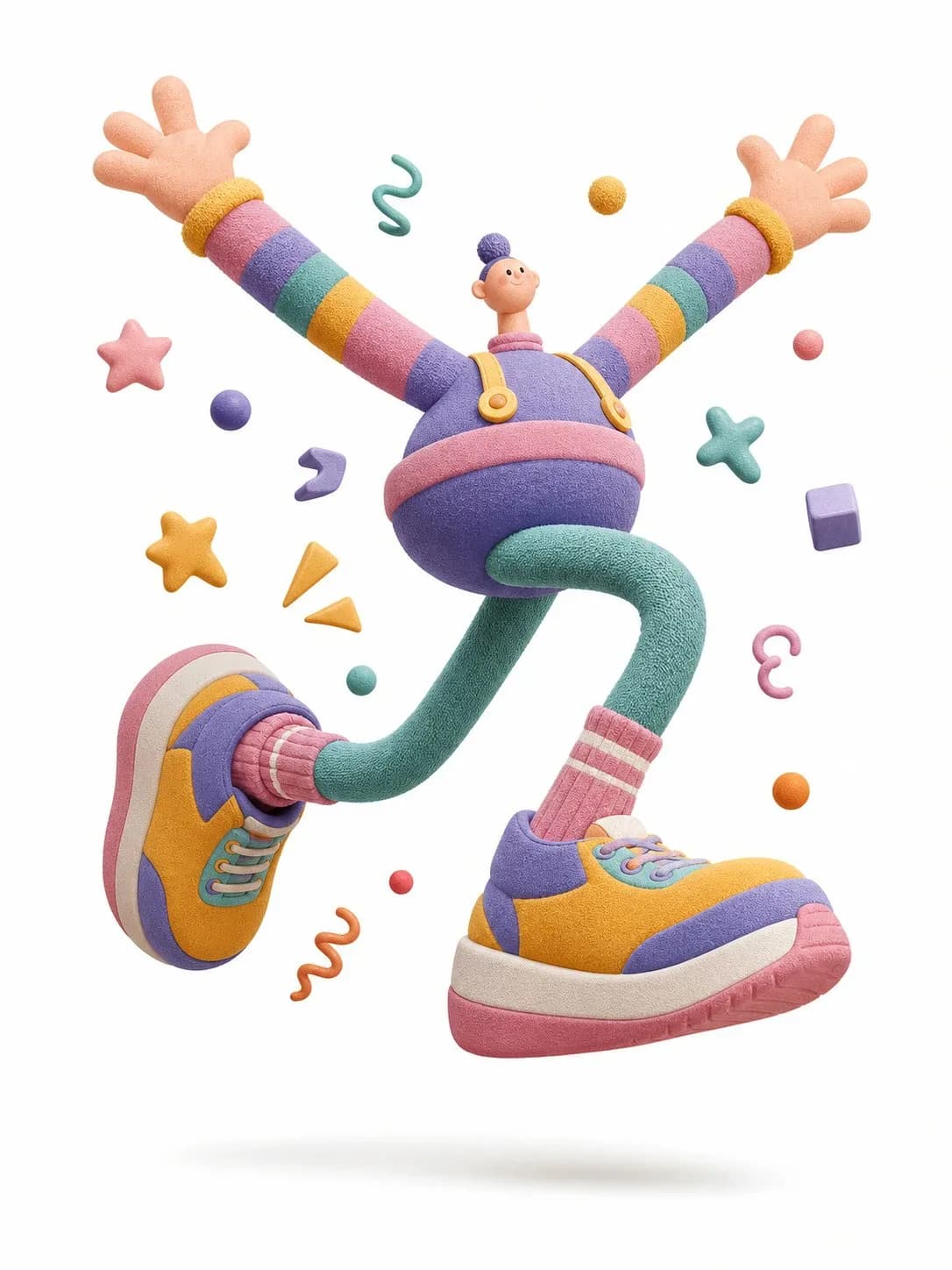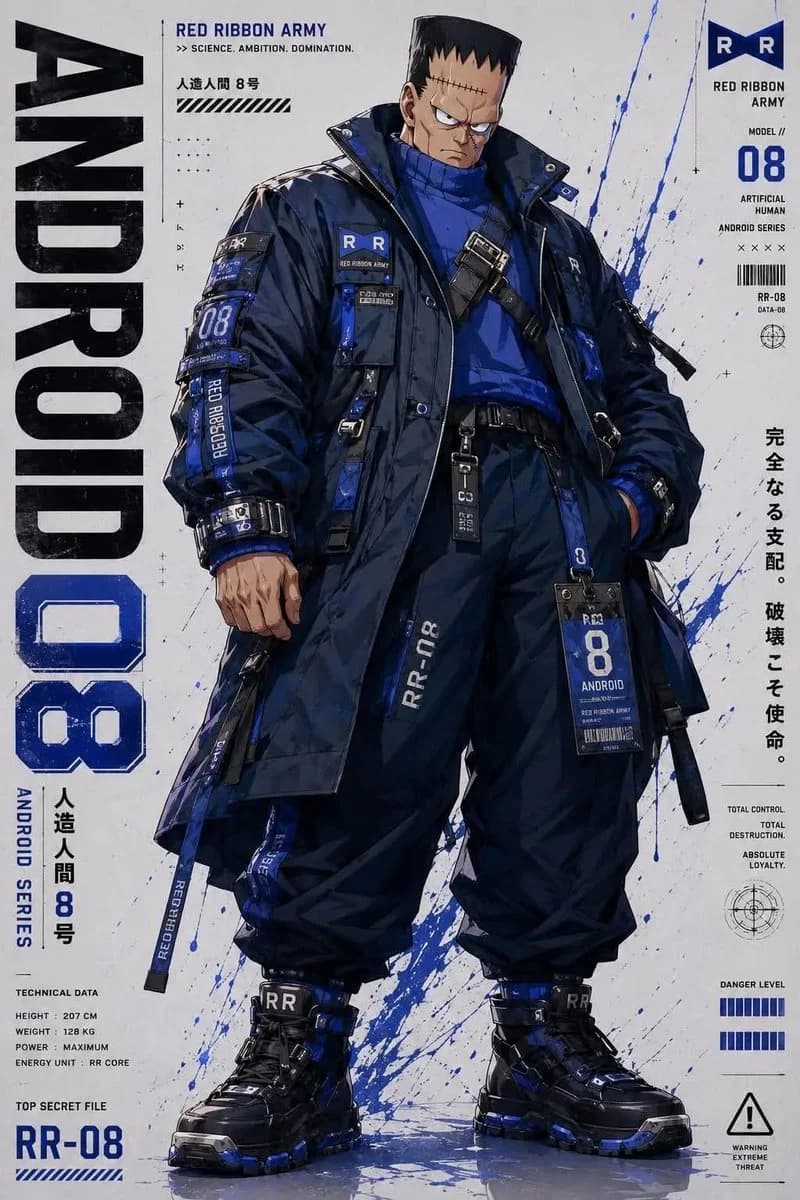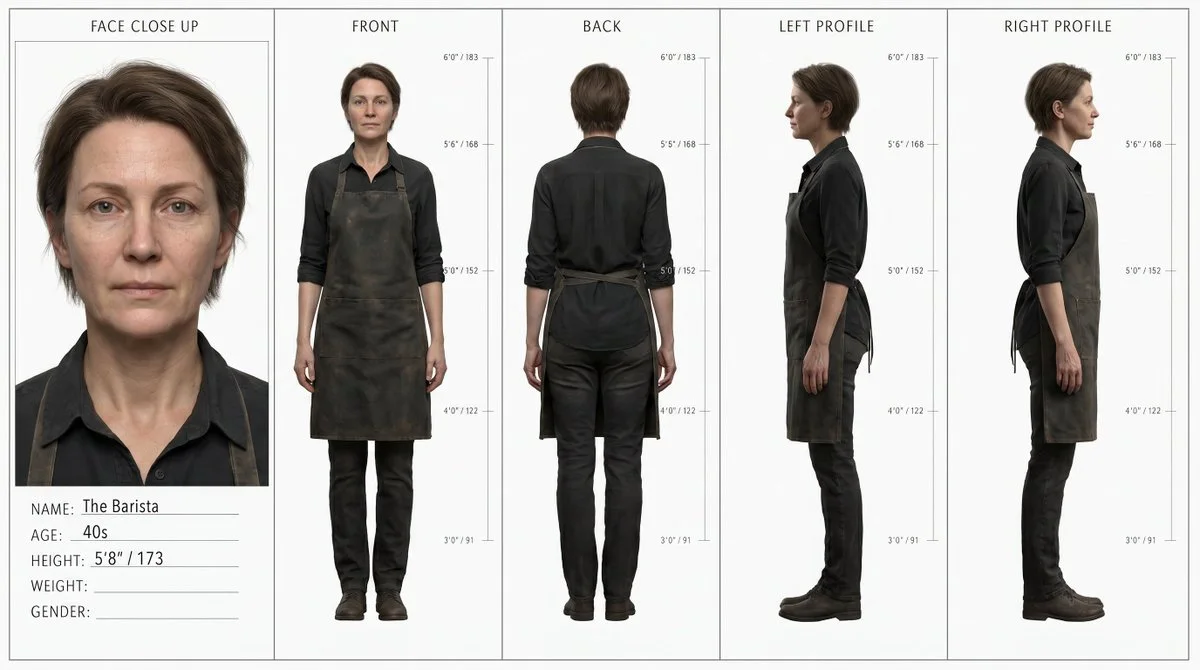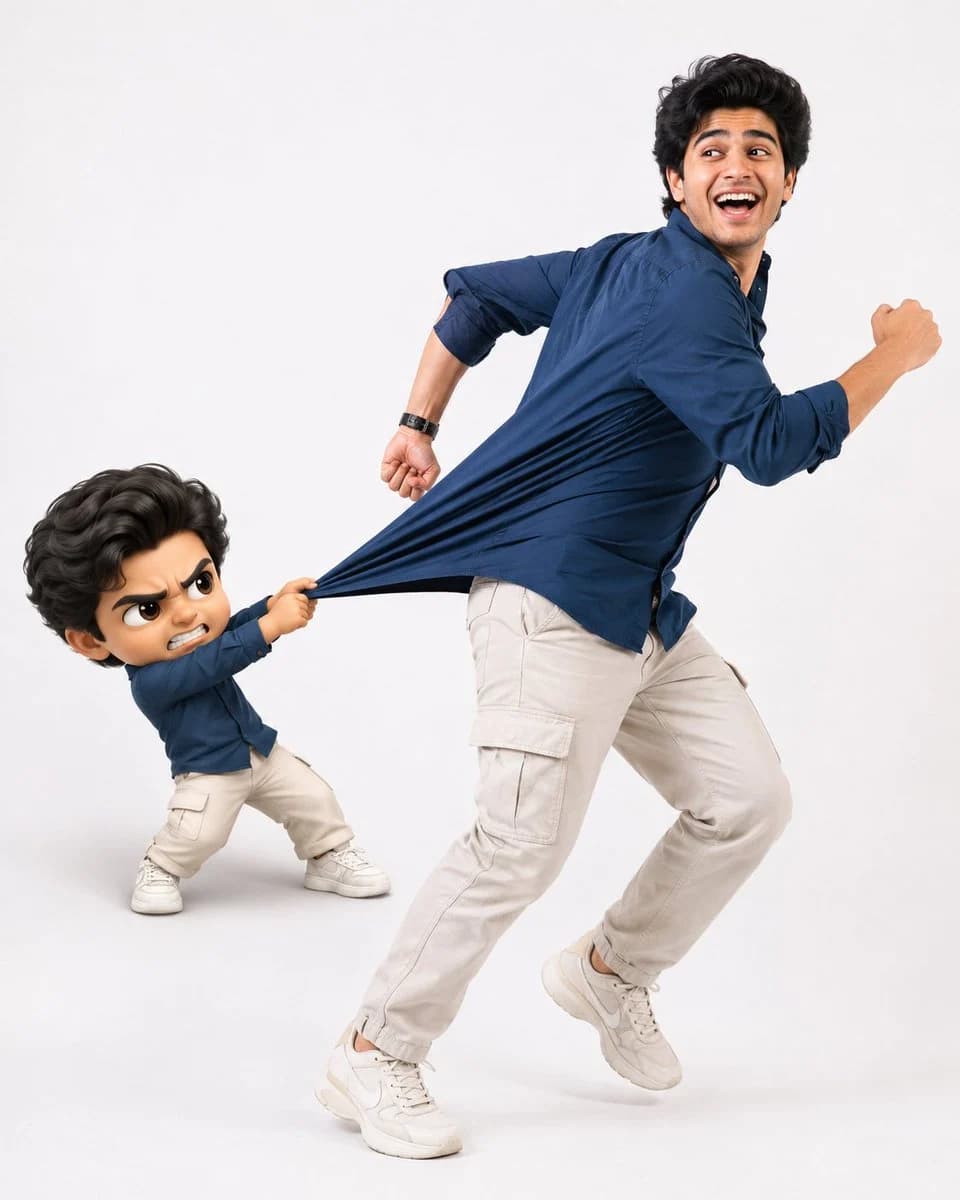
Prompt
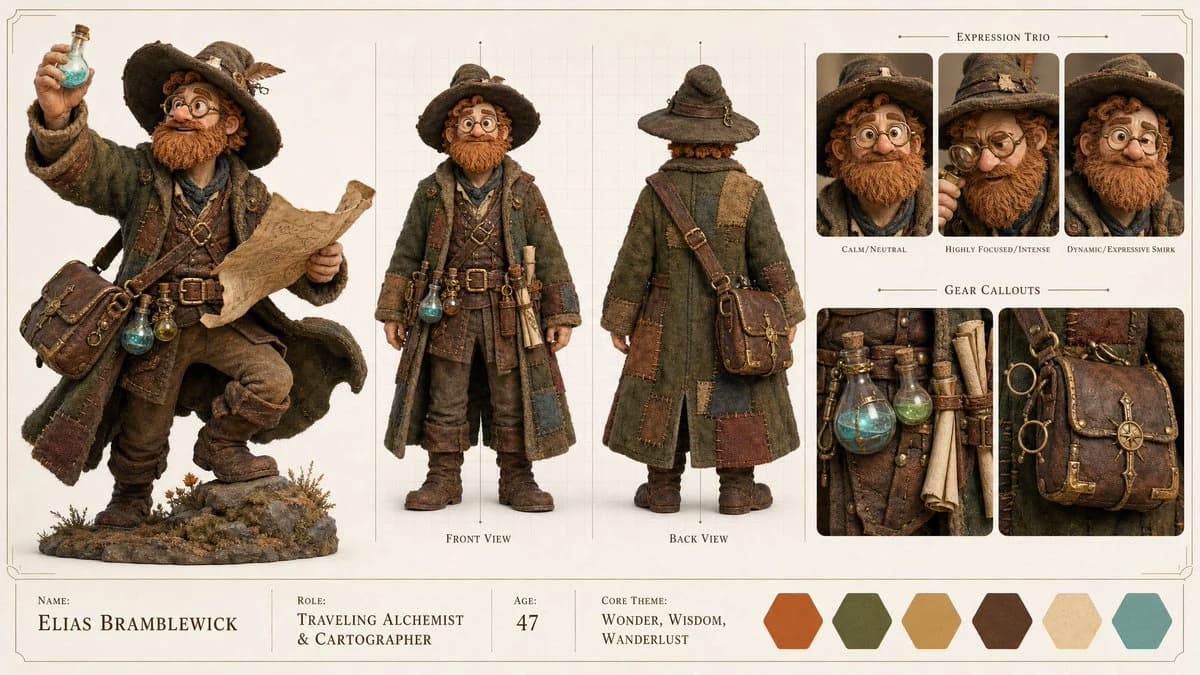
439 palavrasCrie um SHOWCASE DE CONCEITO DE PERSONAGEM editorial de alto nível e assimétrico a partir dessas entradas: [STYLE]: estilo de claymation 3D estilizado em stop-motion com texturas táteis ricas de argila, feltro e couro, e iluminação de estúdio cinematográfica quente [SUBJECT_DESCRIPTION]: Um charmoso e ligeiramente excêntrico alquimista e cartógrafo medieval viajante. Ele usa um pesado casaco de lã remendado e oversized sobre uma túnica de couro desgastada, múltiplos frascos de poções brilhantes e pergaminhos enrolados presos ao seu cinto utilitário, um chapéu de viajante de aba larga e grossos óculos de brass redondos. Ele tem uma barba ruiva bagunçada, esculpida à mão, olhos curiosos e quentes, e um sorriso amigável. Ele carrega uma antiga bolsa de couro com detalhes em latão. Seu design apresenta proporções exageradas e caprichosas, com uma estética medieval rústica e aconchegante. Crie o layout em um formato widescreen limpo 16:9 sobre um fundo cinza neutro ou off-white quente com uma borda técnica minimalista. O design deve parecer uma bíblia visual de produção premium, utilizando tipografia limpa, sem desordem, sem marcas d'água e sem logotipos. Aplique [STYLE] apenas ao personagem e elementos visuais, mantendo o layout da apresentação limpo, estruturado e minimalista. Inferir todos os detalhes ausentes da descrição do sujeito, incluindo nome, papel, especificações de fundo breves e uma paleta de cores coesa. Use este layout em tríptico: 1. HERO SPOTLIGHT (40% esquerdo do painel) - Mostre uma grande pose dinâmica de corpo inteiro altamente detalhada do sujeito. - Essa pose deve mostrar a principal personalidade, atitude e silhueta do personagem. 2. TECHNICAL TURNAROUND (35% central do painel) - Mostre exatamente duas vistas limpas de corpo inteiro: Vista Frontal e Vista Traseira. - O sujeito deve estar em uma postura relaxada e neutra. - Coloque essas vistas sobre linhas de grade verticais e horizontais muito sutis, parecendo um esquema técnico. 3. KEY DETAILS (25% direito do painel) - EXPRESSION TRIO: Exatamente 3 grandes close-ups de rostos altamente expressivos mostrando estados emocionais centrais: Calmo/Neutro, Altamente Focado/Intenso, e uma emoção Dinâmica/Expressiva (como um sorriso malicioso ou um sorriso feroz). - GEAR CALLOUTS: Exatamente 2 painéis isolados e limpos mostrando texturas principais do guarda-roupa, acessórios característicos ou armas/equipamentos. 4. SPECS & COLOR BANNER (Borda Inferior) - Um bloco tipográfico horizontal minimalista listando Nome, Papel, Idade e Tema Central. - Ao lado do texto, exiba de 5 a 6 amostras de cores geométricas limpas mostrando a paleta de cores primária do personagem, sem rótulos. Assegure a consistência completa do personagem e do traje em todas as seções. O Hero Spotlight deve ancorar visualmente a folha, oferecendo um layout limpo, aberto e profissional que evite grades densas, repetitivas ou desordenadas.
Sobre este prompt
Folha de Personagem de Alquimista Medieval é um prompt de design de personagem pronto para usar com GPT Image 2 no Image 2. Copie as 439 palavras abaixo, cole no formulário Create e você terá um resultado próximo da prévia. Ajuste as tags Storyboard, Personagem, Moda se quiser levar o resultado para outra direção.
Use-o como base e ajuste o tema, a luz ou a composição ao resultado que procura. O custo em créditos é o mesmo usando o texto original ou uma versão personalizada.
Caso de uso
Um bom ponto de partida para Design de personagem
Comece por aqui quando quiser uma imagem de design de personagem na mesma linha de Folha de Personagem de Alquimista Medieval. O prompt já define o estilo e a estrutura; troque o assunto, o produto, as cores ou os detalhes da cena para o seu projeto.
O que vale ajustar primeiro
- Assunto Troque a pessoa, o produto, o lugar ou o objeto principal sem perder a composição.
- Estilo Ajuste luz, paleta de cores, ângulo de câmera ou materiais para combinar com a sua marca.
- Formato Defina proporção, fundo, texto ou notas de layout antes de gerar.
Mais caminhos de prompts
Encontre outros prompts GPT Image 2 com estilo, uso ou tema parecido.
Como usar
- Passo 1
Copie o prompt
Clique no botão Copiar acima para pegar o texto completo.
- Passo 2
Abra o Image 2 Create
Vá para o formulário Create e cole o texto.
- Passo 3
Gere
Clique em Generate. Sua versão fica pronta em segundos.
Deixe com a sua cara
Carregue o prompt no formulário Create com um clique e comece a ajustar.