프롬프트
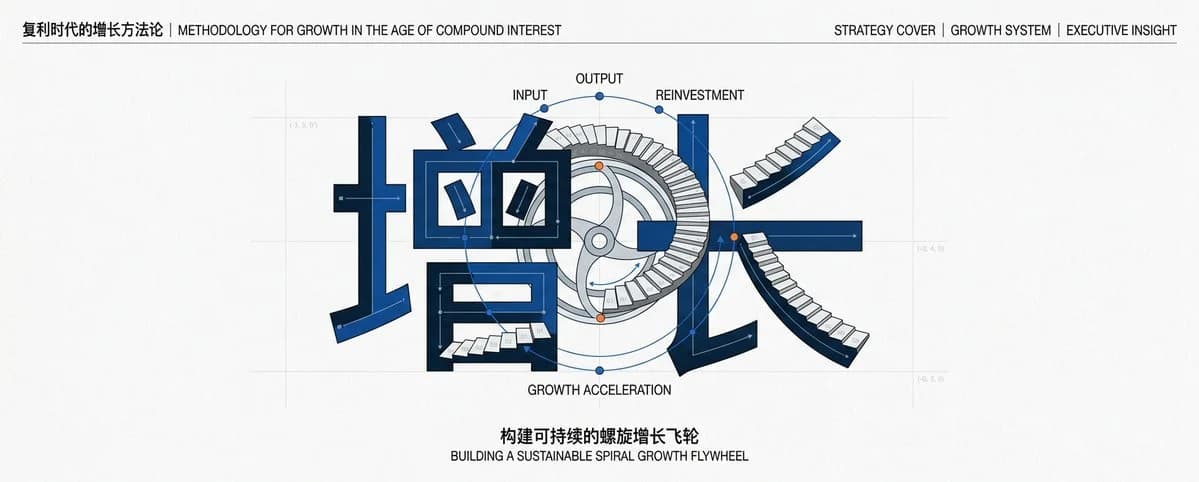
1268자목표: {argument name="topic" default="compound-interest growth methodology"}에 관한 깔끔한 맥킨지 스타일의 전략 커버 Slides를 제작합니다. 중국어 헤드라인 타이포그래피와 “增长”이라는 글자 속에 내장된 엔지니어링 성장 플라이휠 다이어그램을 결합하세요.
캔버스: 가로가 긴 와이드 프레젠테이션 커버, 약 16:5 비율, 미세한 질감이 있는 오프 화이트 색상의 종이 배경, 상단에 얇은 검은색 선과 희미한 회색의 설계 그리드 라인을 배치합니다.
상단 헤더: 왼쪽 상단에 “复利时代的增长方法论 | METHODOLOGY FOR GROWTH IN THE AGE OF COMPOUND INTEREST”를 작성합니다. 오른쪽 상단에는 “STRATEGY COVER | GROWTH SYSTEM | EXECUTIVE INSIGHT”를 작성합니다. 작고 대문자인 응축된 산세리프체(sans-serif) 텍스트를 검은색으로 사용하세요.
중앙 레이아웃: 중앙에 거대한 짙은 남색의 중국어 “增长”을 배치하여 슬라이드 너비의 대부분을 차지하게 합니다. 글자가 건축적이고 기계적인 형태처럼 느껴지도록 두꺼운 남색 획에 검은색 테두리, 미묘한 베벨 효과, 내장된 직사각형 모듈을 적용하세요. 두 글자 사이에 원형 플라이휠 메커니즘을 직접 통합하여 배치합니다.
개별 중앙 요소: “增”과 “长”이라는 2개의 중국어 글자로 이루어진 단어 1개를 포함합니다. 3개의 동심원 고리, 밝은 회색 허브, 파란색 곡선 화살표, 외곽 호 주변의 작은 톱니 모양 흰색 직사각형 블록들로 구성된 메인 원형 플라이휠 1개를 포함합니다. 플라이휠 위에 얇은 파란색 호로 연결된 3개의 라벨링 포인트 “INPUT”, “OUTPUT”, “REINVESTMENT”를 포함합니다. 플라이휠 아래에 “GROWTH ACCELERATION” 라벨 1개를 포함합니다. 플라이휠 위에 주황색 강조 노드 2개와 가이드 라인 위에 여러 개의 작은 파란색 노드를 포함합니다. 오른쪽 글자에 부착된 2개의 대각선 분할 램프(각각 작은 흰색 직사각형 계단으로 구성)를 포함합니다. 구성의 중앙 오른쪽에서 오른쪽으로 뻗어 나가는 수평 남색 화살표 1개를 포함합니다. 그리드 근처에 연한 회색의 작은 설계 도면 좌표 표시를 포함하되, 이는 부차적이고 장식적인 요소로 유지하세요.
하단 제목: 그래픽 아래 중앙에 굵은 중국어 제목 “构建可持续的螺旋增长飞轮”을 작성하고, 그 아래에 더 작은 대문자 영어로 “BUILDING A SUSTAINABLE SPIRAL GROWTH FLYWHEEL”을 작성합니다.
시각 스타일: 기업 컨설팅 덱 커버, 정밀한 벡터 일러스트레이션, 설계 도면 엔지니어링 미학, 짙은 남색, 검은색, 오프 화이트, 연한 회색 및 작은 주황색 하이라이트를 사용합니다. 선명한 라인워크, 절제된 색상, 충분한 여백, 균형 잡힌 대칭을 유지하세요. 다이어그램은 장난스럽기보다는 절제되고 기술적이며 프리미엄한 느낌이어야 합니다.
제약 사항: 명시된 중국어 및 영어 텍스트를 정확하게 유지하세요. 사람, 사진, 로고, 워터마크, 그림자 또는 추가 섹션을 넣지 마세요. 플라이휠은 별도로 떠 있는 형태가 아니라 “增长”이라는 글자 안에 물리적으로 내장되어야 합니다.이 프롬프트 소개
Image 2에서 GPT Image 2에 바로 사용할 수 있는 인포그래픽 프롬프트 ‘중국 성장 플라이휠 전략 커버’입니다. 아래 1268자를 복사해 Create 폼에 붙여 넣으면 위 미리보기와 비슷한 이미지를 만들 수 있습니다. 인포그래픽, 제품, 건축 태그를 조정하면 새로운 방향으로 확장할 수 있습니다.
먼저 그대로 사용해 본 뒤 피사체, 조명, 구도를 작업에 맞게 조정해 보세요. 원문을 그대로 쓰거나 수정해도 생성 비용은 같습니다.
사용 사례
인포그래픽 작업의 좋은 출발점
‘중국 성장 플라이휠 전략 커버’처럼 표현한 인포그래픽 이미지를 만들고 싶다면 이 GPT Image 2 프롬프트로 시작해 보세요. 스타일과 구도는 이미 잡혀 있으므로 인물, 제품, 색상, 장면 요소만 작업에 맞게 바꾸면 됩니다.
먼저 손보기 좋은 부분
- 피사체 인물, 제품, 장소, 오브젝트를 내 내용으로 바꾸고 전체 구도는 유지합니다.
- 분위기 조명, 색감, 카메라 각도, 소재 디테일을 브랜드나 용도에 맞춥니다.
- 결과 형식 생성 전에 비율, 배경, 텍스트, 레이아웃 지시를 정리합니다.
비슷한 프롬프트 더 보기
스타일, 용도, 피사체가 가까운 GPT Image 2 프롬프트를 이어서 확인해 보세요.
사용 방법
- 1단계
프롬프트 복사
위의 복사 버튼을 눌러 전체 텍스트를 가져옵니다.
- 2단계
Image 2 Create 열기
Create 폼으로 이동해 붙여 넣습니다.
- 3단계
생성
Generate를 누르면 몇 초 안에 내 버전이 완성됩니다.
내 버전으로 만들기
한 번의 클릭으로 Create 폼에 불러오고 바로 조정하세요.