プロンプト
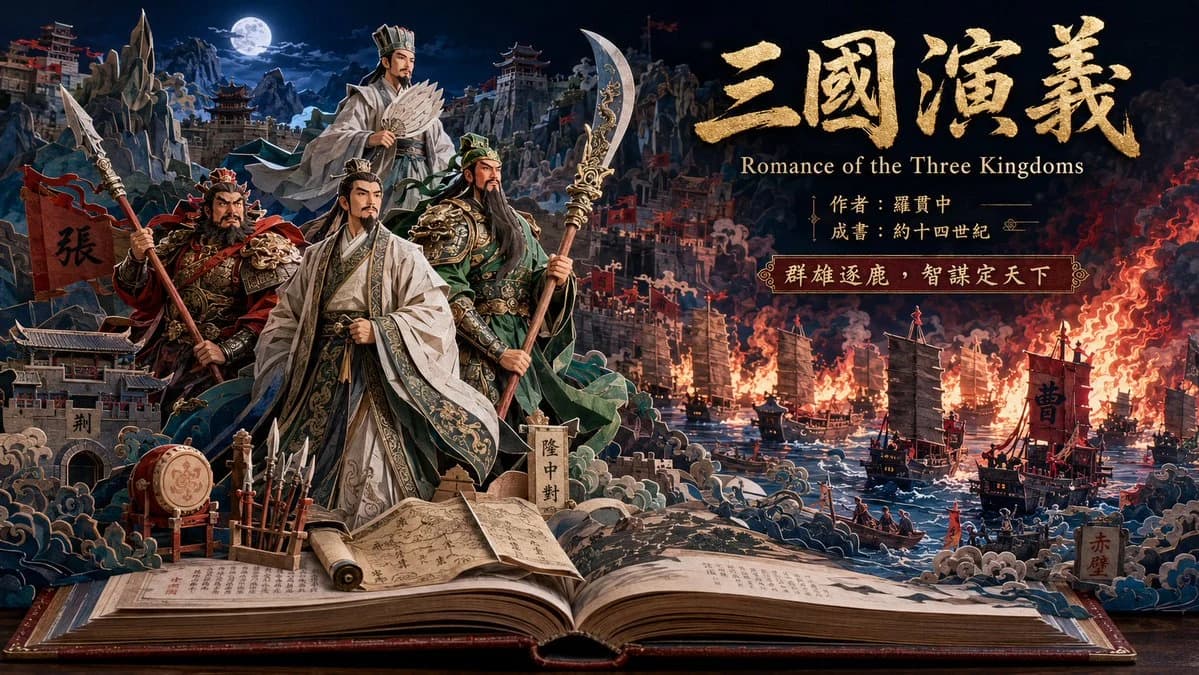
1518 文字ゴール:{argument name="classic novel title" default="三國演義"} を題材に、中国の古典文学を象徴する壮大なシーンを、映画のようなペーパークラフトの飛び出す絵本風イラストとして作成してください。
キャンバス:16:9 のワイドなランドスケープ構成。木製のテーブルの上に開かれたアンティークな本から、高精細な 3D レイヤーのペーパー・ジオラマが飛び出している様子を、ドラマチックな劇場風のライティングで表現します。本は手前の下部を占め、中国風の印刷文字、古びたページ、赤茶色の表紙、中央の折り目がはっきりと見えるようにします。
レイアウト:開いた本が、戦場と川のパノラマを形成するように配置します。左中央の手前に英雄たちのグループ、右側に燃え盛る水上戦、背景に山々と要塞都市、そして右上の空に大きなタイトルのタイポグラフィを配置してください。
被写体の詳細:レイヤー状の切り絵スタイルで、歴史上の主要人物を正確に 4 名配置します。左端には「張」と書かれた赤い旗の横で槍を持つ、厳格な鎧姿の武将。中央前には、装飾が施された白い衣をまとい、鞘に収めた剣や巻物を持つ優雅な軍師。中央右には、長い髭を蓄え、背の高い青龍偃月刀を持つ緑の衣の将軍。その後方には、羽扇を手にした淡い衣の学者風の軍師を配置します。衣装は漢代のファンタジー風の豪華な鎧や衣で、金色の刺繍を施し、表情豊かで演劇的なポーズをとらせ、切り絵特有のシャープなエッジを強調してください。
シーンの要素:本の周囲の手前に、目立つ小道具を正確に 6 つ配置します。立てられた戦太鼓 1 つ、直立した槍のラック 1 つ、巻物 1 つ、開かれた手書きの原稿 1 つ、「隆中対」と書かれた垂直の石碑 1 つ、そして「荊」と書かれた小さな要塞の門 1 つです。右側の水上戦には、黒い帆と赤い旗を掲げ、炎に照らされたシルエットの大きな軍船を正確に 5 隻描き、背景のテクスチャとして小さな船をいくつか添えてください。レイヤー状の波、煙、オレンジ色の炎、城壁、旗、そしてミニチュアスケールの兵士たちを加えてください。
背景:月明かりに照らされた中国の山岳風景を描きます。塔や崖沿いの要塞、青黒い夜空、左上には明るい満月を配置します。右側の背景は、左側の冷たい青い山々とは対照的に、赤オレンジ色の炎と煙で輝かせます。
テキストコンテンツ:右上に、粗い金属の質感を持つ大きな金色の筆文字で「三國演義」と記します。その下に英語のサブタイトル「Romance of the Three Kingdoms」を配置します。サブタイトルの下には、小さな中国語の行として「作者:羅貫中」および「成書:約十四世紀」と記載してください。また、「群雄逐鹿,智謀定天下」と書かれた装飾的な銘板を加えてください。中国語のテキストは、視認できるように正確に維持してください。
ビジュアルスタイル:超高精細な映画のようなペーパーアート、立体的な飛び出す絵本の構造、レイヤー状の切り絵のシルエット、エンボス加工された金色のカリグラフィー、ドラマチックなリムライト、ボリューム感のある煙、ミニチュアの舞台デザイン、豪華な歴史ファンタジーのリアリズム、シャープなフォーカス、豊かなコントラスト、深いネイビーブルーと燃えるような赤の配色、博物館級のクラフトマンシップ。
制約事項:シーンはフラットなポスターではなく、一貫性のある「飛び出す絵本」の見開きとして構成してください。現代的なオブジェクト、透かし、ロゴ、または指定以外の主要キャラクターは追加しないでください。タイポグラフィの可読性を保ち、高級感のある映画のブックカバーのような雰囲気を維持してください。このプロンプトについて
三国志の飛び出す絵本シーン は、Image 2でGPT Image 2にそのまま使えるインフォグラフィックプロンプトです。下の1518文字をコピーして作成フォームに貼り付けると、上のプレビューに近い画像を生成できます。 インフォグラフィック, 3D, 水彩 タグを調整すると、別の方向性にも展開できます。
出発点として使い、被写体、ライティング、構図を変えながら仕上げてください。そのまま使ってもリミックスしても、生成コストは同じです。
用途
インフォグラフィック制作の起点に使いやすいプロンプト
三国志の飛び出す絵本シーン に近い インフォグラフィック の画像を作りたいときは、この GPT Image 2 プロンプトから始めるとスムーズです。画面の方向性と構成はすでに整っているので、被写体、商品、色、シーンの細部だけを自分の内容に差し替えられます。
まず調整しやすいところ
- 被写体 人物、商品、場所、オブジェクトを自分の内容に差し替え、構図はそのまま活かします。
- 雰囲気 ライティング、配色、カメラ角度、質感をブランドや用途に合わせます。
- 仕上がり 生成前にアスペクト比、背景、文字、レイアウト指定を整えます。
使い方
- ステップ 1
プロンプトをコピー
上のコピー ボタンで全文を取得します。
- ステップ 2
Image 2 Create を開く
作成フォームに移動して貼り付けます。
- ステップ 3
生成する
Generate を押すと、数秒であなたのバージョンが完成します。
自分用に調整
ワンクリックで作成フォームに読み込み、すぐに調整を始められます。