プロンプト
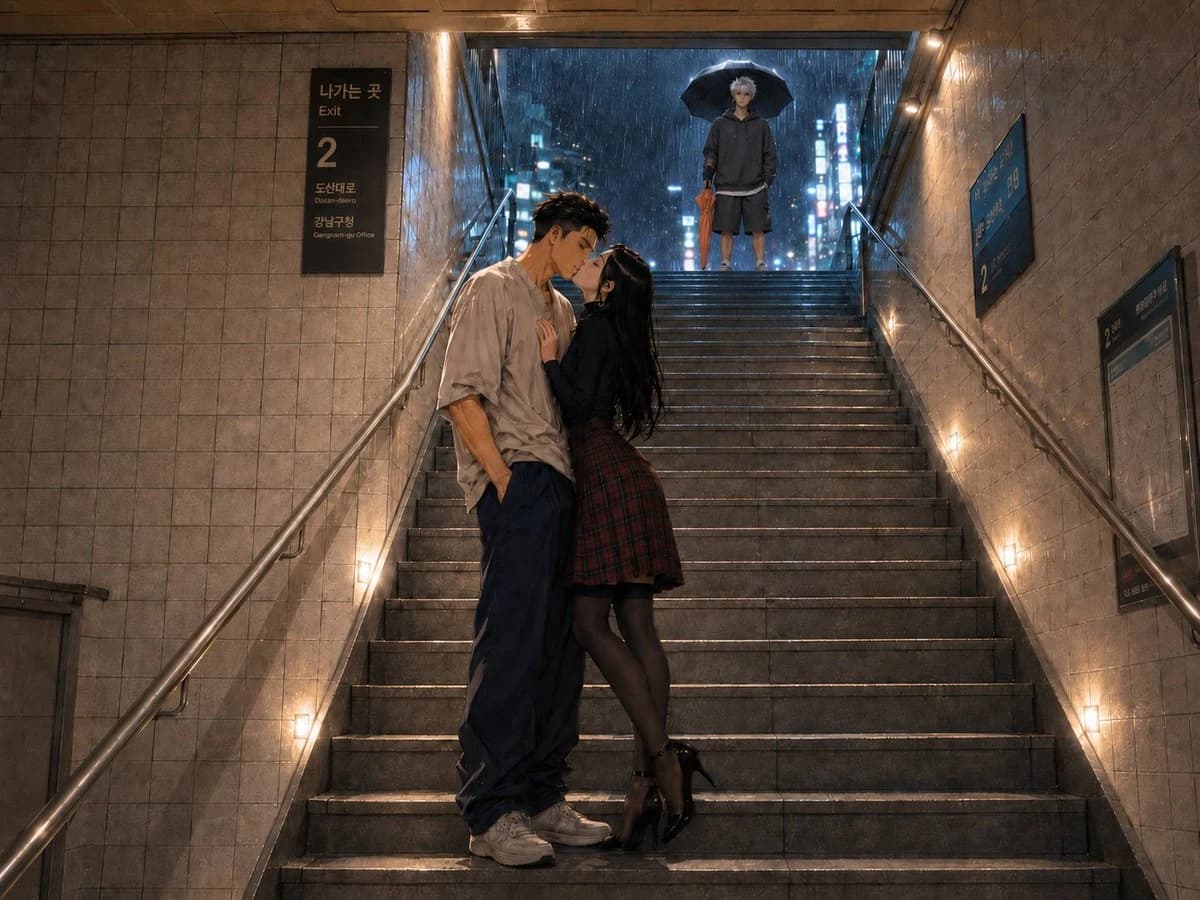
1213 文字夜の韓国の地下鉄出口の階段で、激しい雨が降る中、アニメから実写へ変換したようなシネマティックでフォトリアルなシーンを作成してください。画像には合計 3 人のキャラクターを描きます。手前の階段の途中でキスをする若い男女と、背景の階段上部の踊り場で黒い傘を差して佇む孤独な青年です。手前の男性は、短く乱れた黒髪でサイドを刈り上げ、袖をまくったゆったりとしたシワのあるベージュのボタンダウンシャツ、オーバーサイズのダークネイビーのパンツ、白いスニーカーを着用し、片手をポケットに入れてキスをしています。手前の女性は、長い黒髪で、体にフィットした黒のトップスまたはジャケット、赤のチェック柄のプリーツスカート、黒のシアータイツ、光沢のある黒のハイヒールを着用し、片手を男性の胸に当てて上を向いています。背景の観察者は、銀髪で、ダークなオーバーサイズのパーカーとショートパンツ、スニーカーを着用し、静かで孤独な表情でカップルの方を見つめながら傘を差しています。舞台は、両側に金属製の手すりがある幅の広い灰色の石造りの階段で、ベージュのタイル張りの壁、階段沿いの温かみのある照明、濡れて反射する階段の踏み面を設定してください。上部の開口部には、青やピンクの看板がぼやけた雨のネオン街と、降り注ぐ雨を描写します。韓国の地下鉄の標識を追加してください。左側には「Exit」と大きく「2」と書かれた黒い看板、その下に小さな韓国語の目的地表記を入れ、右側の壁には青い駅情報ボードを配置します。階段を見上げるようなドラマチックな左右対称の構図にし、キスをするカップルを中央より少し左に、観察者を上部の中央に配置してください。照明は、トンネル内の温かい光と雨の街の冷たい光をミックスし、裏切り、孤独、失恋を感じさせるムードのあるロマンチックなノワールの雰囲気を演出します。超高精細、シネマティックな被写界深度、リアルな質感、濡れた反射、16:9 の横長フレーム。必要に応じて、{argument name="foreground man outfit" default="ゆったりとしたシワのあるベージュのボタンダウンシャツ、オーバーサイズのダークネイビーのパンツ、白いスニーカー"}、{argument name="foreground woman outfit" default="黒のトップス、赤のチェック柄のプリーツスカート、黒のシアータイツ、光沢のある黒のハイヒール"}、{argument name="observer appearance" default="黒い傘を差した、ダークなオーバーサイズのパーカーとショートパンツ姿の銀髪の青年"}、{argument name="subway exit number" default="2"}、および {argument name="mood" default="雨の中の孤独でロマンチックな裏切り"} をカスタマイズしてください。このプロンプトについて
雨の地下鉄での裏切りシーン は、Image 2でGPT Image 2にそのまま使えるストーリーボードプロンプトです。下の1213文字をコピーして作成フォームに貼り付けると、上のプレビューに近い画像を生成できます。 コミック, ストーリーボード, 商品 タグを調整すると、別の方向性にも展開できます。
出発点として使い、被写体、ライティング、構図を変えながら仕上げてください。そのまま使ってもリミックスしても、生成コストは同じです。
用途
ストーリーボード制作の起点に使いやすいプロンプト
雨の地下鉄での裏切りシーン に近い ストーリーボード の画像を作りたいときは、この GPT Image 2 プロンプトから始めるとスムーズです。画面の方向性と構成はすでに整っているので、被写体、商品、色、シーンの細部だけを自分の内容に差し替えられます。
まず調整しやすいところ
- 被写体 人物、商品、場所、オブジェクトを自分の内容に差し替え、構図はそのまま活かします。
- 雰囲気 ライティング、配色、カメラ角度、質感をブランドや用途に合わせます。
- 仕上がり 生成前にアスペクト比、背景、文字、レイアウト指定を整えます。
近いテーマのプロンプトを探す
スタイル、用途、テーマが近い GPT Image 2 プロンプトを続けて確認できます。
使い方
- ステップ 1
プロンプトをコピー
上のコピー ボタンで全文を取得します。
- ステップ 2
Image 2 Create を開く
作成フォームに移動して貼り付けます。
- ステップ 3
生成する
Generate を押すと、数秒であなたのバージョンが完成します。
自分用に調整
ワンクリックで作成フォームに読み込み、すぐに調整を始められます。