プロンプト
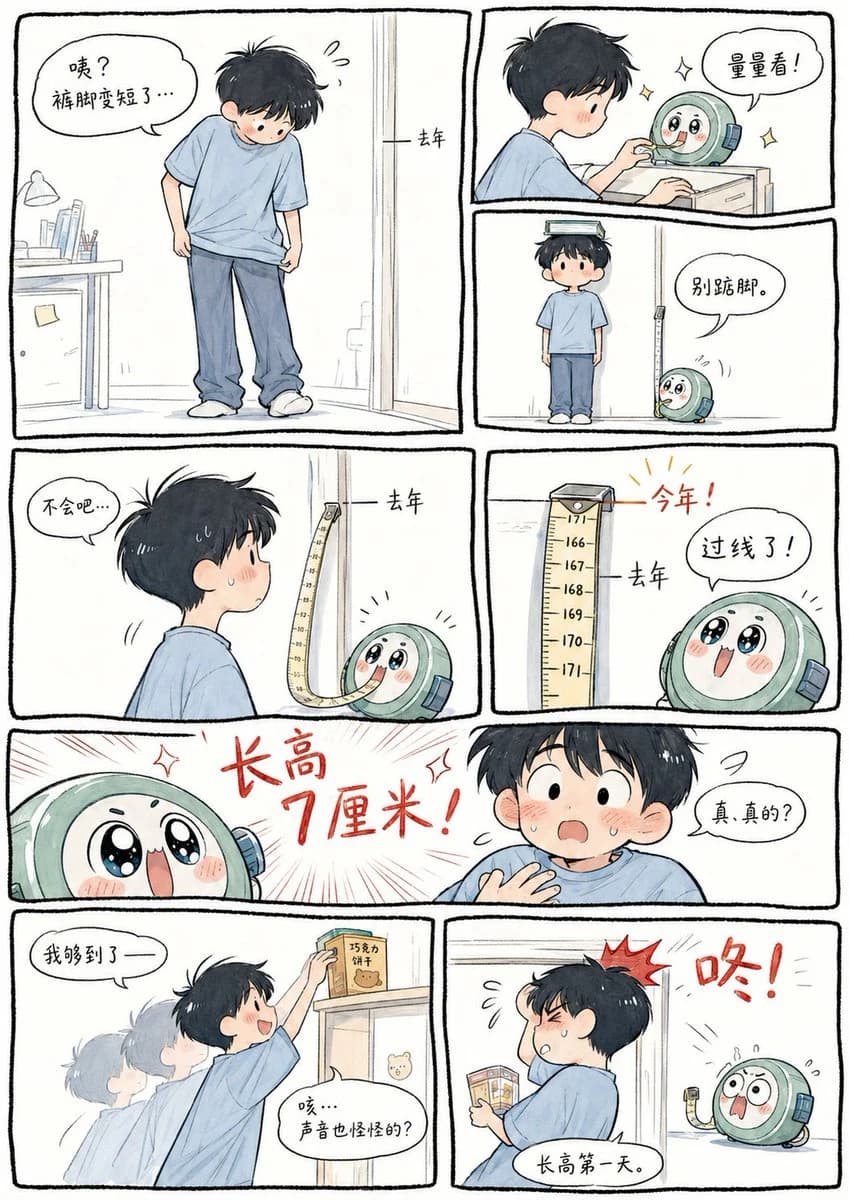
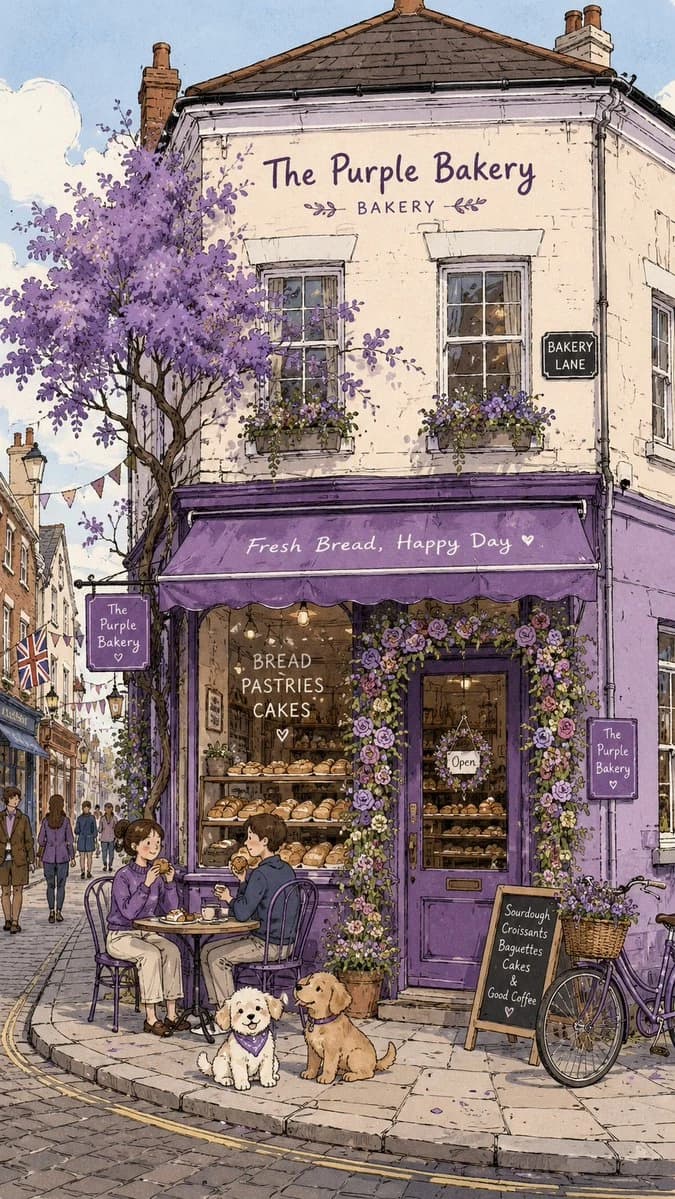
351 文字イギリスの通りにある{argument name="bakery color" default="Purple"}ベーカリーは、{argument name="building style" default="two-story storefront at the corner of the street"}で、様々なパンを販売し、多くの顧客を惹きつけています。ドアには明るい花が飾られ、顧客が座ってパンを食べるための椅子があり、ドアの前には紫の木が立っています。ドアの前には自転車が駐車されており、子犬たちもいます。{argument name="art style" default="Simple illustration style"}で、手描きの不規則な線があり、線にはわずかな揺れがあり、かわいいスタイルです --ar 9:16このプロンプトについて
パープルベーカリーイラスト は、Image 2でGPT Image 2にそのまま使えるインフォグラフィックプロンプトです。下の351文字をコピーして作成フォームに貼り付けると、上のプレビューに近い画像を生成できます。 インフォグラフィック, コミック, ストーリーボード タグを調整すると、別の方向性にも展開できます。
出発点として使い、被写体、ライティング、構図を変えながら仕上げてください。そのまま使ってもリミックスしても、生成コストは同じです。
用途
インフォグラフィック制作の起点に使いやすいプロンプト
パープルベーカリーイラスト に近い インフォグラフィック の画像を作りたいときは、この GPT Image 2 プロンプトから始めるとスムーズです。画面の方向性と構成はすでに整っているので、被写体、商品、色、シーンの細部だけを自分の内容に差し替えられます。
まず調整しやすいところ
- 被写体 人物、商品、場所、オブジェクトを自分の内容に差し替え、構図はそのまま活かします。
- 雰囲気 ライティング、配色、カメラ角度、質感をブランドや用途に合わせます。
- 仕上がり 生成前にアスペクト比、背景、文字、レイアウト指定を整えます。
近いテーマのプロンプトを探す
スタイル、用途、テーマが近い GPT Image 2 プロンプトを続けて確認できます。
使い方
- ステップ 1
プロンプトをコピー
上のコピー ボタンで全文を取得します。
- ステップ 2
Image 2 Create を開く
作成フォームに移動して貼り付けます。
- ステップ 3
生成する
Generate を押すと、数秒であなたのバージョンが完成します。
自分用に調整
ワンクリックで作成フォームに読み込み、すぐに調整を始められます。