プロンプト
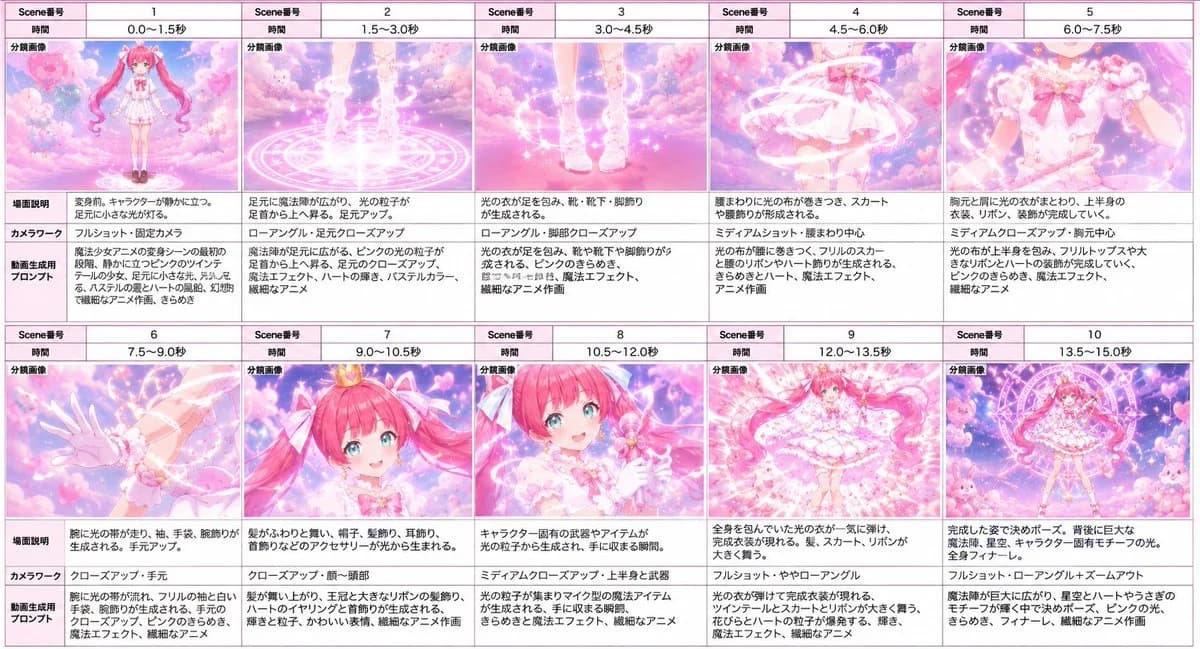
1221 文字提供された参照画像をキャラクターベースとして使用し、{argument name="video length" default="15 seconds"}のシーケンスのための横向きの魔法少女変身ストーリーボードを作成します。参照画像からキャラクターの顔、髪型、髪色、目、体型、衣装の詳細、アクセサリー、モチーフ、全体的なピンクの魔法の世界の美学を分析し、変身をシネマティックなシーケンスとして表現します。
フォーマット:正確に10パネルが2行5列のグリッドに配置されたワイドストーリーボードシート。各パネルには、日本語のラベルを含む小さなストーリーボードテーブルレイアウトが必要です。ラベルにはシーン番号、時間範囲、分割画像、シーンの説明、カメラワーク、ビデオ生成プロンプトが含まれます。クリーンなピンクの枠線のある制作ストーリーボードスタイルを使用します。
パネルのシーケンスとタイミング:1: 0.0–1.5秒、キャラクターが夢のようなピンクの空の中で光る魔法の円の前に立って変身します。2: 1.5–3.0秒、魔法の円と光の粒子が上昇する足元のクローズアップ。3: 3.0–4.5秒、靴、靴下、足の装飾がキラキラとした光の中に現れます。4: 4.5–6.0秒、リボンと光る布が腰に巻きついてスカートが形成されます。5: 6.0–7.5秒、ブラウス、リボン、肩のディテールを持つ上半身の衣装が形成されます。6: 7.5–9.0秒、腕のアクセサリー、袖、手袋、手首の装飾が現れます。7: 9.0–10.5秒、顔と上半身のクローズアップとして、髪飾り、リボン、耳/頭のアクセサリー、小さな王冠のような装飾がキラキラと現れます。8: 10.5–12.0秒、キャラクターがシグネチャーの魔法アイテム/武器を受け取るまたは召喚し、必要に応じて明るい変身の光で顔が部分的に隠れます。9: 12.0–13.5秒、髪、スカート、リボンが輝くピンクの光の中で劇的に渦巻く全身の公開。10: 13.5–15.0秒、彼女の後ろに大きな魔法の円があり、シーンの周りにかわいいマスコットのような要素がある最終的なヒーローポーズ。
スタイル:パステルピンクのアニメ魔法少女美学、柔らかい雲、ハート、スパークル、光るルーン、リボン、光る粒子、夢のようなファンタジーの照明、繊細な線画、高彩度のピンクと白。ストーリーボードは読みやすく、制作指向であり、各パネルには日本語のテキストブロックを含めます。タイトルなしのグリッドのみを追加し、ウォーターマークはありません。
カスタマイズ:変身テーマは{argument name="transformation theme" default="pink heart-and-ribbon magical girl"}で、最終的な魔法のアイテムは{argument name="magical item" default="a cute pink wand-like weapon"}です。このプロンプトについて
魔法少女変身ストーリー は、Image 2でGPT Image 2にそのまま使えるポスタープロンプトです。下の1221文字をコピーして作成フォームに貼り付けると、上のプレビューに近い画像を生成できます。 ポスター, コミック, ストーリーボード タグを調整すると、別の方向性にも展開できます。
出発点として使い、被写体、ライティング、構図を変えながら仕上げてください。そのまま使ってもリミックスしても、生成コストは同じです。
用途
ポスター制作の起点に使いやすいプロンプト
魔法少女変身ストーリー に近い ポスター の画像を作りたいときは、この GPT Image 2 プロンプトから始めるとスムーズです。画面の方向性と構成はすでに整っているので、被写体、商品、色、シーンの細部だけを自分の内容に差し替えられます。
まず調整しやすいところ
- 被写体 人物、商品、場所、オブジェクトを自分の内容に差し替え、構図はそのまま活かします。
- 雰囲気 ライティング、配色、カメラ角度、質感をブランドや用途に合わせます。
- 仕上がり 生成前にアスペクト比、背景、文字、レイアウト指定を整えます。
近いテーマのプロンプトを探す
スタイル、用途、テーマが近い GPT Image 2 プロンプトを続けて確認できます。
使い方
- ステップ 1
プロンプトをコピー
上のコピー ボタンで全文を取得します。
- ステップ 2
Image 2 Create を開く
作成フォームに移動して貼り付けます。
- ステップ 3
生成する
Generate を押すと、数秒であなたのバージョンが完成します。
自分用に調整
ワンクリックで作成フォームに読み込み、すぐに調整を始められます。