プロンプト
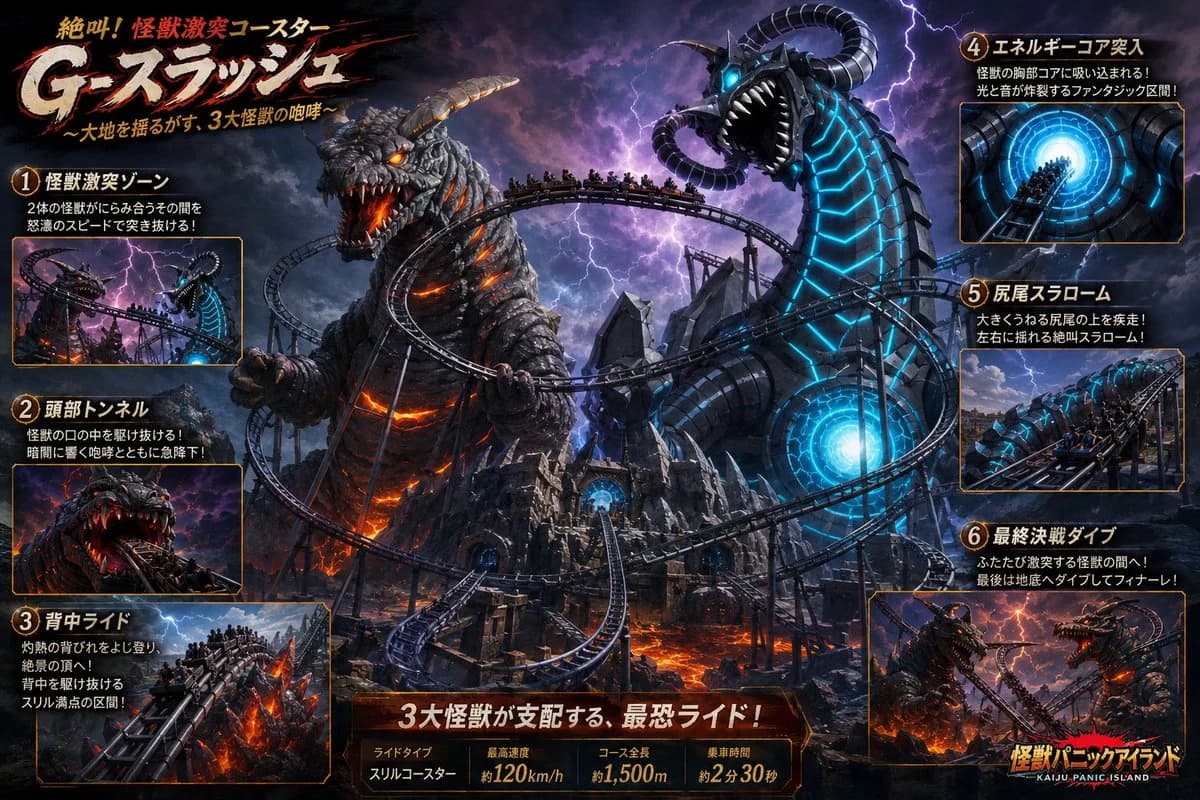
1556 文字ゴール:{argument name="ride name" default="G-スプラッシュ"} というモンスターバトル・ジェットコースターのドラマチックな日本のテーマパーク用広告ポスターを作成する。サブタイトルは「〜大地を揺るがす、3大怪獣の咆哮〜」、上部の小さなタグラインは「絶叫!怪獣激突コースター」とする。
キャンバス:16:9 のワイドなシネマティックポスター。ダークでコントラストの強いファンタジー・ディザスター映画のようなライティング。雷が鳴り響く紫と黒の嵐の空、足元には燃え盛る溶岩、オレンジとシアンの光の演出、密度感のあるアクション構成。
メインシーン:巨大なジェットコースターが、火山に覆われた怪獣の島を駆け抜ける様子を描く。中央に 2 体の巨大モンスターを配置する:1) 左側には、オレンジ色の亀裂が光り、燃えるような目、角のある装甲頭部、大きく開いた咆哮する口、体内に溶岩の光を宿した、岩のようなゴジラ風の溶岩モンスター。2) 右側には、明るいシアン色の回路のような縞模様が光り、白い牙が並ぶ巨大な口、青く光る目、渦巻く角のような触手を持つ、黒いバイオメカニカルな海蛇・ドラゴンモンスター。ジェットコースターのレールは、2 体のモンスターの間や周囲をループし、叫び声を上げる小さな乗客を乗せた列車が複数走っている。ギザギザの廃墟、鉄骨の支柱、中央の要塞にある青く光るエネルギーコアの入り口、溶岩の川、煙、火花、稲妻を追加する。
レイアウト:情報密度の高いテーマパークのライドパンフレット風レイアウトにする。左上に筆文字の日本語タイトルを配置し、オフホワイトの文字に赤い影と黒いスプラッターのストロークを加える。周囲に 6 つの番号付き機能紹介パネルを配置する。各パネルはオレンジ色の枠で囲み、金色の円形番号バッジ、日本語の見出し、1〜2 行の短い日本語の説明文、小さなインセット画像を添える。パネルの番号と内容は以下の通り:1 「怪獣激突ゾーン」(2 体のモンスターの間を駆け抜けるコースター)、2 「頭部トンネル」(溶岩モンスターの開いた口に飛び込む列車)、3 「背中ライド」(燃えるモンスターの背中を登る列車)、4 「エネルギーコア突入」(明るい青色の円形エネルギートンネルに入る列車)、5 「尻尾スラローム」(大きく揺れるモンスターの尻尾の周りをスラロームする列車)、6 「最終決戦ダイブ」(戦うモンスターの間を急降下するフィナーレ)。
下部情報バー:下部中央に赤茶色のメタリックなプレートを配置し、「3大怪獣が支配する、最恐ライド!」という見出しを入れる。その下に 4 つの統計ボックスを配置する:「ライドタイプ」に「スリルコースター」、「最高速度」に「約 120 km/h」、「コース全長」に「約 1,500 m」、「乗車時間」に「約 2 分 30 秒」。右下隅には、{argument name="park logo text" default="怪獣パニックアイランド"} と書かれた炎のパークロゴを配置し、その下に小さな英語で「KAIJU PANIC ISLAND」と添える。
ビジュアルスタイル:超高精細な AI コンセプトアート、シネマティックなキーアート、日本の遊園地のポスター、リアルなモンスター、ダイナミックな遠近法、ドラマチックなリムライト、コースターのモーションブラー、火花と残り火、シャープで読みやすいタイポグラフィ、金とオレンジのパネル枠、溶岩のオレンジと電気的なシアンをアクセントにしたダークファンタジー・ディザスターのカラーパレット。
制約事項:6 つの番号付き紹介パネルと 4 つの下部統計ボックスを必ず含めること。すべての日本語テキストは読みやすい大きさにすること。余分なロゴ、ウォーターマーク、QR コード、無関係な文字は追加しないこと。このプロンプトについて
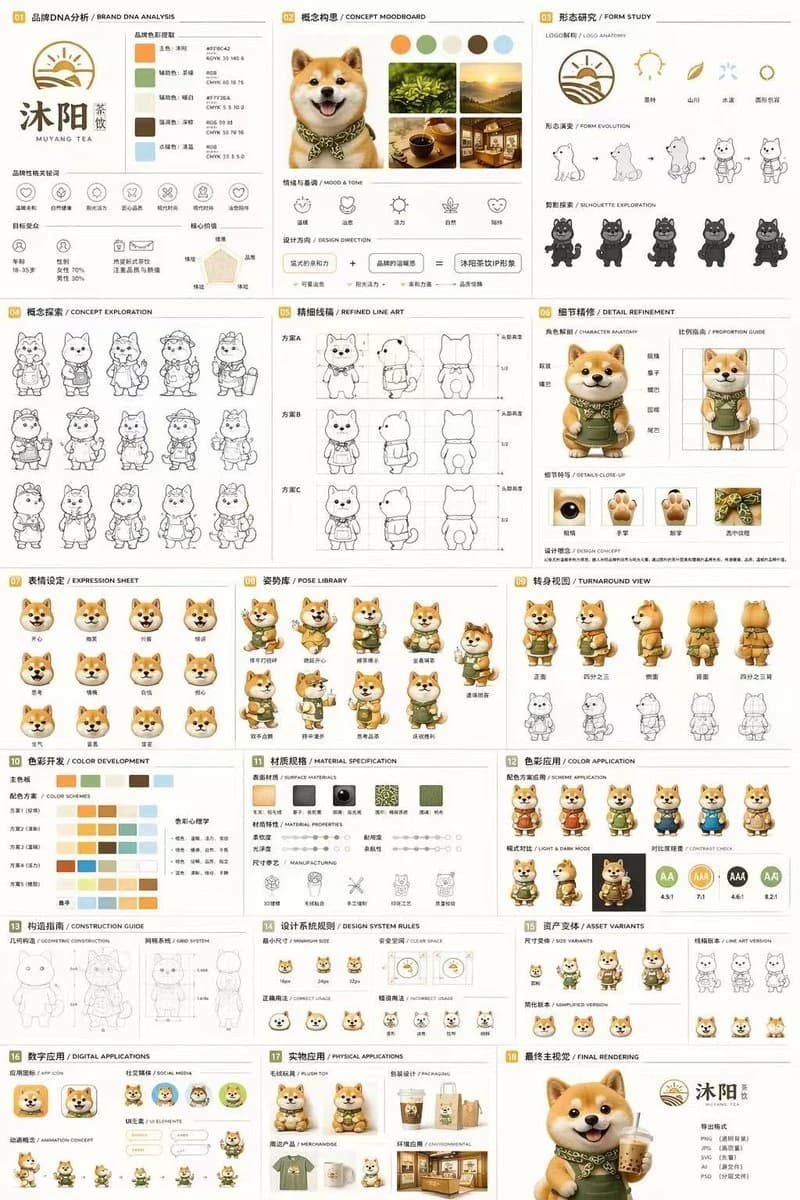
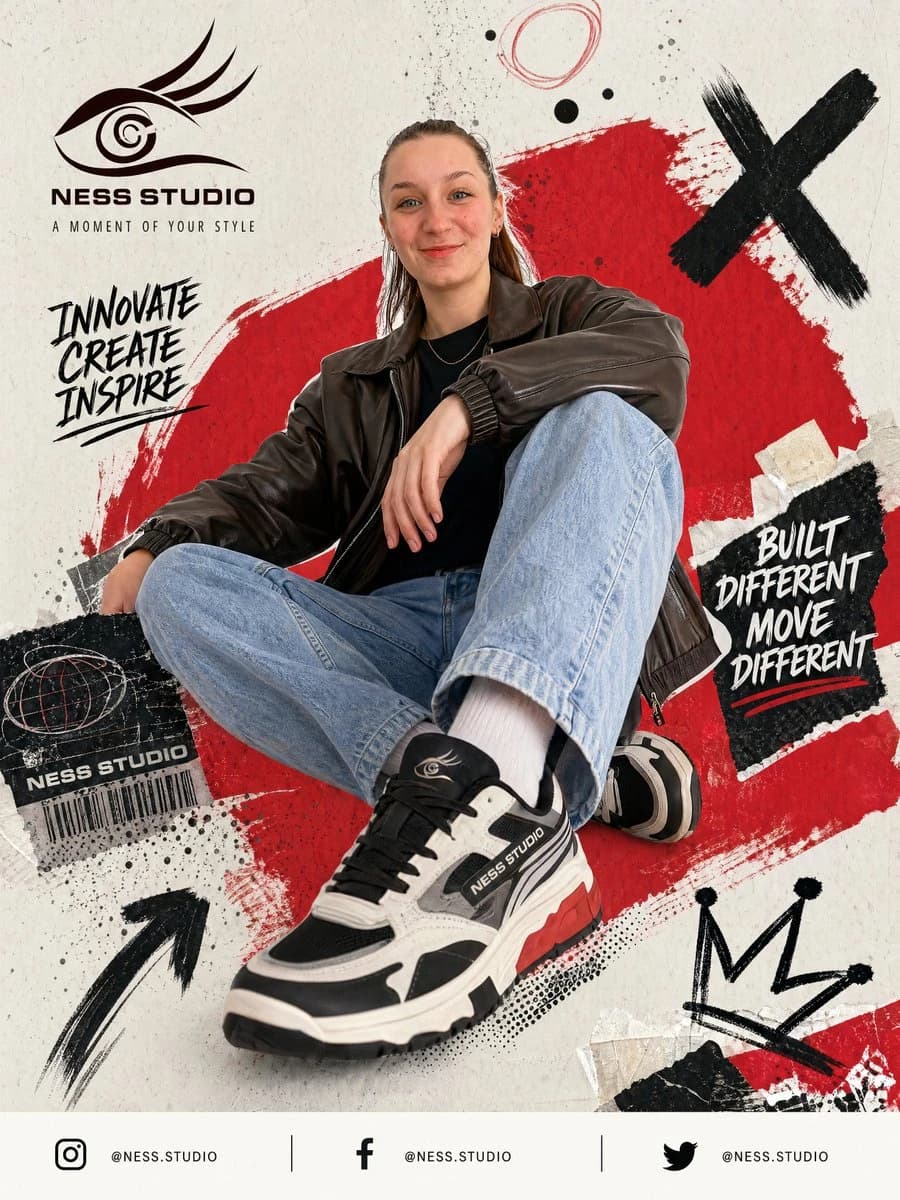
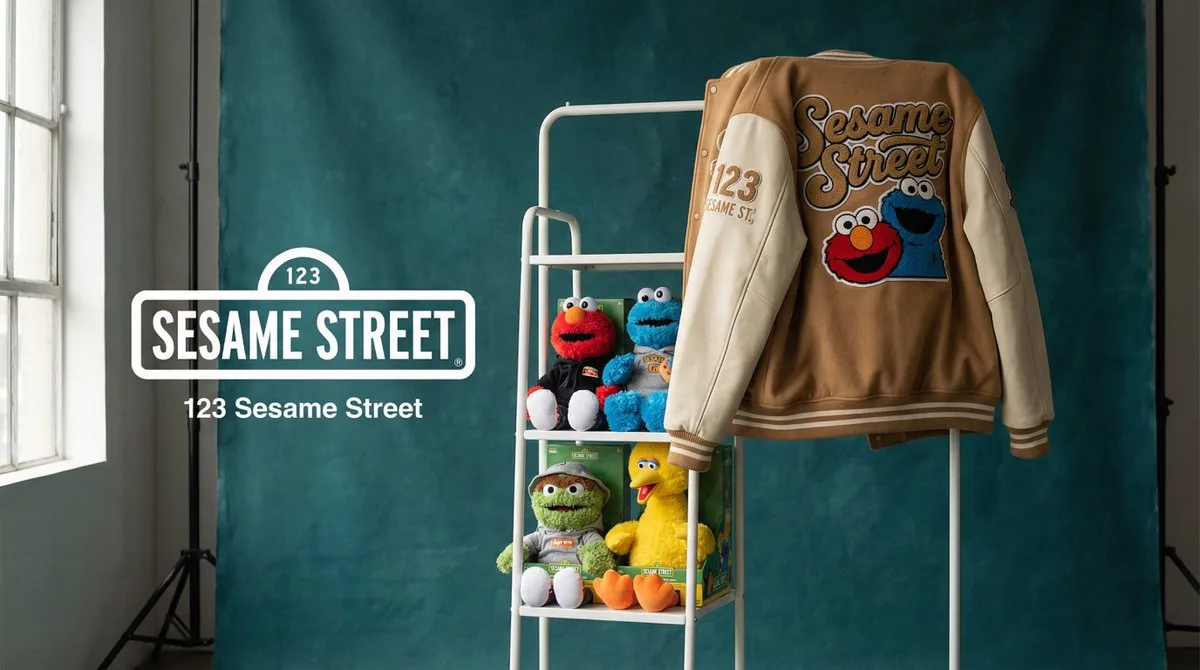
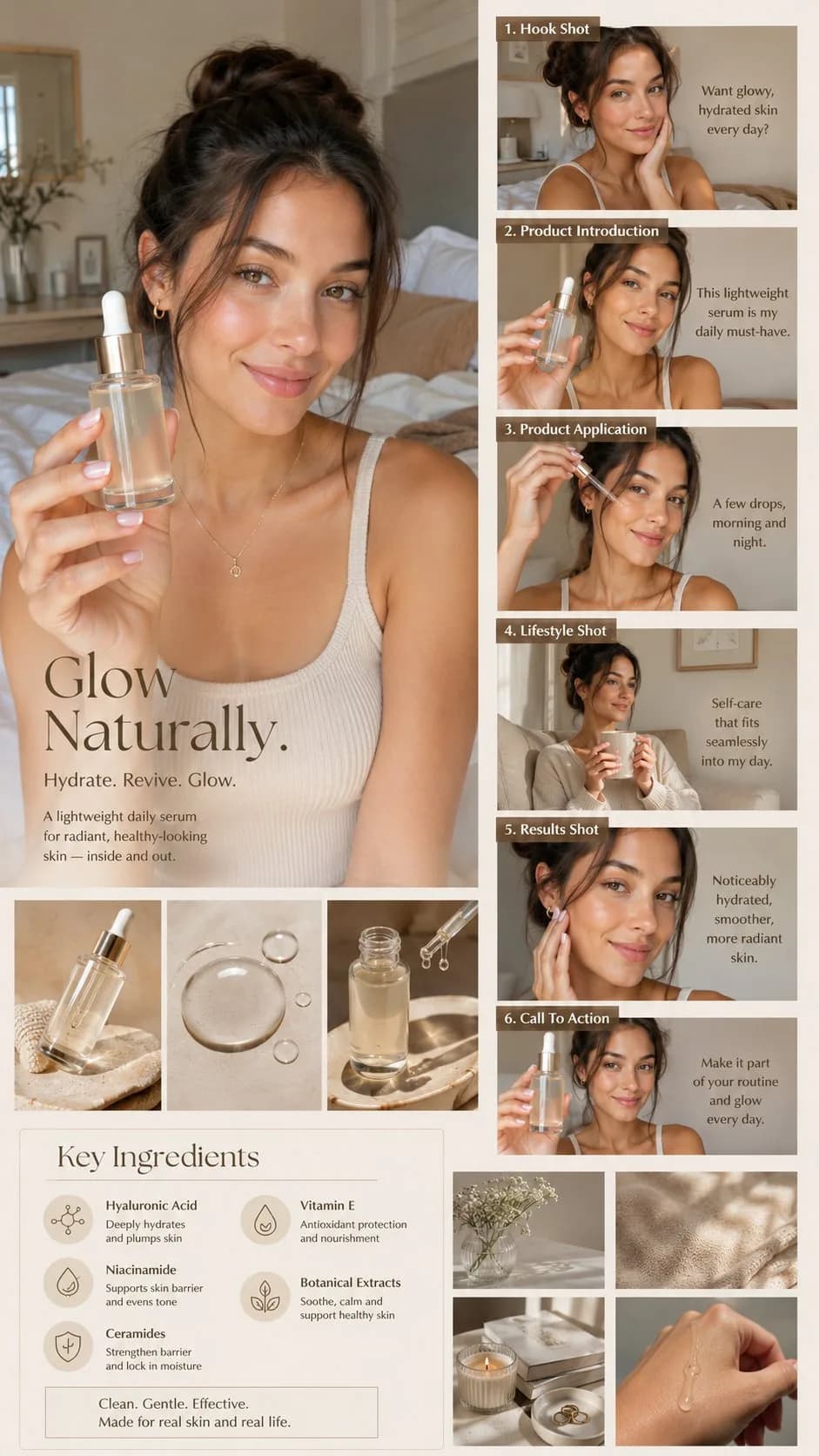
怪獣ジェットコースターのポスター は、Image 2でGPT Image 2にそのまま使える広告クリエイティブプロンプトです。下の1556文字をコピーして作成フォームに貼り付けると、上のプレビューに近い画像を生成できます。 商品広告, 広告クリエイティブ, ストーリーボード タグを調整すると、別の方向性にも展開できます。
出発点として使い、被写体、ライティング、構図を変えながら仕上げてください。そのまま使ってもリミックスしても、生成コストは同じです。
用途
広告クリエイティブ制作の起点に使いやすいプロンプト
怪獣ジェットコースターのポスター に近い 広告クリエイティブ の画像を作りたいときは、この GPT Image 2 プロンプトから始めるとスムーズです。画面の方向性と構成はすでに整っているので、被写体、商品、色、シーンの細部だけを自分の内容に差し替えられます。
まず調整しやすいところ
- 被写体 人物、商品、場所、オブジェクトを自分の内容に差し替え、構図はそのまま活かします。
- 雰囲気 ライティング、配色、カメラ角度、質感をブランドや用途に合わせます。
- 仕上がり 生成前にアスペクト比、背景、文字、レイアウト指定を整えます。
近いテーマのプロンプトを探す
スタイル、用途、テーマが近い GPT Image 2 プロンプトを続けて確認できます。
使い方
- ステップ 1
プロンプトをコピー
上のコピー ボタンで全文を取得します。
- ステップ 2
Image 2 Create を開く
作成フォームに移動して貼り付けます。
- ステップ 3
生成する
Generate を押すと、数秒であなたのバージョンが完成します。
自分用に調整
ワンクリックで作成フォームに読み込み、すぐに調整を始められます。